Trong thời đại số hóa, microphone trên laptop, điện thoại hay webcam trở thành cánh cửa tiềm ẩn cho các hành vi xâm phạm quyền riêng tư. Việc nắm vững cách cấu hình microphone privacy không chỉ giúp bạn kiểm soát ứng dụng nào được phép nghe lén mà còn ngăn chặn phần mềm độc hại thu âm trái phép. Bài viết này sẽ hướng dẫn bạn từ thiết lập cơ bản trên Windows, macOS đến các biện pháp nâng cao trên thiết bị di động và phần cứng chuyên dụng.
Microphone privacy là tập hợp các cài đặt và quyền kiểm soát cho phép người dùng quyết định ứng dụng, dịch vụ hoặc hệ thống nào có thể truy cập vào micro của thiết bị. Khi không được cấu hình đúng cách, bất kỳ phần mềm nào cũng có thể kích hoạt micro mà bạn không hề hay biết, ghi lại cuộc trò chuyện riêng tư, mật khẩu giọng nói hoặc thông tin nhạy cảm khác.
Theo báo cáo an ninh mạng năm 2023, có hơn 40% ứng dụng miễn phí trên các kho ứng dụng yêu cầu quyền truy cập micro không cần thiết cho chức năng chính của chúng. Việc cấu hình microphone privacy đúng cách giúp giảm thiểu rủi ro rò rỉ dữ liệu, bảo vệ danh tính và duy trì không gian riêng tư ngay cả khi thiết bị đang kết nối internet.
Cách cấu hình microphone privacy trên Windows 10 và Windows 11
Hệ điều hành Windows cung cấp bảng điều khiển quyền riêng tư tập trung, cho phép bạn quản lý micro một cách chi tiết.
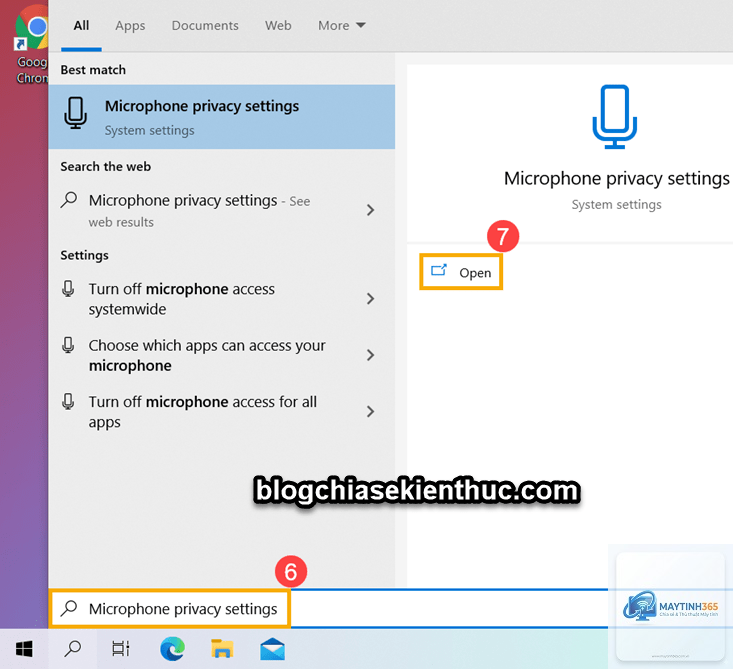
Bước 1: Truy cập cài đặt quyền riêng tư micro
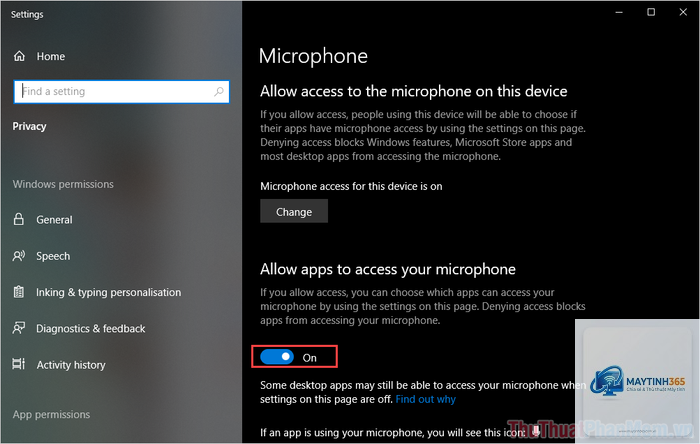
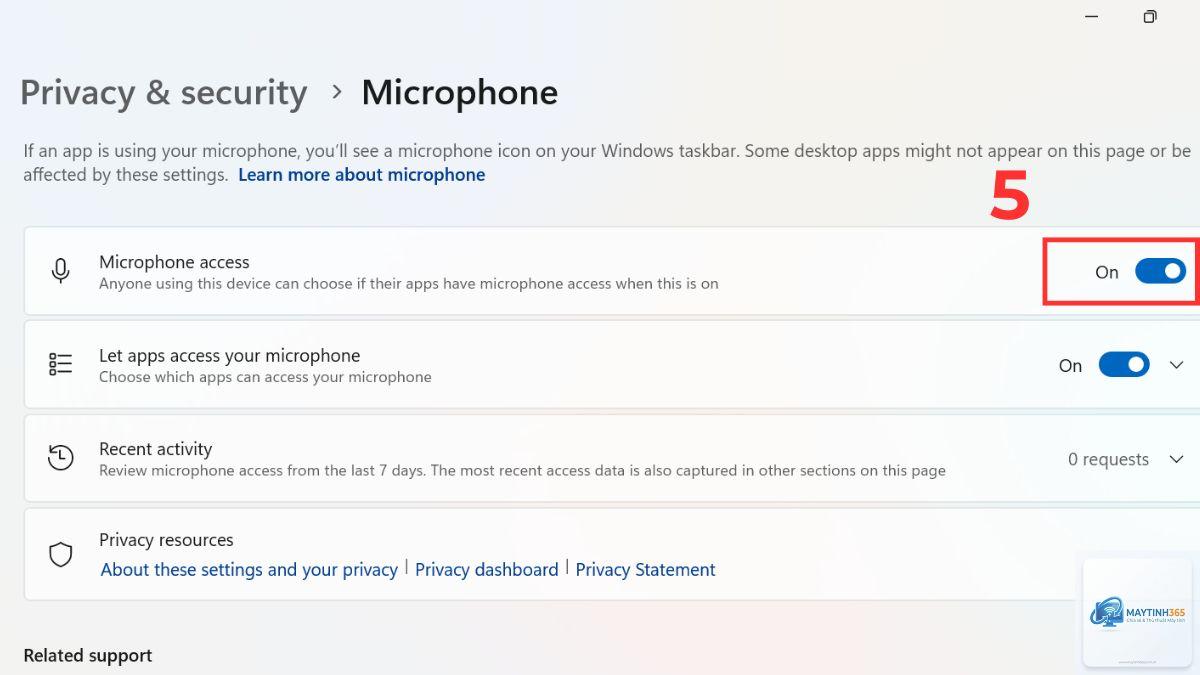
Nhấn tổ hợp phím Windows + I để mở Settings. Chọn mục Privacy & security (trên Windows 11) hoặc Privacy (trên Windows 10). Tìm đến phần App permissions và chọn Microphone. Đây là trung tâm điều khiển chính cho mọi thiết lập liên quan đến micro.
Bước 2: Tắt quyền truy cập micro toàn hệ thống
Tại đây, bạn sẽ thấy tùy chọn Microphone access với nút gạt tổng thể. Nếu tắt tùy chọn này, không một ứng dụng nào trên thiết bị có thể sử dụng micro. Đây là biện pháp mạnh nhất nhưng có thể gây bất tiện khi bạn cần dùng các ứng dụng gọi video hoặc trợ lý ảo. Chỉ nên tắt hoàn toàn khi bạn không có nhu cầu sử dụng micro trong thời gian dài.
Bước 3: Quản lý quyền cho từng ứng dụng riêng lẻ
Phần Let apps access your microphone liệt kê tất cả ứng dụng đã từng yêu cầu quyền micro.
Ứng dụng họp trực tuyến (Zoom, Teams, Google Meet)
Có
Cần micro để giao tiếp
Trợ lý ảo (Cortana, Alexa)
Tùy chọn
Chỉ bật khi thực sự dùng
Game, ứng dụng giải trí
Không
Thường không cần micro
Phần mềm chỉnh sửa âm thanh
Có
Phục vụ công việc chuyên môn
Ứng dụng không rõ nguồn gốc
Không
Rủi ro bảo mật cao
Bước 4: Kiểm tra lịch sử truy cập micro
Windows 11 có thêm tính năng Recent activity, hiển thị ứng dụng nào đã truy cập micro trong 7 ngày gần nhất. Đây là công cụ hữu ích để phát hiện các ứng dụng đáng ngờ đang âm thầm sử dụng micro. Nếu thấy ứng dụng lạ xuất hiện trong danh sách này, hãy ngay lập tức thu hồi quyền và gỡ cài đặt ứng dụng đó.
Cách cấu hình microphone privacy trên macOS
Apple cũng chú trọng đến quyền riêng tư với cơ chế kiểm soát micro tương tự. Trên macOS, mỗi ứng dụng phải xin phép người dùng trước khi truy cập micro lần đầu tiên. Để thực hiện cách cấu hình microphone privacy trên Mac, bạn làm theo các bước sau.
Vào System Settings và quản lý quyền micro
Mở System Settings từ menu Apple hoặc biểu tượng bánh răng trên Dock. Chọn Privacy & Security, sau đó cuộn xuống mục Microphone ở cột bên trái. Danh sách các ứng dụng đã được cấp quyền micro sẽ hiện ra.
Chỉ nên tắt hoàn toàn khi bạn không có nhu cầu sử dụng micro trong thời gian dài. Nếu thường xuyên gọi video, họp trực tuyến hoặc dùng trợ lý ảo, hãy quản lý quyền cho từng ứng dụng thay vì tắt tổng thể.
Cách cấu hình microphone privacy có ảnh hưởng đến chất lượng cuộc gọi không?
Không. Việc cấu hình quyền chỉ kiểm soát ứng dụng nào được phép truy cập micro, không làm thay đổi chất lượng âm thanh hay hiệu suất hoạt động của micro. Chất lượng cuộc gọi vẫn phụ thuộc vào driver và phần cứng micro.
Làm sao để chặn micro trên laptop khi không dùng đến?
Một số phần mềm độc hại tinh vi có thể vô hiệu hóa cài đặt quyền riêng tư nếu chúng đã chiếm quyền quản trị hệ thống. Để phòng tránh, hãy luôn cập nhật hệ điều hành, sử dụng tài khoản người dùng thay vì tài khoản quản trị viên cho các tác vụ hàng ngày, và kết hợp biện pháp phần cứng như nút tắt micro vật lý.
Kết luận
Cách cấu hình microphone privacy không chỉ đơn thuần là một thao tác kỹ thuật mà còn là thói quen bảo vệ quyền riêng tư cần thiết trong thời đại công nghệ số. Bằng cách kết hợp cài đặt hệ điều hành, quản lý quyền ứng dụng và các biện pháp phần cứng, bạn có thể kiểm soát hoàn toàn thiết bị của mình, ngăn chặn mọi hành vi nghe lén trái phép. Hãy dành 10 phút mỗi tháng để kiểm tra lại danh sách ứng dụng được phép truy cập micro và điều chỉnh khi cần thiết. Sự chủ động này sẽ giúp bạn an tâm hơn khi sử dụng thiết bị trong công việc và cuộc sống hàng ngày.