Microphone access là một trong những quyền riêng tư quan trọng nhất trên các thiết bị điện tử hiện đại. Việc nắm vững cách quản lý microphone access không chỉ giúp bảo vệ thông tin cá nhân mà còn ngăn chặn các ứng dụng độc hại nghe lén trái phép. Trong bài viết này, chúng
Microphone access là gì và tại sao cần quản lý?
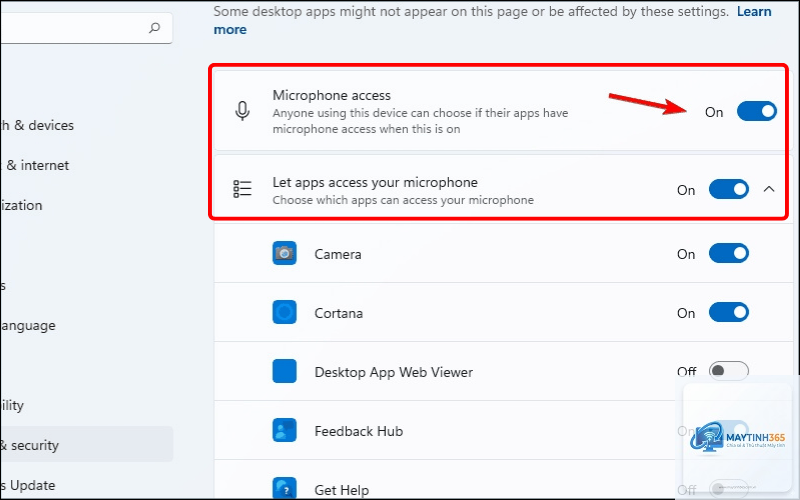
Microphone access là quyền mà hệ điều hành cấp cho các ứng dụng để sử dụng micro của thiết bị. Khi một ứng dụng có quyền này, nó có thể ghi âm giọng nói, thu âm thanh xung quanh và truyền dữ liệu qua internet. Quản lý microphone access giúp bạn kiểm soát ứng dụng nào được phép nghe, ứng dụng nào bị từ chối, từ đó giảm thiểu rủi ro rò rỉ thông tin.
Theo thống kê từ các báo cáo an ninh mạng năm 2024, hơn 60% người dùng không kiểm tra quyền micro trên thiết bị của mình. Điều này tạo cơ hội cho malware và spyware khai thác. Việc chủ động quản lý microphone access là bước đầu tiên để xây dựng thói quen bảo mật số lành mạnh.
Cách quản lý microphone access trên Windows 10 và Windows 11
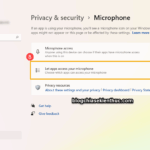
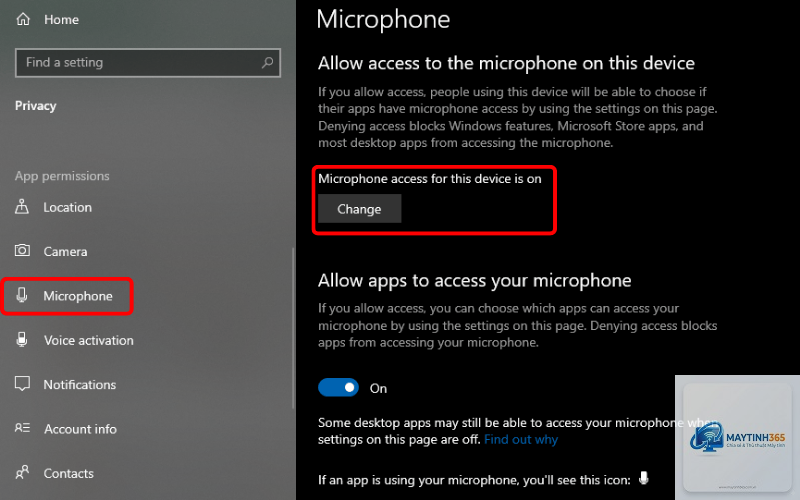
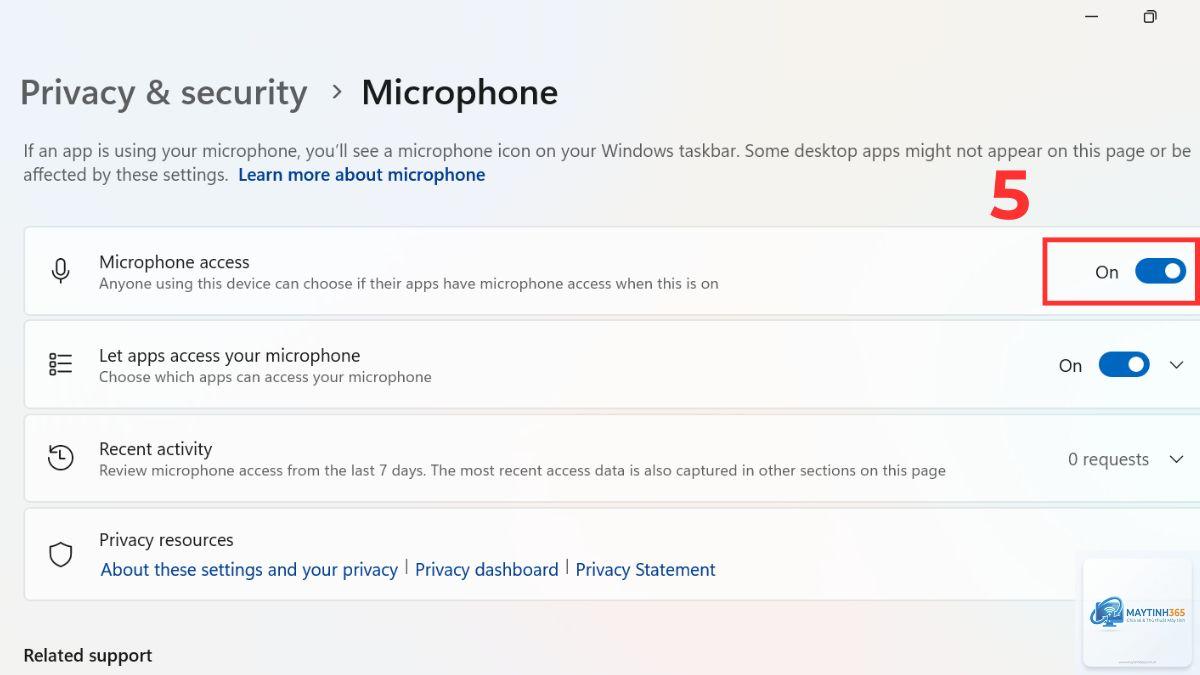
Truy cập cài đặt micro trên Windows
Trên Windows,
Trên Windows, nhìn vào biểu tượng micro trên taskbar. Trên macOS, chấm cam trên thanh menu. Trên Android, biểu tượng micro trên thanh trạng thái. Trên iOS, chấm cam ở góc phải màn hình.
Không nên tắt hoàn toàn nếu bạn thường xuyên sử dụng các tính năng gọi thoại, trợ lý ảo hoặc ghi âm. Thay vào đó, hãy quản lý microphone access cho từng ứng dụng một cách có chọn lọc. Chỉ bật cho ứng dụng bạn tin tưởng và thực sự cần micro.
Tại sao ứng dụng vẫn truy cập micro dù đã tắt quyền?
Một số ứng dụng có thể sử dụng micro thông qua trình duyệt web hoặc plugin. Kiểm tra lại quyền micro trong trình duyệt. Ngoài ra, một số ứng dụng độc hại có thể vượt qua kiểm soát quyền nếu thiết bị đã bị nhiễm malware. Trong trường hợp này, hãy chạy phần mềm diệt virus và kiểm tra lại.
Làm thế nào để thu hồi quyền micro cho tất cả ứng dụng cùng lúc?
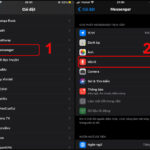
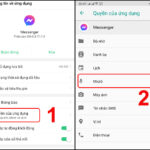
Trên Windows, tắt công tắc Let apps access your microphone. Trên Android 12+, sử dụng tile Microphone access trong Quick Settings. Trên macOS và iOS, không có công tắc tổng thể, bạn phải tắt từng ứng dụng một trong Settings.
Quản lý microphone access có ảnh hưởng đến chất lượng cuộc gọi không?
Không. Việc quản lý quyền micro chỉ kiểm soát ứng dụng nào được phép sử dụng micro, không ảnh hưởng đến chất lượng âm thanh. Chất lượng cuộc gọi phụ thuộc vào driver micro, tốc độ internet và cài đặt âm thanh của ứng dụng gọi.
Lưu ý quan trọng khi quản lý microphone access
Luôn cập nhật hệ điều hành lên phiên bản mới nhất để có các tính năng bảo mật micro tốt nhất. Các bản cập nhật thường vá lỗ hổng cho phép ứng dụng truy cập micro trái phép.
Kiểm tra quyền micro định kỳ, ít nhất mỗi tháng một lần. Xóa các ứng dụng không sử dụng để giảm số lượng ứng dụng có quyền micro. Đối với ứng dụng mới cài đặt, luôn chọn Don’t Allow nếu không chắc chắn về mục đích sử dụng micro.
Sử dụng phần mềm bảo mật uy tín để giám sát hoạt động micro. Một số phần mềm có thể cảnh báo khi có ứng dụng lạ truy cập micro mà không có sự cho phép của bạn.
Kết luận
Quản lý microphone access là kỹ năng bảo mật cơ bản mà mọi người dùng thiết bị số cần nắm vững. Bằng cách kiểm soát chặt chẽ quyền truy cập micro, bạn bảo vệ được quyền riêng tư, ngăn chặn nghe lén và duy trì hiệu suất thiết bị. Mỗi nền tảng Windows, macOS, Android, iOS đều có công cụ riêng để quản lý microphone access. Hãy dành vài phút để thiết lập ngay hôm nay, đảm bảo an toàn cho thông tin cá nhân của bạn.