Privacy dashboard là công cụ quản lý quyền riêng tư được tích hợp sẵn trên nhiều hệ điều hành và ứng dụng hiện đại. Việc nắm vững cách sử dụng privacy dashboard giúp bạn kiểm soát dữ liệu cá nhân, theo dõi ứng dụng nào đang truy cập thông tin nhạy cảm như camera, microphone hay vị trí. Trong bài viết này, chúng
Privacy dashboard là bảng điều khiển tập trung hiển thị tất cả hoạt động liên quan đến quyền riêng tư trên thiết bị. Công cụ này ghi lại lịch sử truy cập của các ứng dụng vào các tài nguyên hệ thống như danh bạ, ảnh, vị trí địa lý, microphone và camera. Thay vì phải vào từng ứng dụng để kiểm tra quyền, privacy dashboard cung cấp cái nhìn tổng quan và cho phép bạn thu hồi quyền ngay lập tức.
Theo thống kê từ các báo cáo an ninh mạng năm 2024, hơn 60% người dùng không biết rằng ứng dụng của họ đang truy cập dữ liệu nhạy cảm ngay cả khi không sử dụng. Privacy dashboard giải quyết vấn đề này bằng cách minh bạch hóa mọi hoạt động nền, giúp bạn đưa ra quyết định sáng suốt về việc chia sẻ thông tin.
Các loại privacy dashboard phổ biến hiện nay
Privacy dashboard trên Windows 10 và Windows 11
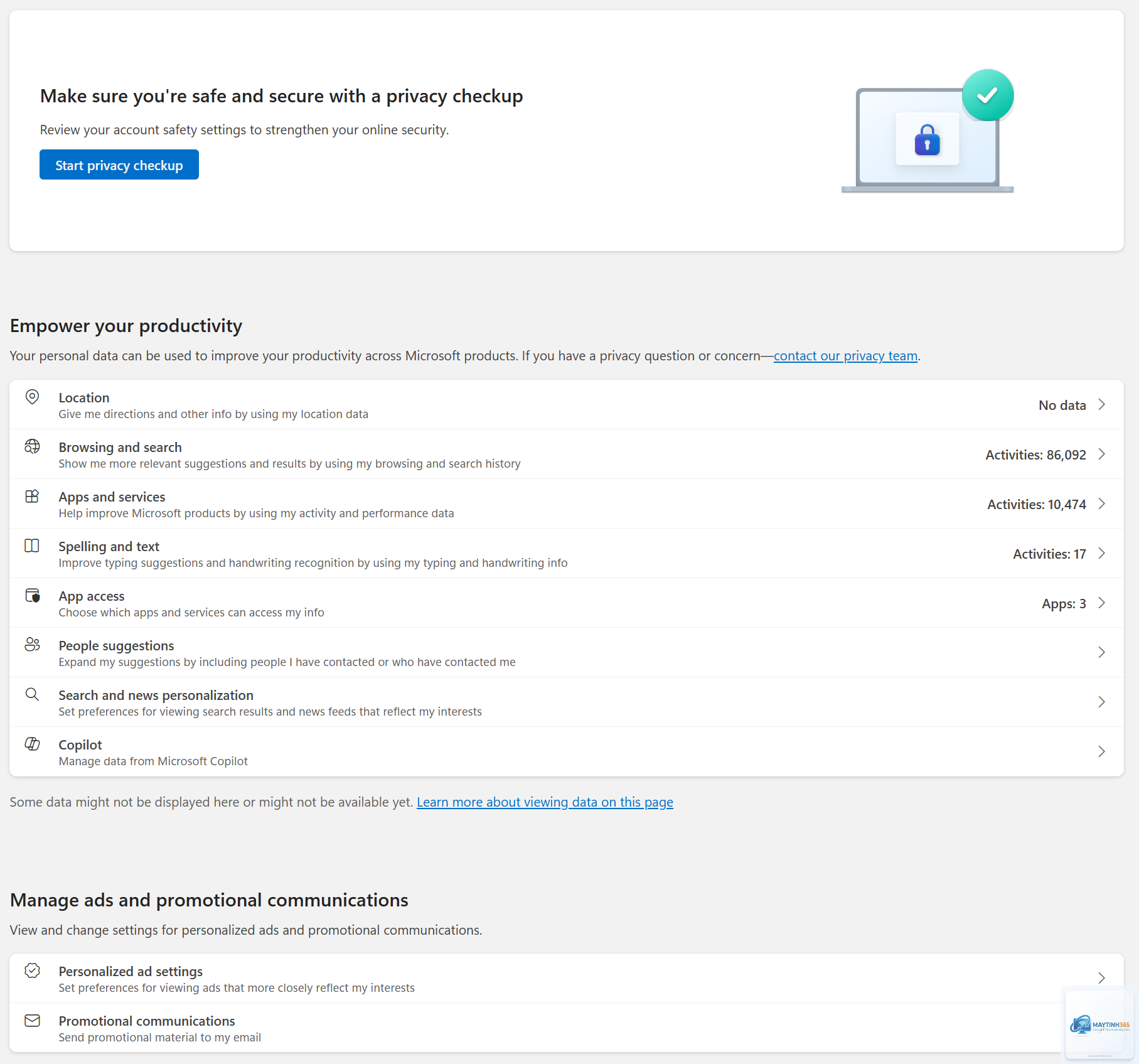
Microsoft đã tích hợp privacy dashboard vào hệ điều hành Windows từ phiên bản 10 Creators Update. Trên Windows 11, công cụ này được cải tiến với giao diện trực quan hơn, cho phép bạn xem lịch sử vị trí, truy cập camera, microphone và các quyền khác trong vòng 7 ngày gần nhất.
Privacy dashboard trên thiết bị Android
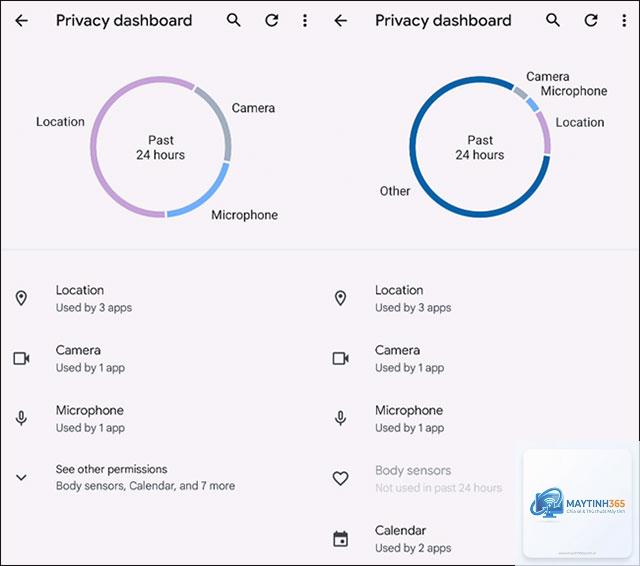
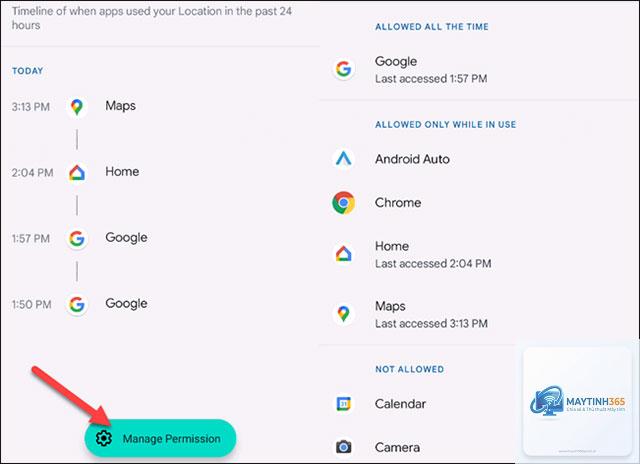
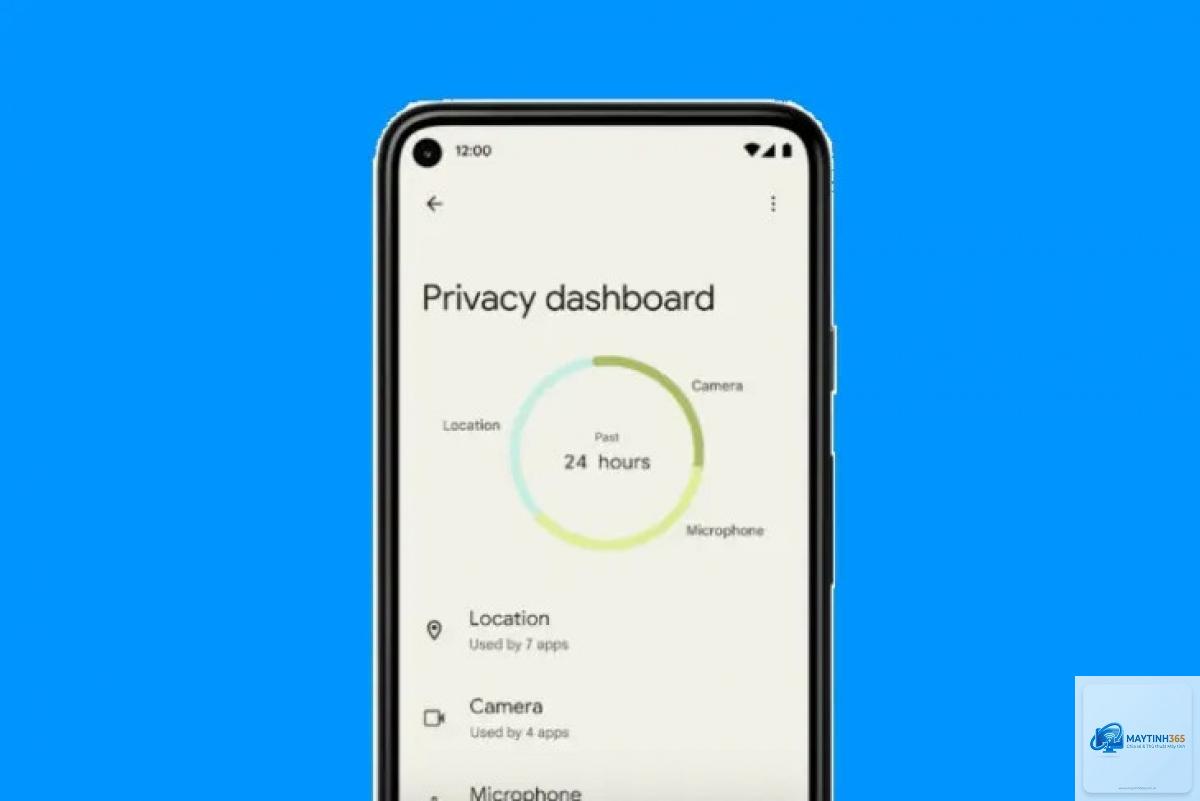
Android 12 trở lên có privacy dashboard riêng biệt trong phần cài đặt. Tính năng này hiển thị biểu đồ tròn về tần suất sử dụng quyền của từng ứng dụng, kèm theo dòng thời gian chi tiết. Google cũng bổ sung chỉ báo màu xanh lá cây khi camera hoặc microphone đang hoạt động.
Privacy dashboard trên iOS và iPadOS
Apple giới thiệu App Privacy Report trên iOS 15.5 và iPadOS 15.5, hoạt động tương tự privacy dashboard. Công cụ này ghi lại tần suất ứng dụng truy cập vào các quyền nhạy cảm trong 7 ngày, bao gồm cả hoạt động của các tiện ích mở rộng và widget.
Hướng dẫn cách sử dụng privacy dashboard chi tiết từng bước
Bước 1: Truy cập privacy dashboard trên thiết bị của bạn
Trên Windows 11, vào Settings > Privacy & security > Privacy dashboard. Trên Android, vào Settings > Privacy > Privacy dashboard. Trên iPhone, vào Settings > Privacy > App Privacy Report. Mỗi hệ điều hành có đường dẫn khác nhau nhưng đều nằm trong phần cài đặt quyền riêng tư.
Bước 2: Đọc và hiểu bảng tổng quan
Privacy dashboard thường hiển thị biểu đồ hoặc danh sách các quyền được sử dụng nhiều nhất. Bạn sẽ thấy các mục như Location, Camera, Microphone, Contacts, Photos, và Media. Mỗi mục hiển thị số lần truy cập trong 24 giờ hoặc 7 ngày qua.
Quyền
Ý nghĩa
Rủi ro nếu bị lạm dụng
Vị trí
Xác định vị trí địa lý chính xác
Bị theo dõi hành trình, lộ thông tin cá nhân
Camera
Truy cập camera trước/sau
Bị quay lén, xâm phạm không gian riêng tư
Microphone
Thu âm thanh từ môi trường
Bị nghe lén cuộc trò chuyện
Danh bạ
Đọc danh sách liên lạc
Lộ thông tin người thân, đồng nghiệp
Bước 3: Xem chi tiết từng ứng dụng
Nhấp vào từng quyền để xem danh sách ứng dụng đã truy cập. Privacy dashboard hiển thị tên ứng dụng, thời gian truy cập và số lần. Ví dụ,
Privacy dashboard hoạt động ở chế độ nền và tiêu tốn rất ít tài nguyên. Trên các thiết bị hiện đại, tác động đến hiệu suất là không đáng kể.
Mỗi tài khoản người dùng trên thiết bị có privacy dashboard riêng biệt. Bạn chỉ có thể xem lịch sử của tài khoản đang đăng nhập. Để xem của người khác, cần đăng nhập vào tài khoản đó hoặc có quyền quản trị viên.
Privacy dashboard có hoạt động trên ứng dụng web không?
Privacy dashboard chỉ ghi nhận hoạt động của ứng dụng gốc (native app) trên thiết bị. Các ứng dụng web chạy qua trình duyệt không được ghi lại. Để kiểm soát quyền riêng tư trên web, bạn cần sử dụng các công cụ khác như trình chặn quảng cáo hoặc cài đặt quyền riêng tư của trình duyệt.
Làm thế nào để xuất báo cáo từ privacy dashboard?
Trên Windows 11, bạn có thể xuất báo cáo dưới dạng file JSON bằng cách vào Settings > Privacy & security > Privacy dashboard > Export. File này chứa toàn bộ lịch sử truy cập quyền, hữu ích cho việc phân tích chuyên sâu hoặc báo cáo cho bộ phận IT.
Kết luận
Cách sử dụng privacy dashboard không phức tạp như nhiều người vẫn nghĩ. Chỉ với vài thao tác đơn giản mỗi tuần, bạn có thể kiểm soát hoàn toàn quyền riêng tư trên thiết bị của mình. Từ việc phát hiện ứng dụng độc hại đến tối ưu hóa hiệu suất pin, privacy dashboard là công cụ không thể thiếu trong thời đại số hóa hiện nay. Hãy bắt đầu bằng cách mở privacy dashboard ngay hôm nay và thiết lập thói quen kiểm tra định kỳ. Sự an toàn dữ liệu cá nhân nằm trong tay bạn.