Windows 11 là hệ điều hành hiện đại với nhiều tính năng thu thập dữ liệu người dùng nhằm cải thiện trải nghiệm. Tuy nhiên, việc kiểm soát thông tin cá nhân trên máy tính là điều cần thiết để đảm bảo an toàn và quyền riêng tư. Cách quản lý dữ liệu cá nhân Windows 11 không chỉ giúp bạn hạn chế theo dõi từ Microsoft mà còn tối ưu hiệu suất hệ thống. Bài viết này sẽ hướng dẫn bạn từng bước cụ thể, từ cài đặt cơ bản đến nâng cao, để làm chủ dữ liệu của chính mình.
Tổng quan về quản lý dữ liệu cá nhân trên Windows 11
Windows 11 thu thập nhiều loại dữ liệu như lịch sử duyệt web, vị trí, hoạt động ứng dụng và thông tin chẩn đoán. Mục đích chính là cá nhân hóa trải nghiệm và cải thiện dịch vụ. Tuy nhiên, người dùng có toàn quyền kiểm soát thông qua các tùy chọn trong Settings. Việc hiểu rõ cách quản lý dữ liệu cá nhân Windows 11 giúp bạn cân bằng giữa tiện ích và bảo mật.
Bản chất của dữ liệu cá nhân trong Windows 11
Dữ liệu cá nhân bao gồm mọi thông tin có thể nhận dạng bạn: tên tài khoản, email, lịch sử tìm kiếm, vị trí GPS, dữ liệu sức khỏe và thói quen sử dụng máy. Microsoft phân loại dữ liệu thành hai nhóm chính: dữ liệu bắt buộc (cần thiết cho hệ thống hoạt động) và dữ liệu tùy chọn (dùng để cá nhân hóa). Cách quản lý dữ liệu cá nhân Windows 11 tập trung vào việc tắt các tùy chọn không cần thiết.
Phân loại dữ liệu và quyền truy cập
Dữ liệu chẩn đoán và phản hồi
Windows 11 gửi dữ liệu chẩn đoán về Microsoft để phát hiện lỗi và cải thiện hệ thống.
Vào Settings > Personalization > Start, tắt “Show suggestions occasionally in Start”. Trong Privacy & security > General, tắt “Let apps show me personalized ads by using my advertising ID”.
Có nên dùng tài khoản Microsoft để đăng nhập Windows 11 không?
Tài khoản Microsoft giúp đồng bộ hóa dữ liệu giữa các thiết bị nhưng cũng tăng thu thập thông tin. Nếu ưu tiên quyền riêng tư, hãy dùng tài khoản cục bộ (local account).
Tại sao Windows 11 vẫn gửi dữ liệu dù đã tắt?
Một số dữ liệu chẩn đoán cơ bản là bắt buộc để hệ thống hoạt động. Bạn không thể tắt hoàn toàn, nhưng có thể giảm xuống mức tối thiểu qua Group Policy.
Cách xóa dữ liệu telemetry đã lưu?
Vào Settings > Privacy & security > Diagnostics & feedback, nhấn “Delete diagnostic data”. Bạn cũng có thể dùng Disk Cleanup để xóa tệp tạm thời.
Quản lý dữ liệu cá nhân có ảnh hưởng đến hiệu năng không?
Có, nhưng theo hướng tích cực. Tắt các tính năng không cần thiết giúp giảm tải CPU và RAM, cải thiện tốc độ máy.
Kết luận
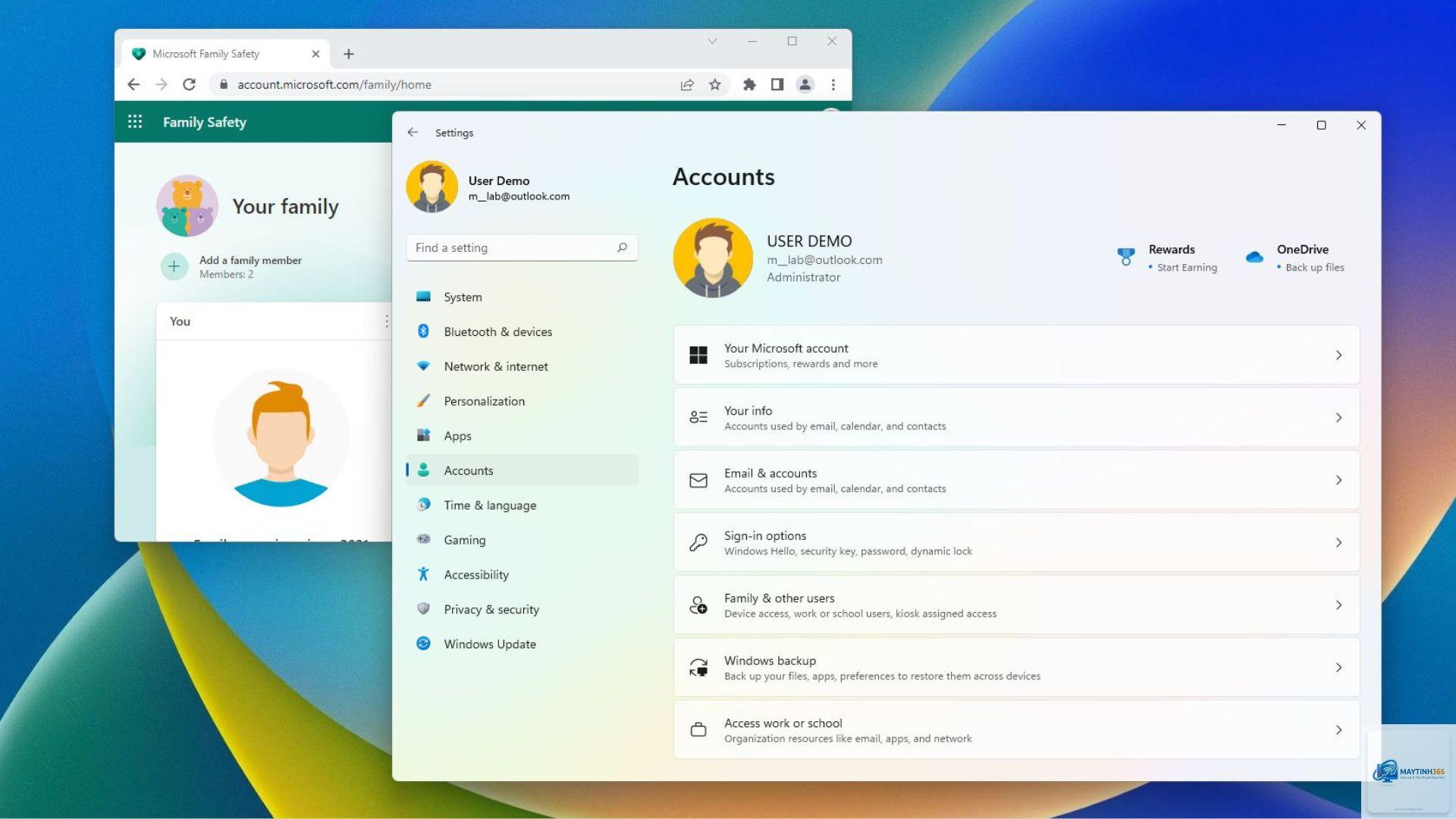
Cách quản lý dữ liệu cá nhân Windows 11 không phức tạp nếu bạn nắm rõ các bước cơ bản. Từ việc tùy chỉnh trong Settings đến sử dụng công cụ nâng cao như Group Policy, bạn hoàn toàn có thể kiểm soát thông tin của mình. Hãy bắt đầu bằng cách kiểm tra lại cài đặt quyền riêng tư ngay hôm nay để bảo vệ dữ liệu cá nhân một cách hiệu quả nhất. Một hệ thống an toàn và riêng tư sẽ mang lại trải nghiệm Windows 11 trọn vẹn hơn.