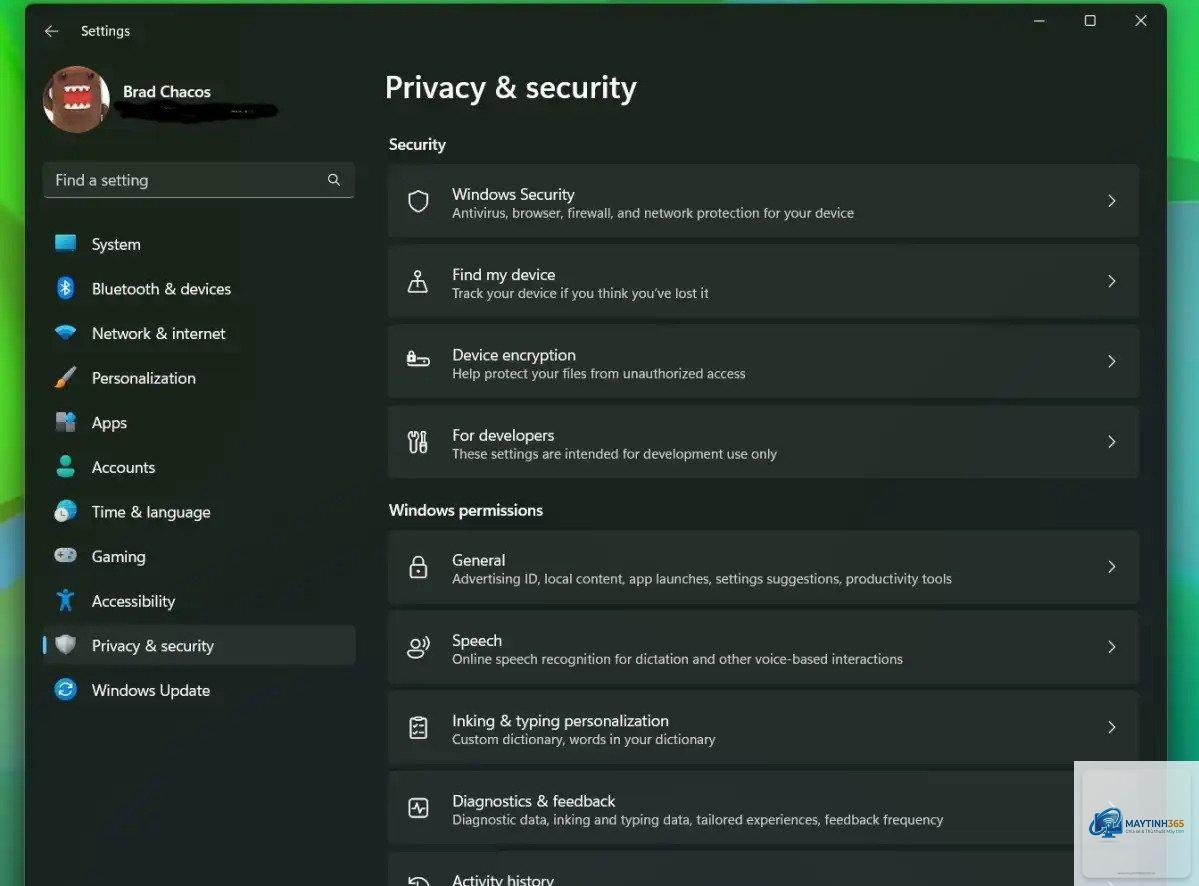
Windows 11 mang đến nhiều tính năng hiện đại nhưng cũng đặt ra thách thức lớn về quyền riêng tư. Việc hiểu rõ cách kiểm soát quyền riêng tư Windows 11 không chỉ giúp bạn bảo vệ thông tin cá nhân khỏi các ứng dụng không mong muốn mà còn tối ưu hiệu suất hệ thống. Bài viết này sẽ hướng dẫn bạn từng bước thiết lập quyền riêng tư một cách chuyên sâu, từ cài đặt cơ bản đến nâng cao.
Windows 11 thu thập nhiều loại dữ liệu khác nhau để cải thiện trải nghiệm người dùng, từ lịch sử duyệt web, vị trí địa lý cho đến dữ liệu chẩn đoán. Tuy nhiên, người dùng có toàn quyền kiểm soát những thông tin này thông qua các cài đặt có sẵn. Việc nắm vững cách kiểm soát quyền riêng tư Windows 11 giúp bạn chủ động hơn trong việc bảo vệ dữ liệu.
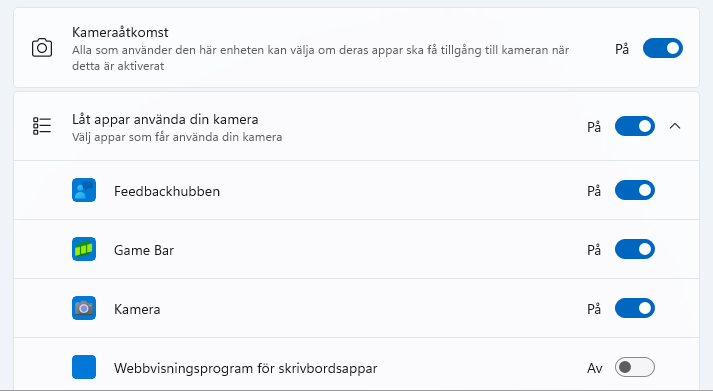
Quyền riêng tư trong Windows 11 được xây dựng dựa trên ba nguyên tắc chính: minh bạch trong thu thập dữ liệu, kiểm soát của người dùng đối với thông tin cá nhân và bảo mật dữ liệu ở mức cao nhất. Hệ điều hành này cho phép bạn tùy chỉnh từng quyền truy cập của ứng dụng, từ microphone, camera cho đến danh bạ và lịch sử cuộc gọi.
Phân loại các thiết lập quyền riêng tư trong Windows 11
Quyền riêng tư chung
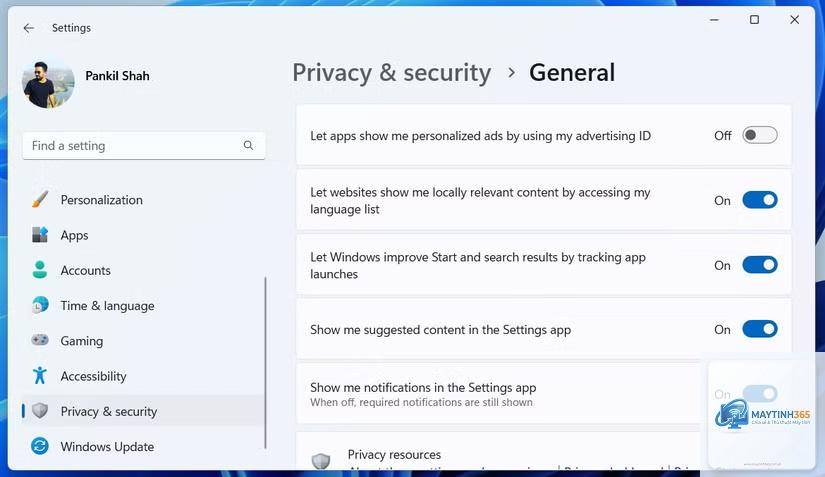
Phần này bao gồm các cài đặt cơ bản như quảng cáo được cá nhân hóa, theo dõi ứng dụng và ngôn ngữ.
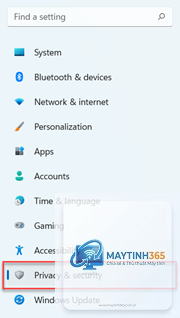
Vào Settings > Privacy & security > General, tắt tùy chọn Let apps use advertising ID. Đồng thời, trong mục Diagnostics & feedback, chọn Required diagnostic data và tắt Improve inking & typing.
Có nên tắt Windows Defender để tăng quyền riêng tư không?
Không nên tắt Windows Defender vì đây là lớp bảo vệ quan trọng chống lại phần mềm độc hại. Thay vào đó, hãy tinh chỉnh các thiết lập quyền riêng tư khác.
Tại sao một số ứng dụng vẫn truy cập được dữ liệu dù đã tắt quyền?
Một số ứng dụng hệ thống hoặc dịch vụ nền có thể yêu cầu quyền đặc biệt. Kiểm tra trong mục Advanced settings và vô hiệu hóa các dịch vụ không cần thiết.
Làm sao để xóa toàn bộ dữ liệu chẩn đoán đã gửi lên Microsoft?
Vào Settings > Privacy & security > Diagnostics & feedback, chọn Delete diagnostic data. Lưu ý rằng thao tác này chỉ xóa dữ liệu trên máy, không ảnh hưởng đến dữ liệu đã gửi.
Có cần sử dụng phần mềm bên thứ ba để kiểm soát quyền riêng tư không?
Các công cụ tích hợp sẵn của Windows 11 đã đủ mạnh để kiểm soát quyền riêng tư. Phần mềm bên thứ ba chỉ cần thiết nếu bạn muốn theo dõi chi tiết hơn hoặc tự động hóa quy trình.
Kết luận
Cách kiểm soát quyền riêng tư Windows 11 không phức tạp như nhiều người nghĩ. Chỉ với vài thao tác đơn giản trong Settings, bạn đã có thể bảo vệ thông tin cá nhân một cách hiệu quả. Hãy dành thời gian để tùy chỉnh các thiết lập theo nhu cầu sử dụng, ưu tiên tắt những quyền không cần thiết và thường xuyên kiểm tra lại cài đặt sau mỗi bản cập nhật lớn. Việc chủ động kiểm soát quyền riêng tư không chỉ bảo vệ dữ liệu mà còn giúp bạn tận hưởng trải nghiệm Windows 11 an toàn và mượt mà hơn.