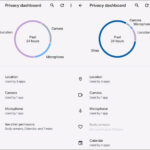
Windows 11 mang đến nhiều tính năng hiện đại nhưng cũng đi kèm với các cơ chế thu thập dữ liệu mặc định. Việc nắm vững cách sử dụng privacy settings windows 11 không chỉ giúp bạn kiểm soát thông tin cá nhân mà còn tối ưu hiệu suất hệ thống. Bài viết này sẽ hướng dẫn bạn từng bước tinh chỉnh quyền riêng tư một cách chuyên sâu.
Privacy Settings là trung tâm kiểm soát quyền truy cập dữ liệu của hệ điều hành. Từ đây,
Vào Settings > Privacy & security > General, tắt tất cả các tùy chọn bao gồm Let apps use advertising ID và Show me suggested content in Settings. Sau đó vào Settings > Personalization > Start, tắt Show suggestions occasionally in Start.
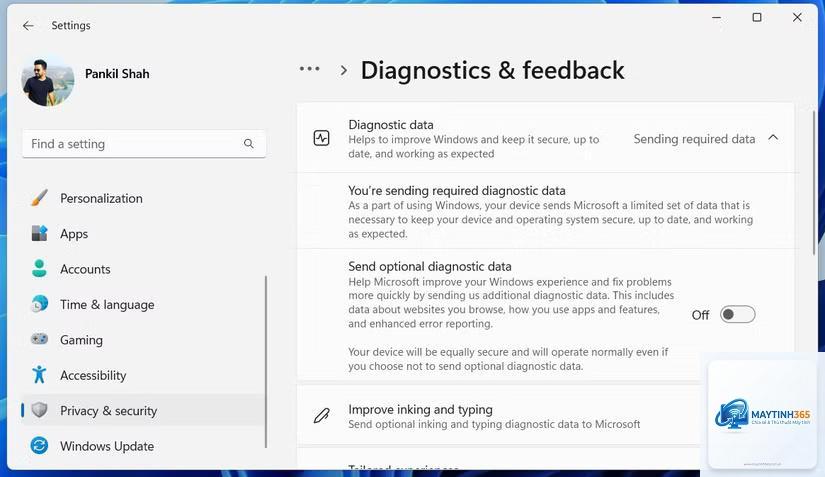
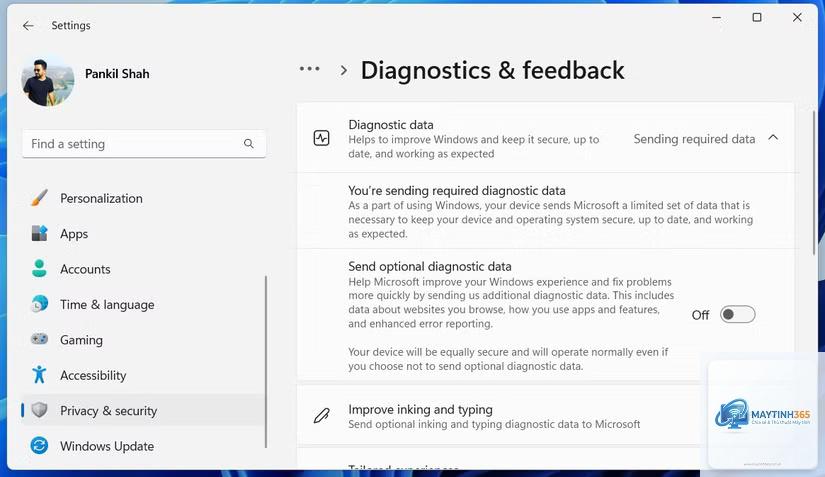
Có nên tắt diagnostic data hoàn toàn không?
Không nên tắt hoàn toàn. Chọn Required diagnostic data thay vì Optional. Điều này vẫn cho phép Microsoft gửi bản vá bảo mật phù hợp mà không thu thập quá nhiều thông tin cá nhân.
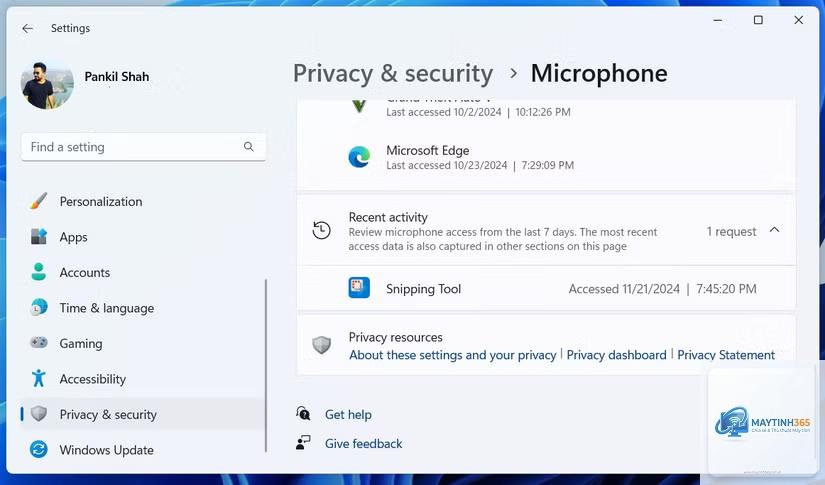
Tại sao một số ứng dụng không hoạt động sau khi tôi thay đổi Privacy Settings?
Vì
Vào Settings > Privacy & security > Activity history, nhấn Clear activity history. Bạn cũng có thể tắt Store my activity history on this device để ngăn lưu mới.
Privacy Settings có ảnh hưởng đến tốc độ máy tính không?
Có. Tắt các dịch vụ không cần thiết như định vị, theo dõi quảng cáo và đồng bộ dữ liệu giúp giảm tải cho CPU và RAM, từ đó cải thiện tốc độ tổng thể.
Kết luận
Nắm vững cách sử dụng privacy settings windows 11 là kỹ năng thiết yếu cho bất kỳ người dùng nào quan tâm đến bảo mật thông tin cá nhân. Bằng cách tinh chỉnh từng nhóm cài đặt một cách có chọn lọc, bạn vừa bảo vệ dữ liệu vừa duy trì trải nghiệm sử dụng mượt mà.
Hãy bắt đầu bằng việc kiểm tra lại các quyền truy cập của ứng dụng, chọn chế độ chẩn đoán cơ bản và tắt các tính năng quảng cáo. Dành 15 phút mỗi tháng để rà soát lại các thiết lập này sẽ giúp bạn luôn kiểm soát được quyền riêng tư của mình trên Windows 11.