Việc quản lý máy quét (scanner) trên Windows 11 không chỉ đơn giản là cắm dây và nhấn nút quét. Hệ điều hành mới nhất của Microsoft mang đến nhiều cải tiến về giao diện và tính năng, đòi hỏi người dùng phải nắm rõ cách quản lý scanners Windows 11 để tối ưu hóa hiệu suất làm việc. Từ việc cài đặt driver, cấu hình mạng cho đến xử lý sự cố thường gặp, bài viết này sẽ cung cấp cho bạn một lộ trình toàn diện, giúp bạn làm chủ hoàn toàn thiết bị ngoại vi quan trọng này.
Windows 11 được thiết kế với khả năng tương thích rộng rãi với các thiết bị scanning, từ máy quét để bàn đơn giản đến các máy đa năng (MFP) phức tạp. Khác với các phiên bản Windows trước, Windows 11 tích hợp sẵn ứng dụng Windows Scan và hỗ trợ giao thức WIA (Windows Image Acquisition) và TWAIN một cách mượt mà. Quản lý scanner ở đây bao gồm toàn bộ quy trình: nhận diện thiết bị, cài đặt driver chính xác, tinh chỉnh thông số quét, quản lý hàng đợi in ấn và scan, cũng như khắc phục các lỗi kết nối.
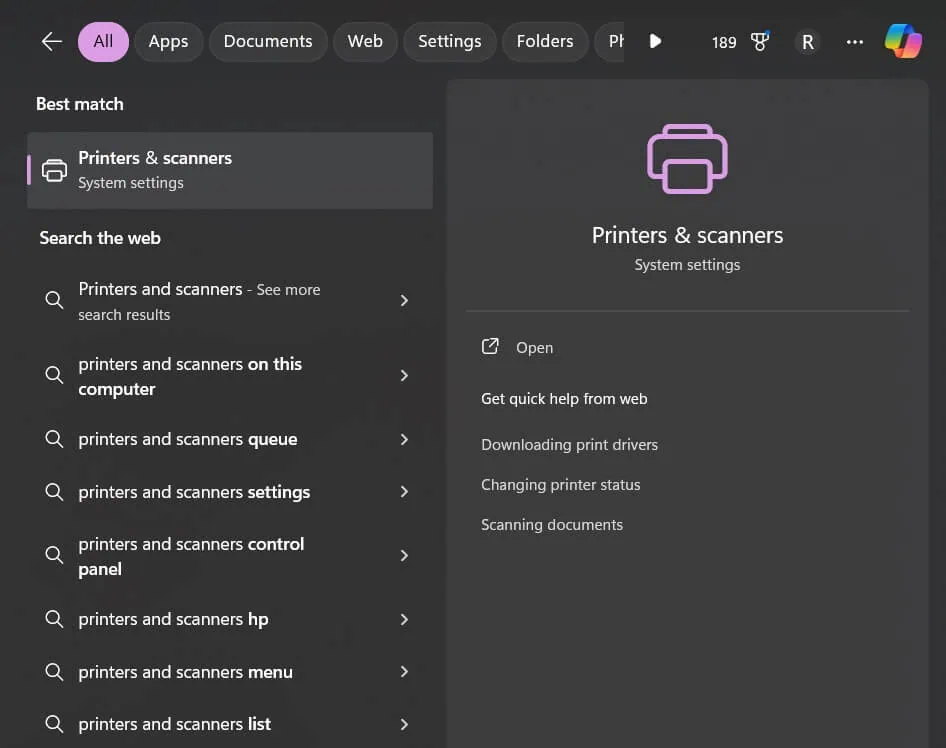
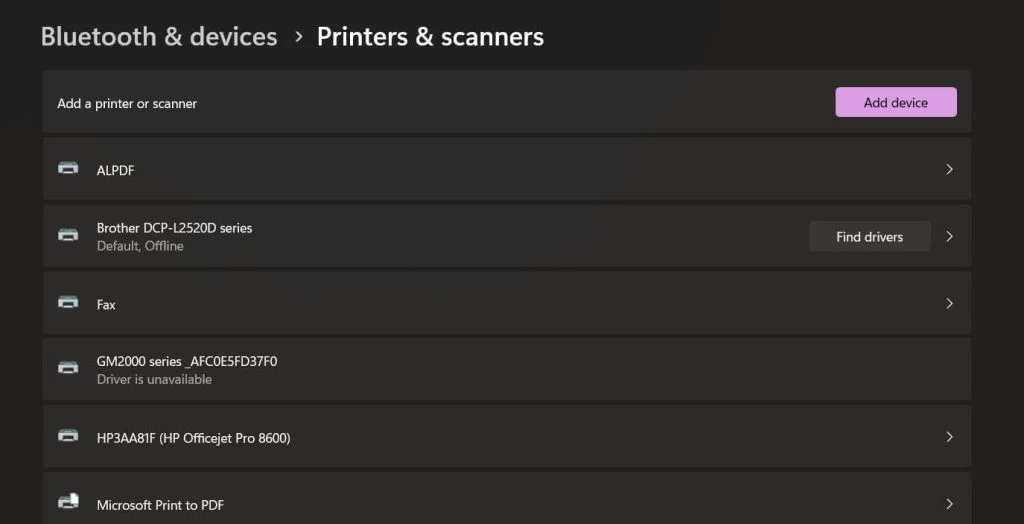
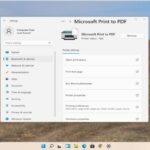
Windows 11 cho phép bạn quản lý scanner trực tiếp từ ứng dụng Settings mà không cần cài thêm phần mềm bên thứ ba. Để truy cập, bạn vào Start > Settings > Bluetooth & devices > Printers & scanners. Tại đây, danh sách tất cả các máy quét đã được cài đặt sẽ hiển thị.
Vào Settings > Bluetooth & devices > Printers & scanners, chọn “Add device”. Windows sẽ tự động dò tìm scanner có sẵn. Nếu không thấy, chọn “The printer that I want isn’t listed” và nhập địa chỉ IP hoặc tên thiết bị.
Tại sao Windows 11 không nhận scanner của tôi?
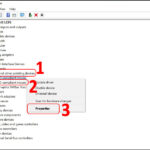
Nguyên nhân thường do driver lỗi thời, cáp USB hỏng, hoặc dịch vụ WIA bị tắt. Hãy kiểm tra Device Manager, khởi động lại dịch vụ WIA trong Services.msc, và cập nhật driver từ trang web nhà sản xuất.
Có cần cài phần mềm scanner riêng không?
Không bắt buộc. Windows 11 có sẵn Windows Scan đáp ứng nhu cầu cơ bản. Tuy nhiên, nếu bạn cần tính năng OCR, quét ảnh chuyên nghiệp hoặc quét mạng phức tạp, phần mềm từ nhà sản xuất là lựa chọn tốt hơn.
Làm sao để thay đổi thư mục lưu file scan mặc định?
Trong Windows Scan, bạn không thể thay đổi trực tiếp thư mục mặc định. Tuy nhiên,
Có, Windows 11 hỗ trợ scanner mạng qua giao thức WSD (Web Services for Devices) hoặc TCP/IP. Bạn cần đảm bảo scanner và máy tính cùng mạng, đồng thời bật tính năng “Network discovery” trong Control Panel.
Quản lý scanners trên Windows 11 không còn là nhiệm vụ phức tạp nếu bạn nắm vững các công cụ tích hợp sẵn như Settings, Windows Scan và Device Manager. Từ việc cài đặt driver chính xác, tinh chỉnh thông số quét, đến xử lý sự cố kết nối, mỗi bước đều có thể thực hiện dễ dàng với hướng dẫn chi tiết. Hãy áp dụng ngay những kiến thức trong bài viết này để tối ưu hóa quy trình làm việc với scanner của bạn, tiết kiệm thời gian và nâng cao hiệu suất. Đừng quên thường xuyên cập nhật driver và firmware để đảm bảo thiết bị luôn hoạt động ổn định trên nền tảng Windows 11 hiện đại.