Windows 11 mang đến nhiều cải tiến về quyền riêng tư và trải nghiệm người dùng, đặc biệt là trong việc quản lý webcam tích hợp hoặc camera ngoài. Việc nắm vững cách sử dụng camera settings windows 11 không chỉ giúp bạn kiểm soát quyền truy cập của ứng dụng mà còn tối ưu chất lượng hình ảnh trong các cuộc họp trực tuyến, học tập hay làm việc từ xa. Bài viết này sẽ đi sâu vào từng ngóc ngách của cài đặt camera, từ những thao tác cơ bản nhất đến các tinh chỉnh nâng cao mà ít người dùng biết đến.
Camera Settings trên Windows 11 là trung tâm điều khiển tập trung cho phép người dùng quản lý tất cả các thiết bị thu hình ảnh và video được kết nối với máy tính. Không giống như các phiên bản Windows trước đây, Windows 11 đã tách biệt rõ ràng quyền truy cập camera ở cấp hệ thống và quyền truy cập của từng ứng dụng cụ thể. Điều này mang lại lớp bảo mật dày hơn, ngăn chặn các phần mềm độc hại hoặc ứng dụng không đáng tin cậy tự ý bật camera mà người dùng không hay biết.
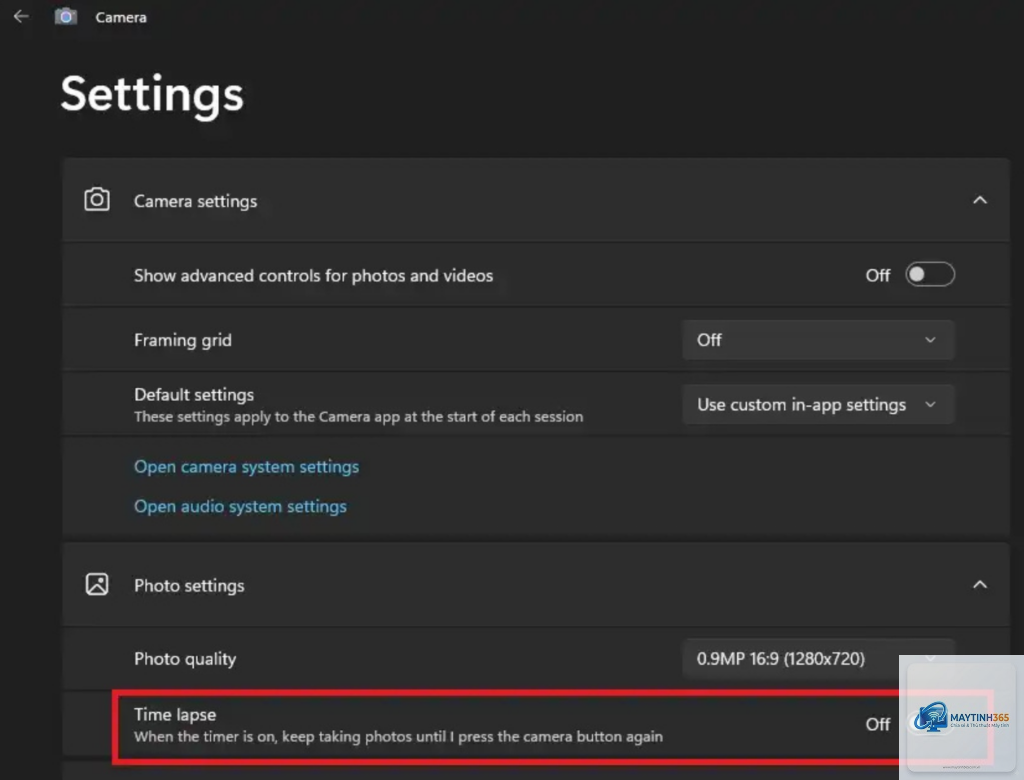
Giao diện cài đặt camera được thiết kế trực quan, nằm trong ứng dụng Settings chính thống của Windows 11. Người dùng có thể truy cập nhanh qua menu Start hoặc tổ hợp phím Windows + I. Tại đây, bạn sẽ thấy danh sách các camera đang hoạt động, các tùy chọn về độ sáng, độ tương phản, xoay hình ảnh và quan trọng nhất là công tắc bật/tắt quyền truy cập toàn cục.
Cách truy cập nhanh vào Camera Settings Windows 11
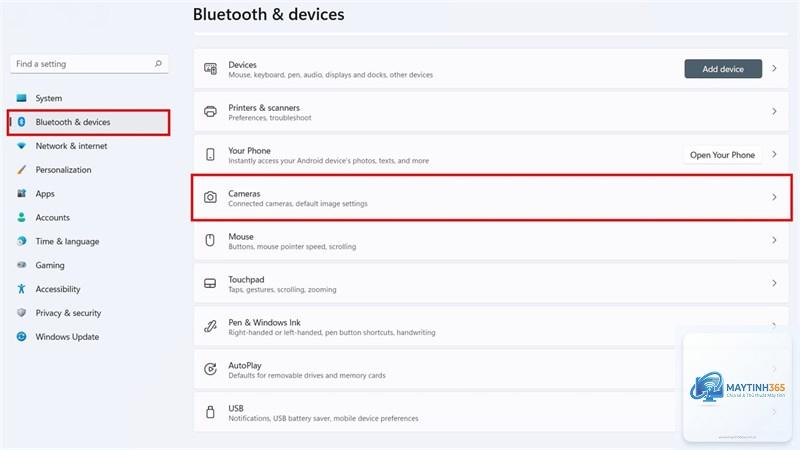
Có nhiều đường dẫn để mở cài đặt camera, nhưng cách nhanh nhất và trực tiếp nhất là thông qua ứng dụng Settings. Nhấn tổ hợp phím Windows + I để mở Settings, sau đó chọn mục “Bluetooth & devices” ở thanh bên trái. Tiếp theo, kéo xuống và chọn “Cameras”. Tại đây, bạn sẽ thấy tất cả các thiết bị camera được hệ thống nhận diện.
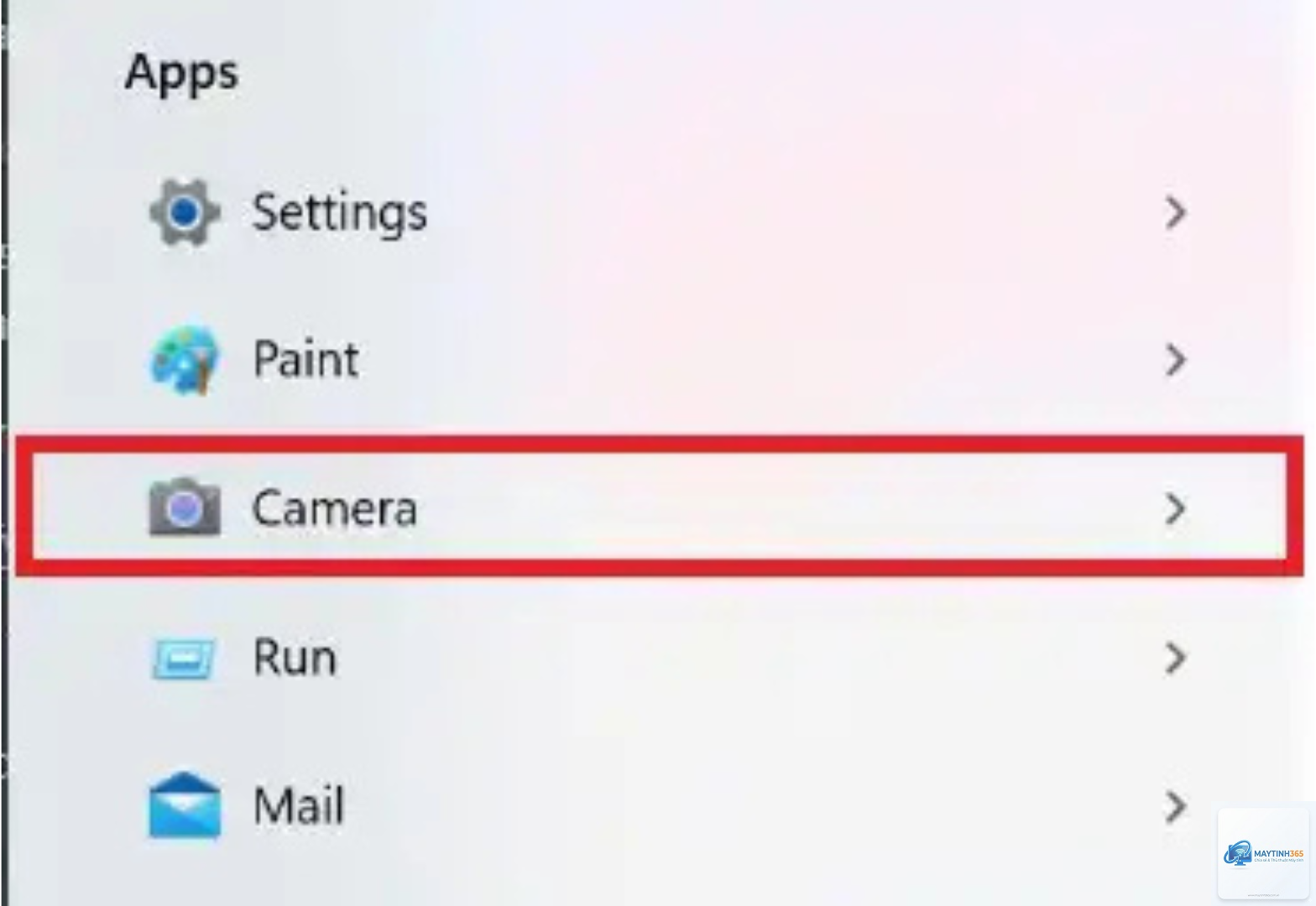
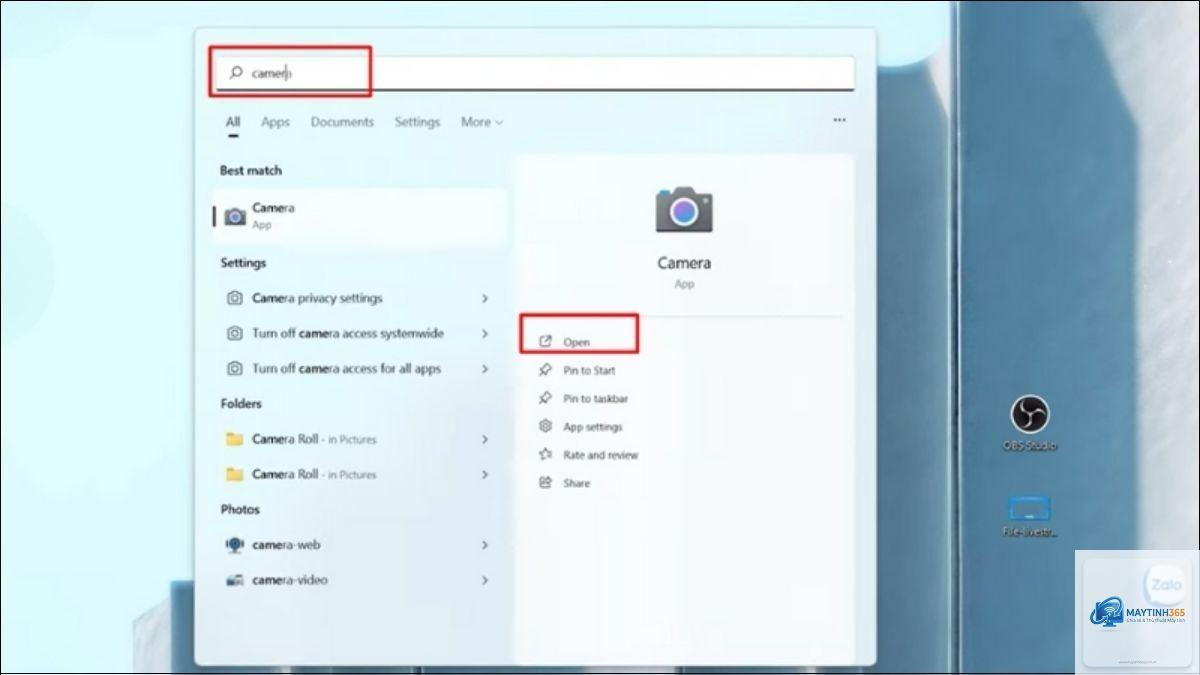
Một cách khác là nhập từ khóa “camera settings” vào thanh tìm kiếm trên taskbar. Windows 11 sẽ hiển thị kết quả phù hợp ngay lập tức. Đối với người dùng laptop, một số dòng máy có phím tắt vật lý hoặc nút chức năng (Fn) để tắt mở camera nhanh, nhưng việc điều chỉnh chi tiết vẫn cần thông qua giao diện Settings.
Phân loại các thiết lập trong Camera Settings
Cài đặt quyền riêng tư tổng thể
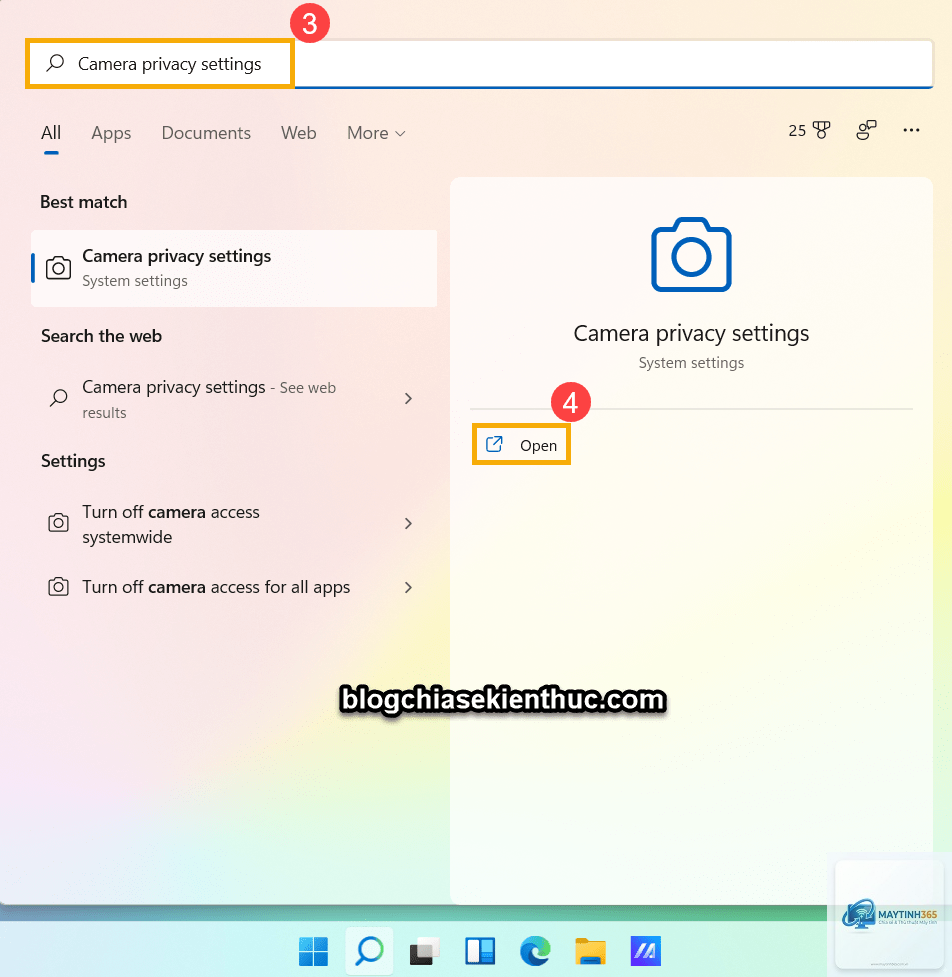
Đây là lớp bảo vệ đầu tiên và quan trọng nhất. Trong mục “Camera access”, bạn có công tắc bật/tắt cho phép tất cả ứng dụng trên máy tính truy cập camera. Nếu tắt công tắc này, mọi ứng dụng, kể cả ứng dụng hệ thống như Camera app mặc định, đều không thể sử dụng webcam. Đây là biện pháp hữu hiệu khi bạn muốn đảm bảo tuyệt đối quyền riêng tư, chẳng hạn như khi không sử dụng camera trong thời gian dài.
Bên dưới công tắc tổng thể, Windows 11 liệt kê tất cả các ứng dụng đã từng yêu cầu quyền truy cập camera.
Mở Settings > Privacy & security > Camera. Tại đây, bạn sẽ thấy danh sách “Recent activity” hiển thị các ứng dụng đã truy cập camera gần đây kèm theo thời gian. Bạn cũng có thể mở Task Manager (Ctrl + Shift + Esc) và xem tab Processes để biết ứng dụng nào đang chạy và sử dụng camera.
Tại sao camera của tôi không hoạt động dù đã bật quyền trong Settings?
Nguyên nhân có thể do driver lỗi thời, xung đột phần mềm hoặc camera bị tắt trong Device Manager. Hãy mở Device Manager, tìm mục “Cameras”, nhấp chuột phải vào thiết bị camera và chọn “Enable device” nếu nó bị vô hiệu hóa. Nếu đã bật, hãy thử “Update driver” hoặc “Uninstall device” rồi khởi động lại máy để Windows tự động cài đặt lại driver.
Có thể sử dụng camera điện thoại làm webcam cho Windows 11 không?
Có. Windows 11 hỗ trợ tính năng “Connect to a wireless display” cho phép bạn kết nối với một số dòng điện thoại Android. Ngoài ra,
Windows 11 không có tính năng đặt mật khẩu trực tiếp cho camera. Tuy nhiên,
Đầu tiên, lau sạch ống kính camera bằng vải mềm. Sau đó, vào Camera Settings và điều chỉnh độ sáng và độ tương phản. Nếu vẫn bị mờ, hãy kiểm tra độ phân giải trong Settings, đảm bảo nó được đặt ở mức cao nhất mà camera hỗ trợ. Cuối cùng, cập nhật driver camera từ trang web của nhà sản xuất laptop.
Nắm vững cách sử dụng camera settings windows 11 là kỹ năng cần thiết cho bất kỳ ai sử dụng máy tính trong thời đại làm việc và học tập trực tuyến. Từ việc kiểm soát quyền riêng tư đến tối ưu chất lượng hình ảnh, Windows 11 cung cấp một bộ công cụ mạnh mẽ và dễ sử dụng. Bằng cách làm theo hướng dẫn chi tiết trong bài viết này, bạn có thể tự tin điều chỉnh camera theo ý muốn, đảm bảo trải nghiệm video call luôn mượt mà và chuyên nghiệp. Đừng quên thường xuyên kiểm tra cập nhật hệ thống và driver để camera luôn hoạt động ở trạng thái tốt nhất.