Ink Workspace là một tính năng quan trọng trên các thiết bị Windows có hỗ trợ bút cảm ứng, cho phép người dùng truy cập nhanh vào các công cụ ghi chú, vẽ vời và chỉnh sửa ảnh. Việc nắm vững cách quản lý ink workspace không chỉ giúp tối ưu hóa trải nghiệm làm việc mà còn nâng cao đáng kể năng suất sáng tạo. Bài viết này sẽ hướng dẫn bạn chi tiết từ những thao tác cơ bản nhất đến các kỹ thuật nâng cao để làm chủ không gian làm việc kỹ thuật số này.
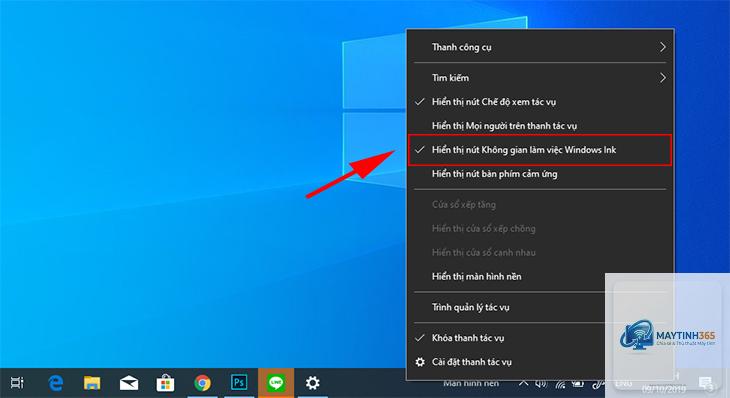
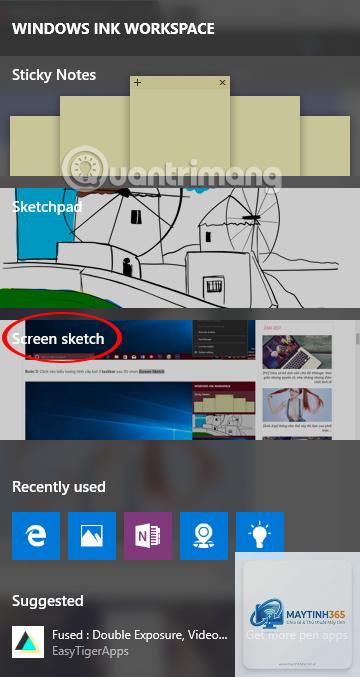
Ink Workspace là một trung tâm điều khiển được tích hợp sẵn trong Windows 10 và Windows 11, tập trung vào các ứng dụng hỗ trợ bút cảm ứng. Khi bạn kích hoạt tính năng này, một thanh công cụ sẽ xuất hiện ở góc phải màn hình, cung cấp quyền truy cập tức thì vào các ứng dụng như Sticky Notes, Sketchpad và Screen Sketch.
Quản lý Ink Workspace đúng cách giúp bạn kiểm soát những ứng dụng nào xuất hiện, cách chúng hoạt động và làm thế nào để tận dụng tối đa các tính năng có sẵn. Nếu không quản lý tốt,
Vào Settings > Personalization > Taskbar, tắt tùy chọn “Show Windows Ink Workspace button”. Bạn cũng có thể sử dụng Group Policy Editor để vô hiệu hóa hoàn toàn tính năng này trên máy tính quản lý.
Ink Workspace có lưu dữ liệu ở đâu?
Sticky Notes lưu trong thư mục %LocalAppData%PackagesMicrosoft.MicrosoftStickyNotes_8wekyb3d8bbwe. Sketchpad và Screen Sketch lưu ảnh trong thư mục Pictures > Screenshots.
Có thể thêm ứng dụng bên thứ ba vào Ink Workspace không?
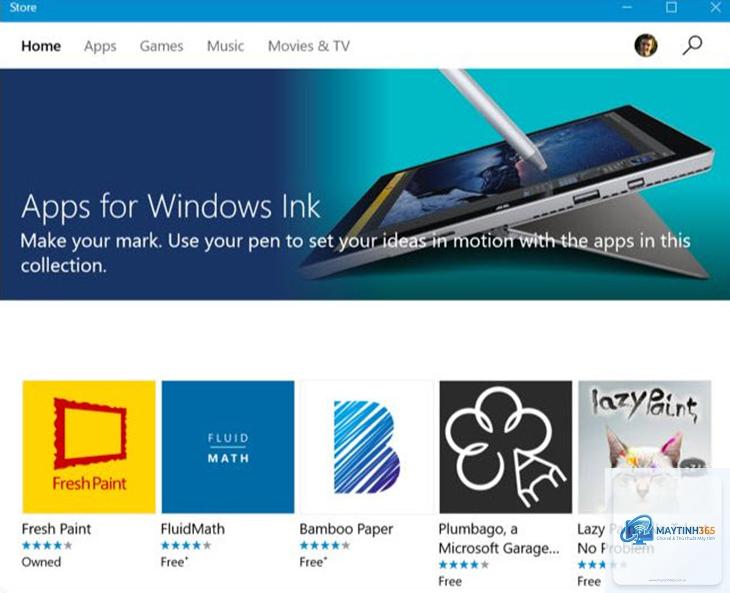
Windows Ink Workspace chỉ hỗ trợ các ứng dụng được Microsoft phát triển. Tuy nhiên, nhiều ứng dụng bên thứ ba như OneNote, Adobe Fresco có tích hợp riêng với Windows Ink.
Tại sao Ink Workspace không xuất hiện trên máy tính của tôi?
Ink Workspace chỉ khả dụng trên Windows 10 phiên bản 1607 trở lên và Windows 11. Nếu máy tính của bạn không hỗ trợ bút cảm ứng, tính năng này có thể bị ẩn. Kiểm tra trong Settings > Devices > Pen & Windows Ink để kích hoạt.
Làm thế nào để khôi phục ghi chú đã xóa trong Sticky Notes?
Sticky Notes không có thùng rác riêng. Nếu bạn đã đồng bộ với tài khoản Microsoft, hãy kiểm tra trong ứng dụng Sticky Notes trên điện thoại hoặc máy tính khác. Nếu chưa đồng bộ, dữ liệu đã xóa không thể khôi phục.
Kết luận
Nắm vững cách quản lý ink workspace là kỹ năng quan trọng giúp bạn tận dụng tối đa khả năng của thiết bị Windows có hỗ trợ bút cảm ứng. Từ việc kích hoạt, tùy chỉnh ứng dụng hiển thị, quản lý bộ nhớ đến sử dụng đúng công cụ cho từng tình huống, mỗi bước đều góp phần nâng cao hiệu suất làm việc và trải nghiệm sáng tạo. Hãy bắt đầu bằng cách thiết lập thanh công cụ với những ứng dụng bạn thực sự cần, thiết lập thói quen dọn dẹp định kỳ và khám phá dần các tính năng nâng cao. Với những hướng dẫn chi tiết trong bài viết này, bạn hoàn toàn có thể làm chủ Ink Workspace và biến nó thành công cụ đắc lực trong công việc hàng ngày.