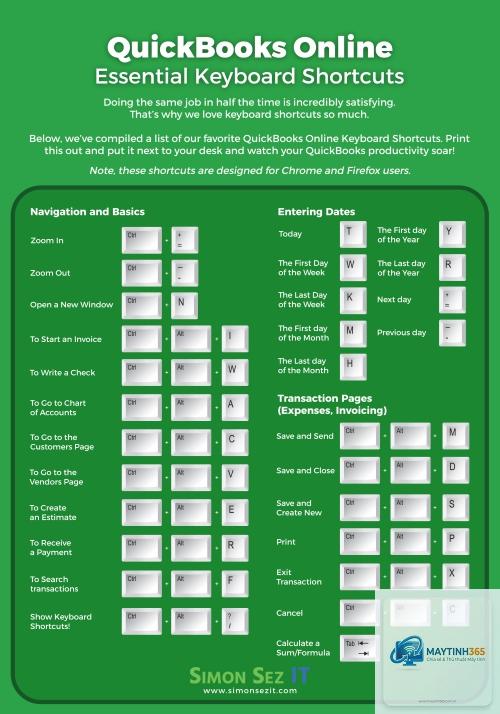
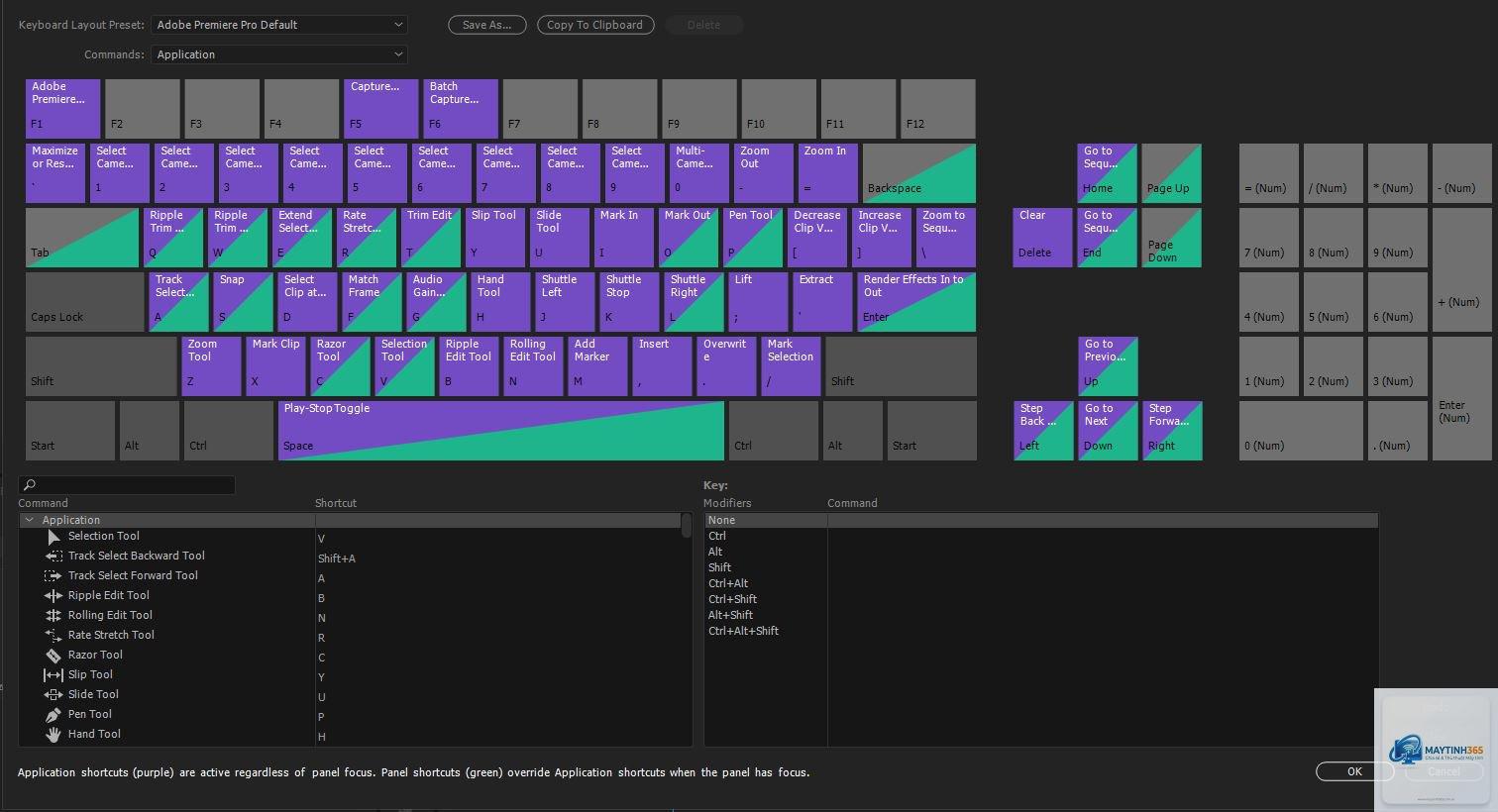
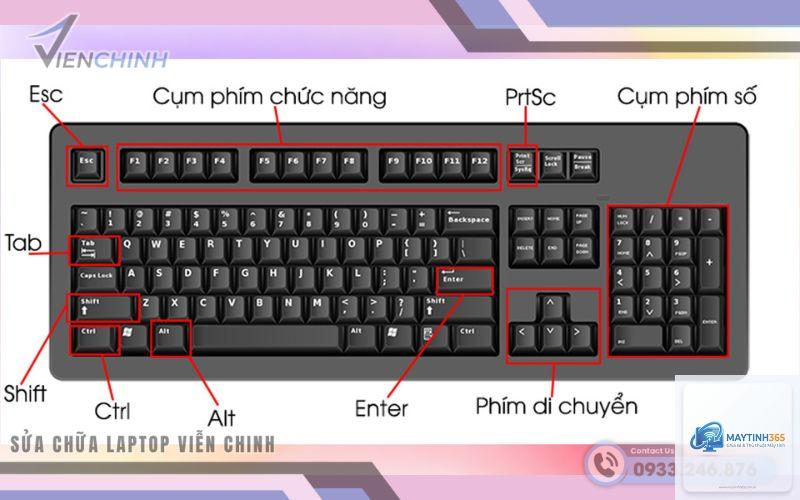
Keyboard shortcuts, hay còn gọi là phím tắt, là công cụ mạnh mẽ giúp người dùng tương tác với máy tính nhanh hơn gấp nhiều lần so với thao tác chuột. Tuy nhiên, việc sở hữu quá nhiều phím tắt từ các phần mềm khác nhau dễ dẫn đến tình trạng xung đột, quên lệnh hoặc thao tác sai. Nắm vững cách quản lý keyboard shortcuts không chỉ giúp bạn làm chủ hệ thống mà còn nâng cao năng suất công việc một cách rõ rệt. Bài viết này sẽ hướng dẫn bạn từ khái niệm cơ bản đến các chiến lược quản lý chuyên sâu, giúp biến phím tắt thành trợ thủ đắc lực thay vì gánh nặng.
Bản chất của keyboard shortcuts và tầm quan trọng của việc quản lý
Keyboard shortcuts là tổ hợp phím trên bàn phím thực hiện một lệnh cụ thể mà không cần qua menu hay chuột. Ví dụ, Ctrl+C để sao chép, Ctrl+V để dán. Mỗi phần mềm từ trình duyệt, IDE, phần mềm đồ họa đến hệ điều hành đều có bộ phím tắt riêng. Khi số lượng phần mềm sử dụng tăng lên, việc quản lý keyboard shortcuts trở nên cấp thiết để tránh xung đột tổ hợp phím và tối ưu trí nhớ cơ bắp.
Quản lý phím tắt không đơn thuần là ghi nhớ, mà là quá trình sắp xếp, tùy chỉnh và loại bỏ các phím tắt không cần thiết. Một hệ thống phím tắt được quản lý tốt giúp giảm thời gian chuyển đổi giữa bàn phím và chuột, từ đó tăng tốc độ xử lý công việc lên đến 30-40% theo nhiều nghiên cứu năng suất lao động văn phòng.
Phân loại keyboard shortcuts phổ biến
Phím tắt hệ thống (System shortcuts)
Đây là các tổ hợp phím do hệ điều hành quy định, hoạt động xuyên suốt mọi ứng dụng. Ví dụ trên Windows: Alt+Tab chuyển cửa sổ, Win+D về màn hình desktop. Trên macOS: Command+Space mở Spotlight, Command+Tab chuyển ứng dụng. Quản lý nhóm này cần ưu tiên vì chúng ảnh hưởng đến toàn bộ trải nghiệm người dùng.
Phím tắt ứng dụng (Application shortcuts)
Mỗi phần mềm có bộ phím tắt riêng. Photoshop có hàng trăm phím tắt cho công cụ và layer. Visual Studio Code có phím tắt cho debug, tìm kiếm, mở terminal. Các trình duyệt như Chrome, Firefox cũng có phím tắt quản lý tab, bookmark. Việc quản lý keyboard shortcuts ở cấp độ ứng dụng đòi hỏi sự tinh gọn và nhất quán.
Phím tắt tùy chỉnh (Custom shortcuts)
Người dùng có thể tự tạo phím tắt cho các macro, script hoặc hành động lặp đi lặp lại. Các công cụ như AutoHotkey trên Windows, Keyboard Maestro trên macOS, hoặc tính năng tùy chỉnh phím tắt trong các phần mềm cho phép tạo ra các tổ hợp phím cá nhân hóa. Đây là nhóm cần quản lý chặt chẽ nhất vì dễ gây xung đột.
Lợi ích của việc quản lý keyboard shortcuts bài bản
Tăng tốc độ thao tác: Giảm thời gian di chuyển tay từ bàn phím sang chuột, giúp duy trì dòng suy nghĩ liên tục.
Giảm sai sót: Khi phím tắt được tổ chức logic, nguy cơ bấm nhầm tổ hợp phím giảm đáng kể.
Tiết kiệm bộ nhớ: Chỉ giữ lại các phím tắt thực sự cần thiết, tránh quá tải thông tin cho trí nhớ ngắn hạn.
Tránh xung đột: Hai phần mềm không thể cùng chiếm một tổ hợp phím, quản lý tốt giúp loại bỏ tình trạng này.
Cá nhân hóa trải nghiệm: Mỗi người có cách làm việc khác nhau, quản lý phím tắt cho phép tối ưu theo nhu cầu riêng.
Hướng dẫn chi tiết cách quản lý keyboard shortcuts
Bước 1: Kiểm kê toàn bộ phím tắt hiện có
Trước khi quản lý, bạn cần biết mình đang có gì. Sử dụng các công cụ như CheatSheet (macOS) hoặc KeyTweak (Windows) để hiển thị danh sách phím tắt đang hoạt động. Ghi chú lại các phím tắt bạn thường xuyên sử dụng và những phím tắt bạn không bao giờ dùng đến. Việc kiểm kê giúp bạn có cái nhìn tổng quan trước khi tiến hành tối ưu.
Bước 2: Xác định phím tắt cốt lõi cho từng phần mềm
Mỗi phần mềm thường có 10-20 phím tắt quan trọng nhất. Ví dụ trong Photoshop, các phím tắt cho công cụ Brush (B), Move (V), Lasso (L) là thiết yếu. Trong Excel, Ctrl+C, Ctrl+V, Ctrl+Z, Ctrl+S là tối thiểu. Hãy liệt kê danh sách phím tắt cốt lõi cho từng ứng dụng bạn dùng hàng ngày và tập trung ghi nhớ chúng trước.
Bước 3: Tùy chỉnh phím tắt để tránh xung đột
Khi hai phần mềm cùng sử dụng một tổ hợp phím, hệ thống sẽ ưu tiên ứng dụng đang chạy ở foreground. Để tránh nhầm lẫn, bạn nên vào phần cài đặt phím tắt của từng phần mềm và thay đổi các tổ hợp phím bị trùng. Ví dụ, nếu cả Photoshop và Illustrator đều dùng Ctrl+Shift+E cho một chức năng khác nhau, hãy đổi một trong hai thành Ctrl+Shift+Alt+E.
Bước 4: Sử dụng phần mềm quản lý phím tắt tập trung
Các công cụ như AutoHotkey (Windows), BetterTouchTool (macOS) hoặc PhraseExpress cho phép tạo một lớp phím tắt thống nhất xuyên suốt các ứng dụng.
Không nên xóa hoàn toàn. Phím tắt mặc định thường được thiết kế dựa trên nghiên cứu về tần suất sử dụng và vị trí ngón tay. Thay vào đó, hãy vô hiệu hóa tạm thời các phím tắt bạn không dùng và chỉ xóa khi chắc chắn không cần đến. Luôn giữ lại bản sao lưu cấu hình gốc.
Làm sao để đồng bộ phím tắt giữa nhiều máy tính?
Sử dụng các dịch vụ đồng bộ hóa như Dropbox, Google Drive hoặc OneDrive để lưu file cấu hình phím tắt. Các phần mềm như AutoHotkey cho phép lưu script trên cloud. Một số IDE như Visual Studio Code có tính năng Settings Sync tích hợp sẵn, cho phép đồng bộ phím tắt qua tài khoản GitHub.
Bao lâu nên cập nhật lại danh sách phím tắt một lần?
Lý tưởng nhất là mỗi tháng một lần. Khi bạn bắt đầu sử dụng phần mềm mới hoặc thay đổi quy trình làm việc, hãy dành 15-30 phút để rà soát và cập nhật danh sách phím tắt. Việc này giúp duy trì hiệu quả và tránh tích tụ các phím tắt không còn dùng đến.
Có phần mềm nào hỗ trợ quản lý keyboard shortcuts miễn phí không?
Có nhiều lựa chọn miễn phí chất lượng. AutoHotkey là công cụ mạnh mẽ cho Windows với cộng đồng lớn. SharpKeys giúp remap phím đơn giản. Trên macOS, Karabiner-Elements là lựa chọn hàng đầu. Các trình quản lý clipboard như Ditto cũng tích hợp phím tắt tùy chỉnh. Hầu hết các phần mềm này đều mã nguồn mở và miễn phí.
Kết luận
Cách quản lý keyboard shortcuts không phải là kỹ năng khó, nhưng đòi hỏi sự kiên nhẫn và có hệ thống. Bắt đầu bằng việc kiểm kê những gì bạn đang có, xác định ưu tiên, tùy chỉnh để tránh xung đột, và sử dụng công cụ hỗ trợ khi cần. Một hệ thống phím tắt được quản lý tốt sẽ giúp bạn làm việc nhanh hơn, ít sai sót hơn và giảm căng thẳng khi phải nhớ quá nhiều thứ. Hãy dành thời gian đầu tư cho việc này, bạn sẽ thấy hiệu quả rõ rệt trong công việc hàng ngày.