Touchpad là một trong những linh kiện quan trọng nhất trên laptop, nhưng hầu hết người dùng chỉ sử dụng các thiết lập mặc định mà không biết rằng có thể tinh chỉnh sâu hơn để tăng tốc độ và độ chính xác. Cách cấu hình touchpad nâng cao không chỉ giúp bạn thao tác nhanh hơn mà còn giảm thiểu tình trạng mỏi cổ tay khi làm việc trong thời gian dài. Bài viết này sẽ hướng dẫn bạn từng bước chi tiết để khai thác tối đa tiềm năng của touchpad, từ việc điều chỉnh độ nhạy, tốc độ con trỏ, cho đến các cử chỉ đa điểm phức tạp.
Touchpad nâng cao là thuật ngữ chỉ các tính năng tùy chỉnh sâu bên trong driver và hệ điều hành, cho phép người dùng thay đổi hành vi của bàn di chuột vượt xa các thiết lập cơ bản. Các tính năng này bao gồm điều chỉnh độ nhạy áp lực, tùy chỉnh vùng chết, gán hành động cho cử chỉ ba hoặc bốn ngón tay, và tối ưu hóa phản hồi xúc giác.
Việc cấu hình touchpad nâng cao mang lại nhiều lợi ích thiết thực. Người dùng có thể tăng năng suất làm việc lên đến 30% khi sử dụng các cử chỉ đa điểm thay vì phải di chuyển chuột liên tục. Đối với game thủ, việc tinh chỉnh độ trễ và tốc độ con trỏ giúp cải thiện đáng kể trải nghiệm chơi game trên laptop.
Các thành phần chính trong cấu hình touchpad nâng cao
Driver và phần mềm điều khiển
Driver touchpad là lớp phần mềm trung gian giữa phần cứng và hệ điều hành. Các nhà sản xuất lớn như Synaptics, ELAN, Alps và Microsoft Precision Touchpad đều cung cấp driver riêng với giao diện cấu hình khác nhau. Touchpad Precision của Microsoft được đánh giá cao nhất nhờ khả năng tùy biến linh hoạt và tích hợp sâu với Windows.
Các thông số kỹ thuật cần điều chỉnh
Bảng dưới đây tổng hợp các thông số quan trọng nhất trong cách cấu hình touchpad nâng cao:
Thông số
Mô tả
Phạm vi khuyến nghị
Tốc độ con trỏ
Tốc độ di chuyển của chuột so với chuyển động ngón tay
Hướng dẫn chi tiết cách cấu hình touchpad nâng cao trên Windows
Bước 1: Truy cập cài đặt touchpad
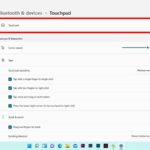
Trên Windows 10 và 11, bạn vào Settings > Bluetooth & devices > Touchpad. Đối với laptop sử dụng driver Precision, giao diện cài đặt sẽ hiển thị đầy đủ các tùy chọn nâng cao. Nếu không thấy, bạn cần cập nhật driver từ trang web nhà sản xuất.
Bước 2: Tinh chỉnh tốc độ và độ nhạy
Điều chỉnh thanh trượt Cursor speed đến mức phù hợp với thói quen sử dụng. Người dùng văn phòng nên đặt ở mức 60-70%, trong khi game thủ có thể tăng lên 80-90% để phản ứng nhanh hơn. Kích hoạt tùy chọn Touchpad sensitivity ở mức High để touchpad phản hồi chính xác với mọi chạm nhẹ.
Bước 3: Cấu hình cử chỉ đa điểm
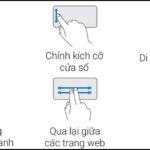
Đây là phần quan trọng nhất trong cách cấu hình touchpad nâng cao.
Vào Settings > Bluetooth & devices > Touchpad. Nếu thấy dòng chữ Your PC has a Precision touchpad thì touchpad của bạn hỗ trợ đầy đủ tính năng nâng cao. Nếu không, bạn cần kiểm tra driver từ nhà sản xuất laptop.
Có thể cấu hình touchpad nâng cao trên Linux không?
Có, trên Linux
Nguyên nhân thường do driver cũ hoặc không tương thích. Hãy cập nhật driver touchpad lên phiên bản mới nhất. Nếu vẫn không được, touchpad của
Không đáng kể. Touchpad tiêu thụ rất ít năng lượng, việc thay đổi cấu hình hầu như không ảnh hưởng đến thời lượng pin của laptop.
Một số driver như Synaptics cho phép tạo nhiều profile và chuyển đổi nhanh. Trên Windows Precision, bạn có thể tạo profile riêng cho từng người dùng bằng cách sử dụng tài khoản Microsoft khác nhau.
Kết luận
Cách cấu hình touchpad nâng cao là kỹ năng quan trọng giúp bạn khai thác tối đa tiềm năng của laptop. Từ việc điều chỉnh tốc độ con trỏ, độ nhạy chạm, cho đến thiết lập các cử chỉ đa điểm phức tạp, mỗi thay đổi đều mang lại trải nghiệm sử dụng mượt mà và hiệu quả hơn. Hãy dành thời gian thử nghiệm các thiết lập khác nhau để tìm ra cấu hình phù hợp nhất với nhu cầu cá nhân. Đừng quên cập nhật driver thường xuyên và sao lưu cấu hình trước khi thay đổi lớn để tránh mất thời gian khắc phục sự cố.