Touchpad là một trong những linh kiện quan trọng nhất trên laptop, ảnh hưởng trực tiếp đến hiệu suất làm việc và trải nghiệm người dùng. Tuy nhiên, không phải ai cũng biết cách tối ưu touchpad settings để đạt được độ chính xác cao nhất và cảm giác sử dụng thoải mái nhất. Bài viết này sẽ cung cấp cho bạn một hướng dẫn toàn diện, từ những thiết lập cơ bản trên Windows và macOS cho đến các thủ thuật nâng cao, giúp bạn khai thác tối đa tiềm năng của touchpad.
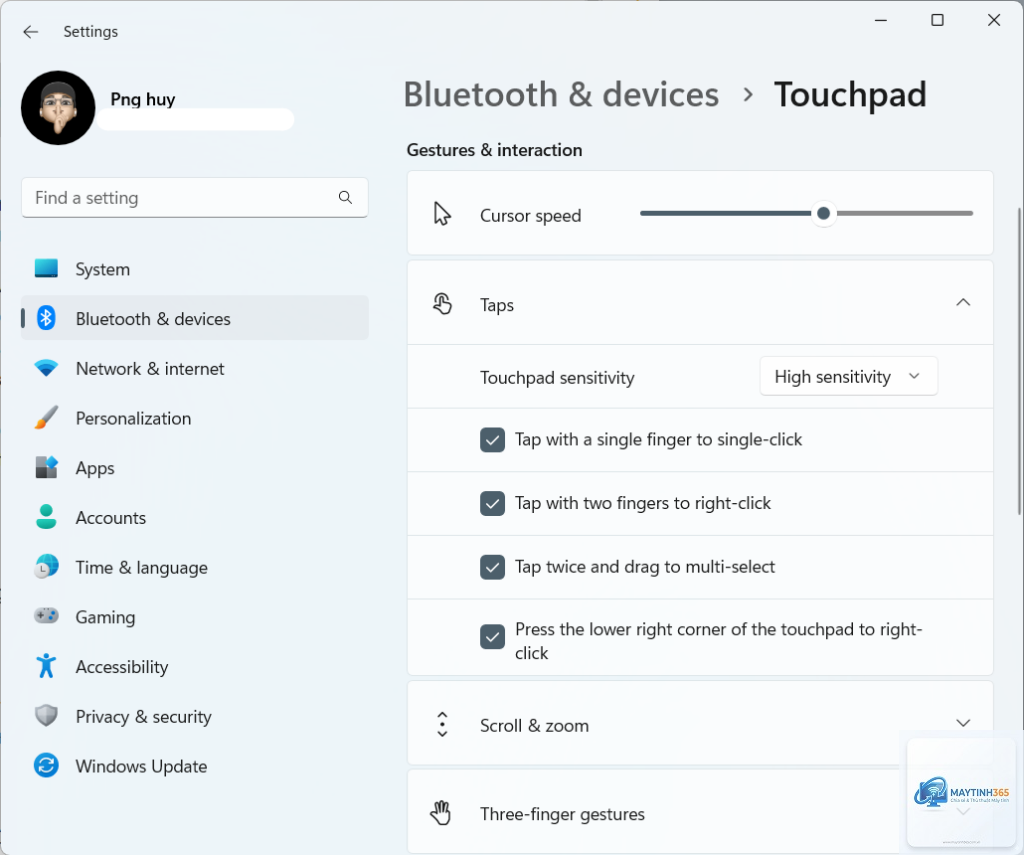
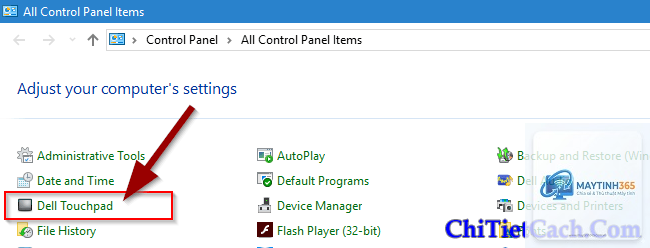
Tối ưu touchpad settings không chỉ đơn giản là điều chỉnh tốc độ con trỏ. Đây là quá trình tinh chỉnh toàn bộ các thông số phần mềm và phần cứng để tạo ra sự tương tác hài hòa giữa ngón tay và máy tính. Mỗi thương hiệu laptop như Dell, HP, Lenovo, Asus hay Apple đều có những driver và phần mềm quản lý touchpad riêng, nhưng nguyên lý cốt lõi vẫn xoay quanh độ nhạy, tốc độ cuộn, cử chỉ đa điểm và phản hồi xúc giác.
Một touchpad được tối ưu tốt sẽ giúp bạn thao tác nhanh hơn 30% so với khi sử dụng cài đặt mặc định, giảm thiểu tình trạng mỏi cổ tay và tăng độ chính xác khi làm việc với các tác vụ đòi hỏi tỉ mỉ như chỉnh sửa ảnh hay thiết kế đồ họa.
Phân Loại Các Thiết Lập Touchpad Quan Trọng
Thiết Lập Tốc Độ Con Trỏ Và Độ Nhạy
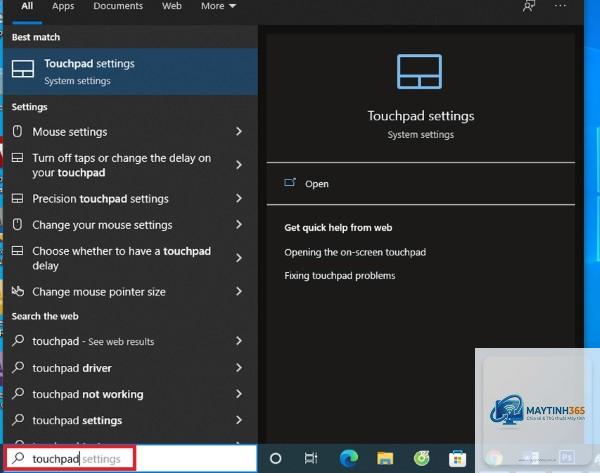
Đây là yếu tố đầu tiên và quan trọng nhất trong cách tối ưu touchpad settings. Tốc độ con trỏ được đo bằng DPI (dots per inch) hoặc mức tăng tốc. Trên Windows,
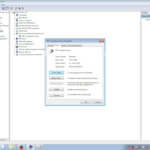
Nếu touchpad bị lag, hãy kiểm tra driver xem đã được cập nhật chưa. Vào Device Manager, tìm mục Mice and other pointing devices, nhấp chuột phải vào touchpad và chọn Update driver. Nếu vẫn còn lag, hãy giảm độ phân giải màn hình hoặc tắt các hiệu ứng đồ họa không cần thiết.
Có nên tắt touchpad khi sử dụng bàn phím không?
Có, nếu bạn thường xuyên gõ văn bản dài và vô tình chạm vào touchpad. Trong Windows, bật tùy chọn “Palm rejection” hoặc “Ignore accidental touches” để tự động phát hiện và bỏ qua các chạm vô tình từ lòng bàn tay.
Tại sao cử chỉ đa điểm không hoạt động sau khi tối ưu?
Nguyên nhân thường do driver không tương thích hoặc phần mềm quản lý touchpad bị tắt. Hãy kiểm tra trong Task Manager xem process của touchpad có đang chạy không. Nếu không, hãy khởi động lại dịch vụ hoặc cài đặt lại driver từ trang web của nhà sản xuất.
Cách tối ưu touchpad settings cho người mới bắt đầu?
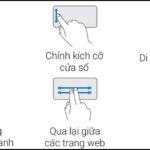
Bắt đầu bằng cách điều chỉnh tốc độ con trỏ và bật tính năng “Tap to click”. Sau đó, làm quen dần với các cử chỉ hai ngón tay như cuộn và chụm phóng to. Khi đã thành thạo, hãy thêm các cử chỉ ba ngón tay để tăng tốc độ làm việc.
Touchpad Precision có khác gì so với touchpad thường không?
Touchpad Precision (Precision Touchpad) là chuẩn touchpad của Microsoft, được tích hợp trên các laptop Windows hiện đại. Nó hỗ trợ đầy đủ các cử chỉ đa điểm, phản hồi chính xác và không cần cài đặt driver bổ sung. Touchpad thường có thể bị giới hạn về số lượng cử chỉ và độ chính xác thấp hơn.
Kết Luận
Cách tối ưu touchpad settings không phải là một quá trình phức tạp nhưng đòi hỏi sự kiên nhẫn và hiểu biết về nhu cầu sử dụng của bản thân. Từ việc điều chỉnh tốc độ con trỏ, cấu hình cử chỉ đa điểm cho đến cập nhật driver thường xuyên, mỗi bước đều góp phần tạo nên trải nghiệm mượt mà và hiệu quả hơn.
Hãy dành 15-20 phút để thực hiện các bước hướng dẫn trong bài viết này. Bạn sẽ ngạc nhiên về sự khác biệt mà một touchpad được tối ưu mang lại. Không chỉ giúp công việc trở nên nhanh chóng hơn, nó còn bảo vệ sức khỏe cổ tay và ngón tay của bạn trong dài hạn. Nếu gặp bất kỳ khó khăn nào trong quá trình tối ưu, hãy tham khảo tài liệu hỗ trợ từ nhà sản xuất laptop hoặc tìm kiếm các hướng dẫn chuyên sâu trên các diễn đàn công nghệ uy tín.