Con lăn chuột (mouse wheel) là một trong những bộ phận được sử dụng nhiều nhất trên chuột máy tính, nhưng ít người dùng thực sự biết cách cấu hình mouse wheel để tối ưu hiệu suất làm việc. Việc tinh chỉnh tốc độ cuộn, hướng cuộn hay gán chức năng đặc biệt cho bánh xe lăn có thể thay đổi hoàn toàn trải nghiệm sử dụng máy tính hàng ngày. Bài viết này sẽ hướng dẫn chi tiết từ cơ bản đến nâng cao về cách cấu hình mouse wheel trên Windows, macOS và phần mềm chuyên dụng.
Mouse wheel là một bánh xe cơ học hoặc cảm ứng điện dung nằm giữa hai nút chuột trái và phải. Khi người dùng lăn bánh xe, các cảm biến quang học hoặc encoder cơ học sẽ ghi nhận chuyển động và gửi tín hiệu đến hệ điều hành. Mỗi lần lăn tương ứng với một “notch” hoặc “step” – đơn vị cơ bản để hệ thống xác định số dòng văn bản cần cuộn.
Hầu hết chuột hiện đại sử dụng encoder quang học với độ phân giải từ 24 đến 36 step mỗi vòng quay. Chuột cao cấp như Logitech MX Master 3 sử dụng công nghệ MagSpeed với khả năng chuyển đổi giữa chế độ cuộn có nấc và cuộn tự do (free-spin) lên đến 1.000 dòng mỗi giây.
Các thông số cần hiểu trước khi cấu hình mouse wheel
Số dòng cuộn mỗi lần lăn
Đây là thông số quan trọng nhất khi cấu hình mouse wheel. Windows mặc định cuộn 3 dòng mỗi lần lăn, nhưng người dùng có thể điều chỉnh từ 1 đến 100 dòng. Với màn hình 4K hoặc tài liệu dài, tăng lên 5-7 dòng giúp di chuyển nhanh hơn. Ngược lại, khi chỉnh sửa ảnh hoặc code, giữ ở mức 1-2 dòng cho độ chính xác cao.
Hướng cuộn (Scroll direction)
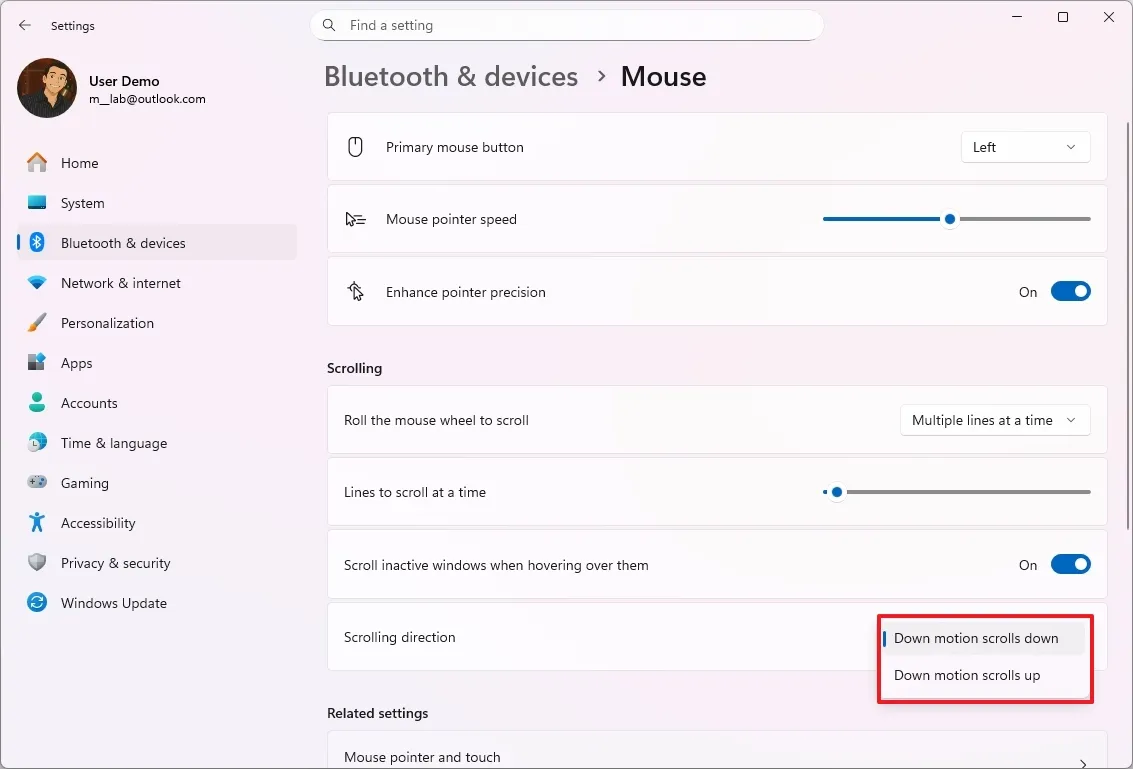
Hệ điều hành cho phép đảo ngược hướng cuộn. Cấu hình tự nhiên (Natural Scrolling) trên macOS mô phỏng cảm giác chạm trên thiết bị di động – kéo lên để cuộn xuống. Windows sử dụng hướng ngược lại. Người dùng làm việc đa nền tảng cần đồng bộ hướng cuộn để tránh nhầm lẫn.
Khác với số dòng cuộn, tốc độ cuộn trang xác định số lần cuộn tối đa trong một khoảng thời gian. Thông số này thường được điều chỉnh trong driver chuột hoặc phần mềm chuyên dụng, cho phép cuộn nhanh hơn khi lăn mạnh.
Cách cấu hình mouse wheel trên Windows 10 và Windows 11
Điều chỉnh qua Settings
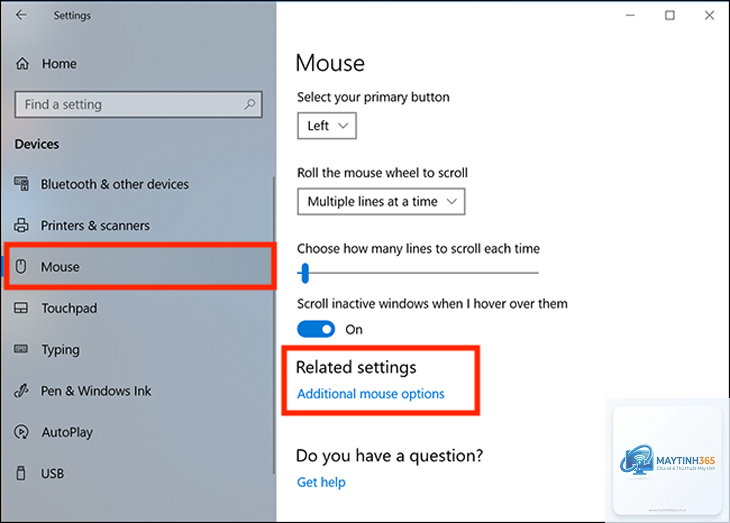
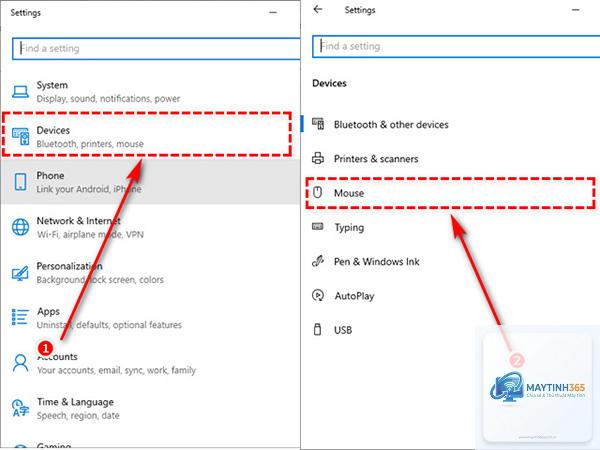
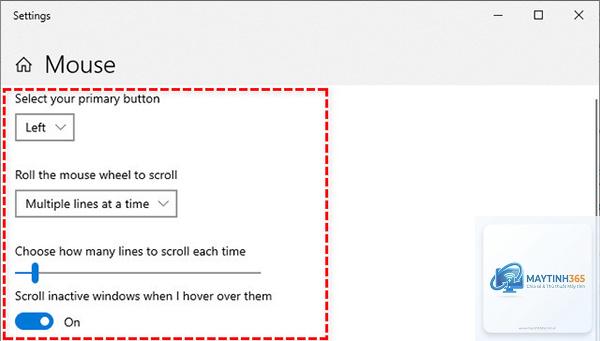
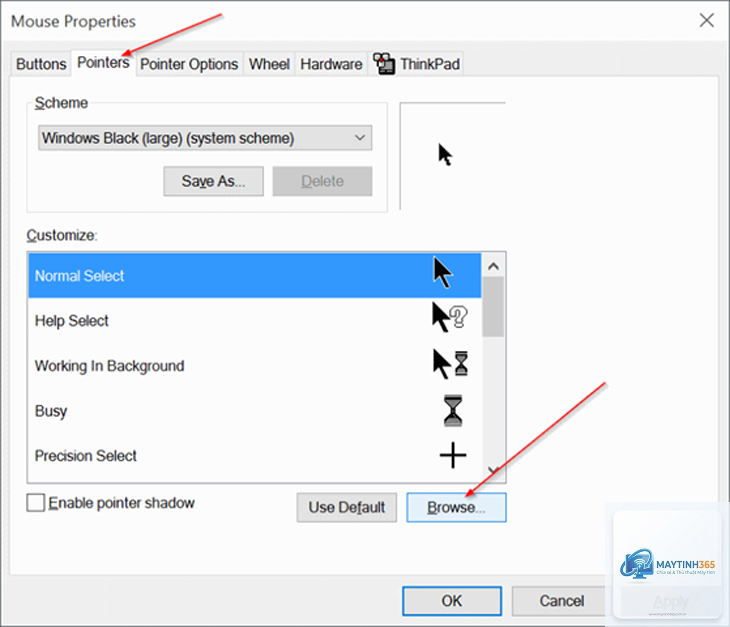
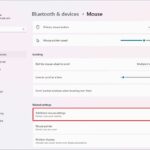
Windows cung cấp giao diện trực quan để cấu hình mouse wheel cơ bản. Vào Start menu, chọn Settings (biểu tượng bánh răng), sau đó chọn Bluetooth & devices > Mouse. Tại đây, người dùng thấy hai tùy chọn chính:
Roll the mouse wheel to scroll: Chọn số dòng cuộn mỗi lần (1-100) hoặc chọn “One screen at a time” để cuộn theo trang.
Scroll inactive windows when hovering over them: Bật tùy chọn này để cuộn cửa sổ không active khi di chuột qua.
Với Windows 11, giao diện tương tự nhưng được sắp xếp gọn gàng hơn trong mục Accessibility > Mouse pointer and touch.
Tinh chỉnh qua Registry Editor
Đối với người dùng nâng cao, Registry Editor cho phép cấu hình mouse wheel chi tiết hơn. Mở Registry Editor bằng cách gõ “regedit” trong Run (Win+R). Đi đến đường dẫn:
HKEY_CURRENT_USERControl PanelDesktop
Tại đây, tìm giá trị “WheelScrollLines” – giá trị mặc định là 3. Thay đổi giá trị này thành số dòng mong muốn (từ 0 đến 100). Lưu ý rằng giá trị 0 tương ứng với cuộn theo trang, trong khi giá trị ffffffff (hex) cũng kích hoạt chế độ cuộn trang.
Cách cấu hình mouse wheel trên macOS
Sử dụng System Settings
Trên macOS Ventura trở lên, vào System Settings > Mouse. Tại đây, người dùng điều chỉnh:
Tracking speed: Tốc độ di chuyển con trỏ, ảnh hưởng gián tiếp đến cảm giác cuộn.
Scrolling speed: Tốc độ cuộn, điều chỉnh từ chậm đến nhanh.
Natural scrolling: Bật/tắt chế độ cuộn tự nhiên.
Khác với Windows, macOS không cho phép chọn số dòng cuộn cụ thể mà chỉ có thanh trượt tốc độ. Để tinh chỉnh chi tiết hơn, cần sử dụng ứng dụng bên thứ ba như Mos hoặc Scroll Reverser.
Sử dụng ứng dụng Mos cho macOS
Mos là ứng dụng miễn phí cho phép cấu hình mouse wheel chi tiết trên macOS. Sau khi cài đặt, người dùng có thể:
Điều chỉnh tốc độ cuộn riêng biệt cho từng loại chuột.
Bật chế độ cuộn mượt (smooth scrolling) để loại bỏ hiện tượng giật.
Đảo ngược hướng cuộn độc lập với trackpad.
Cấu hình phím tắt để tạm thời thay đổi tốc độ cuộn.
Cấu hình mouse wheel bằng phần mềm chuyên dụng của nhà sản xuất
Logitech G HUB và Logitech Options+
Logitech cung cấp hai phần mềm chính: G HUB cho dòng gaming (G series) và Options+ cho dòng văn phòng (MX, M series). Cả hai đều cho phép cấu hình mouse wheel chuyên sâu:
Chuyển đổi giữa chế độ cuộn có nấc và cuộn tự do (SmartShift).
Gán chức năng đặc biệt cho nút chuyển đổi chế độ cuộn.
Điều chỉnh lực cản của bánh xe (trên chuột có hỗ trợ).
Tạo hồ sơ riêng cho từng ứng dụng.
Ví dụ, với Logitech MX Master 3S, người dùng có thể cấu hình mouse wheel để cuộn ngang trong Excel, zoom trong Photoshop, hoặc chuyển tab trong trình duyệt.
Razer Synapse
Chuột Razer sử dụng phần mềm Synapse để cấu hình. Với dòng có bánh xe lai (hybrid scroll wheel), người dùng có thể:
Điều chỉnh độ nhạy của cảm biến cuộn.
Bật chế độ cuộn tự do khi lăn nhanh.
Gán macro cho các thao tác cuộn đặc biệt.
SteelSeries GG
Phần mềm SteelSeries GG cho phép cấu hình mouse wheel với các tùy chọn:
Điều chỉnh số dòng cuộn mỗi step.
Thay đổi tỷ lệ cuộn ngang và dọc.
Kích hoạt chế độ cuộn ảo (virtual scrolling) cho chuột không có bánh xe vật lý.
Bảng so sánh các phương pháp cấu hình mouse wheel
Phương pháp
Hệ điều hành
Mức độ chi tiết
Yêu cầu kỹ thuật
Phù hợp với
Settings/System Preferences
Windows, macOS
Cơ bản
Không
Người dùng phổ thông
Registry Editor
Windows
Cao
Có
Người dùng nâng cao
Phần mềm nhà sản xuất
Windows, macOS
Rất cao
Có (cài driver)
Game thủ, designer
Ứng dụng bên thứ ba
macOS, Linux
Cao
Có
Người dùng đa nền tảng
Lợi ích khi cấu hình mouse wheel đúng cách
Tăng năng suất làm việc là lợi ích rõ ràng nhất. Một nghiên cứu của Đại học Washington cho thấy người dùng có thể tiết kiệm đến 15% thời gian cuộn tài liệu khi cấu hình mouse wheel tối ưu. Với dân văn phòng xử lý hàng trăm trang Excel mỗi ngày, con số này tương đương hàng giờ làm việc hiệu quả hơn.
Giảm mệt mỏi cổ tay cũng là lợi ích quan trọng. Cấu hình mouse wheel với tốc độ phù hợp giúp giảm số lần lăn, từ đó giảm áp lực lên gân và cơ cổ tay. Người dùng bị hội chứng ống cổ tay nên cấu hình cuộn nhẹ nhàng với số dòng thấp để tránh chấn thương.
Cải thiện trải nghiệm gaming: Trong game bắn súng góc nhìn thứ nhất, cấu hình mouse wheel để chuyển vũ khí nhanh có thể tạo lợi thế cạnh tranh. Nhiều game thủ chuyên nghiệp cấu hình bánh xe cuộn để thực hiện các thao tác bunny hop hoặc strafe jumping trong Counter-Strike.
Sai lầm thường gặp khi cấu hình mouse wheel
Đặt số dòng cuộn quá cao
Nhiều người dùng tăng số dòng cuộn lên 50 hoặc 100 với hy vọng cuộn nhanh hơn. Điều này gây khó khăn khi đọc văn bản vì mỗi lần lăn nhẹ cũng nhảy qua nhiều dòng. Hậu quả là phải cuộn ngược lại liên tục, làm giảm hiệu quả thực tế. Tốc độ cuộn lý tưởng cho đọc văn bản là 3-5 dòng, cho lướt web là 5-7 dòng.
Bỏ qua cấu hình riêng cho từng ứng dụng
Hầu hết người dùng chỉ cấu hình mouse wheel chung cho toàn hệ thống. Trong khi đó, mỗi ứng dụng có nhu cầu khác nhau: Photoshop cần cuộn chính xác từng pixel, trong khi trình duyệt cần cuộn nhanh. Phần mềm như Logitech Options+ cho phép tạo hồ sơ riêng cho từng ứng dụng, giúp tối ưu hóa trải nghiệm.
Không vệ sinh bánh xe chuột định kỳ
Bụi bẩn tích tụ trong khe bánh xe làm giảm độ nhạy của cảm biến, khiến việc cấu hình mouse wheel trở nên vô dụng. Người dùng nên vệ sinh bánh xe bằng tăm bông và cồn isopropyl 90% mỗi 3-6 tháng để duy trì hiệu suất.
Hướng dẫn cấu hình mouse wheel nâng cao cho các tác vụ cụ thể
Cấu hình cho lập trình viên
Lập trình viên thường xuyên đọc code dài với cấu trúc thụt lề phức tạp. Cấu hình mouse wheel lý tưởng:
Số dòng cuộn: 1-2 dòng để đọc code chính xác.
Bật chế độ cuộn ngang (horizontal scroll) khi kết hợp giữ phím Shift.
Gán chức năng “Undo” hoặc “Redo” cho nút chuyển đổi chế độ cuộn.
Sử dụng phần mềm AutoHotkey để tạo macro cuộn đặc biệt cho IDE.
Cấu hình cho thiết kế đồ họa
Designer làm việc với Photoshop, Illustrator cần độ chính xác cao:
Số dòng cuộn: 1 dòng hoặc cuộn theo pixel.
Bật chế độ cuộn mượt (smooth scrolling) để tránh giật hình.
Gán chức năng zoom cho bánh xe khi kết hợp phím Ctrl.
Cấu hình cuộn ngang để di chuyển timeline trong video editing.
Cấu hình cho chơi game
Tùy thuộc vào thể loại game, cấu hình mouse wheel khác nhau:
Game bắn súng (FPS): Gán chức năng nhảy cho bánh xe cuộn lên, chuyển vũ khí cho cuộn xuống.
Game MOBA: Gán kỹ năng cho các hướng cuộn khác nhau.
Game chiến thuật: Sử dụng cuộn để zoom in/out bản đồ.
Cuộn ngang yêu cầu chuột có bánh xe hỗ trợ nghiêng trái/phải hoặc trackball. Trên Windows, giữ phím Shift trong khi cuộn để kích hoạt cuộn ngang. Với chuột Logitech có bánh xe nghiêng, cài đặt trong Logitech Options+ và gán chức năng cuộn ngang cho các hướng nghiêng.
Có thể cấu hình mouse wheel để thực hiện nhiều thao tác cùng lúc không?
Có, thông qua phần mềm macro. Logitech G HUB cho phép ghi macro và gán cho thao tác cuộn. Ví dụ, một lần cuộn lên có thể thực hiện đồng thời cuộn trang và nhấn phím Ctrl+S để lưu tài liệu. Tuy nhiên, cần cân nhắc vì macro phức tạp có thể gây lag hệ thống.
Tại sao mouse wheel của tôi cuộn ngược hướng sau khi cấu hình?
Nguyên nhân thường do xung đột giữa cấu hình trong Settings và phần mềm nhà sản xuất. Giải pháp: Vô hiệu hóa Natural Scrolling trong Settings, sau đó cấu hình hướng cuộn trong phần mềm chuyên dụng. Nếu vẫn lỗi, kiểm tra driver chuột và cập nhật lên phiên bản mới nhất.
Cấu hình mouse wheel có ảnh hưởng đến tuổi thọ chuột không?
Không trực tiếp, nhưng cấu hình sai có thể gián tiếp ảnh hưởng. Ví dụ, đặt số dòng cuộn quá thấp khiến người dùng lăn nhiều hơn, làm mòn encoder nhanh hơn. Ngược lại, cuộn tự do liên tục ở tốc độ cao có thể làm giảm tuổi thọ vòng bi. Nên sử dụng chế độ cuộn có nấc cho các tác vụ thông thường và chỉ dùng cuộn tự do khi cần thiết.
Sao lưu cấu hình gốc trước khi thay đổi. Hầu hết phần mềm cho phép xuất hồ sơ cấu hình thành file, giúp khôi phục nhanh khi cần. Logitech G HUB lưu cấu hình trên cloud, trong khi Razer Synapse đồng bộ qua tài khoản.
Kiểm tra tương thích giữa chuột và hệ điều hành. Một số chuột Trung Quốc giá rẻ không hỗ trợ đầy đủ các tính năng cấu hình trên macOS. Trước khi mua, kiểm tra thông số kỹ thuật và đánh giá từ người dùng khác.
Cập nhật firmware chuột thường xuyên. Nhiều nhà sản xuất phát hành bản cập nhật firmware cải thiện độ chính xác của cảm biến bánh xe và thêm tính năng mới. Logitech và Razer đều có công cụ cập nhật firmware tích hợp trong phần mềm.
Kết luận
Cách cấu hình mouse wheel không chỉ đơn giản là điều chỉnh tốc độ cuộn, mà là cả một quá trình tinh chỉnh để phù hợp với từng tác vụ cụ thể. Từ cài đặt cơ bản trong Settings Windows/macOS đến các tùy chọn nâng cao trong Registry Editor hay phần mềm chuyên dụng, mỗi phương pháp đều có ưu điểm riêng. Người dùng nên dành thời gian thử nghiệm các cấu hình khác nhau để tìm ra thiết lập tối ưu nhất cho nhu cầu cá nhân. Với sự phát triển của công nghệ chuột thông minh, việc nắm vững cách cấu hình mouse wheel sẽ ngày càng trở nên quan trọng trong việc nâng cao hiệu suất làm việc và trải nghiệm giải trí.