Con trỏ chuột quá nhỏ hoặc quá to có thể gây khó chịu và làm giảm hiệu suất làm việc. Việc biết cách đổi kích thước con trỏ chuột không chỉ giúp bạn dễ dàng theo dõi vị trí của chuột trên màn hình mà còn giảm mỏi mắt khi sử dụng máy tính trong thời gian dài. Bài viết này sẽ hướng dẫn bạn chi tiết các phương pháp thay đổi kích thước con trỏ chuột trên Windows, macOS, Linux và Chrome OS, kèm theo những mẹo hữu ích để tối ưu trải nghiệm.
Kích thước con trỏ chuột mặc định thường được thiết kế phù hợp với đa số người dùng, nhưng không phải ai cũng cảm thấy thoải mái với thiết lập này. Có nhiều lý do khiến bạn nên tìm hiểu cách đổi kích thước con trỏ chuột:
Giảm mỏi mắt: Khi làm việc với màn hình độ phân giải cao (4K, 5K), con trỏ mặc định thường rất nhỏ, buộc mắt phải điều tiết nhiều hơn để tìm kiếm vị trí của chuột.
Tăng tốc độ thao tác: Con trỏ lớn hơn giúp bạn dễ dàng nhận diện và di chuyển đến đúng vị trí mong muốn, đặc biệt hữu ích khi chơi game hoặc thiết kế đồ họa.
Hỗ trợ người khiếm thị: Người có thị lực kém sẽ được hưởng lợi rất nhiều từ việc phóng to con trỏ chuột.
Cá nhân hóa giao diện: Thay đổi kích thước con trỏ là một cách đơn giản để làm mới trải nghiệm sử dụng máy tính.
Cách đổi kích thước con trỏ chuột trên Windows 10 và Windows 11
Windows cung cấp nhiều tùy chọn để thay đổi kích thước con trỏ chuột, từ cài đặt cơ bản đến nâng cao.
Phương pháp 1: Sử dụng ứng dụng Settings (Cài đặt)
Đây là cách đổi kích thước con trỏ chuột nhanh chóng và trực quan nhất trên Windows 10 và 11.
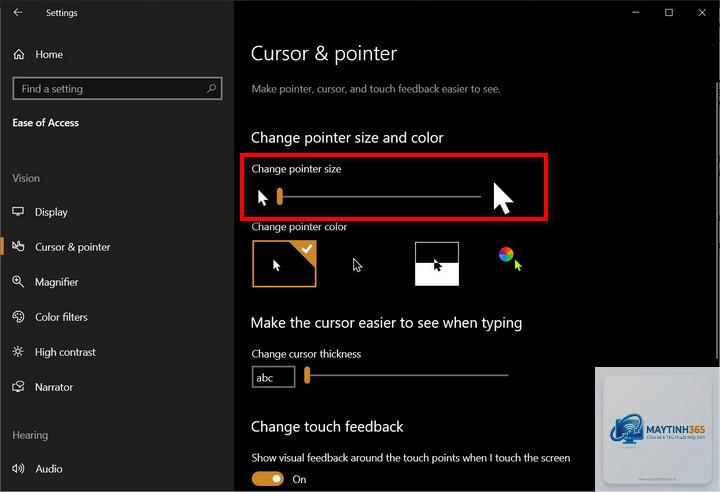
Nhấn tổ hợp phím Windows + I để mở ứng dụng Settings.
Chọn mục Ease of Access (Windows 10) hoặc Accessibility (Windows 11).
Trong menu bên trái, chọn Mouse pointer (Windows 10) hoặc Mouse pointer and touch (Windows 11).
Tại phần Change pointer size, bạn sẽ thấy một thanh trượt. Kéo thanh trượt sang phải để tăng kích thước hoặc sang trái để giảm kích thước.
Kết quả thay đổi sẽ được hiển thị ngay lập tức ở phía trên thanh trượt.
Windows cung cấp 3 mức kích thước: nhỏ (mặc định), vừa và lớn. Tuy nhiên, với Windows 11,
Trên Windows, vào Settings > Accessibility > Mouse pointer và kéo thanh trượt về vị trí ngoài cùng bên trái. Trên macOS, vào System Settings > Accessibility > Display và kéo thanh trượt Pointer size về vị trí nhỏ nhất. Trên Linux, thực hiện tương tự trong phần cài đặt chuột.
Có thể đổi kích thước con trỏ chuột mà không cần vào Settings không?
Có. Trên Windows,
Ảnh hưởng là không đáng kể. Con trỏ chuột là một phần tử đồ họa rất nhẹ, việc thay đổi kích thước không làm tăng đáng kể tải cho CPU hay GPU. Ngay cả trên máy tính cấu hình thấp, bạn cũng không cần lo lắng về vấn đề này.
Tôi có thể sử dụng con trỏ chuột tùy chỉnh với kích thước bất kỳ không?
Có, nhưng cần lưu ý rằng con trỏ tùy chỉnh thường được thiết kế với kích thước cố định (ví dụ 32×32, 48×48 pixel). Bạn cần tìm bộ con trỏ có kích thước phù hợp với nhu cầu. Một số trang web cho phép tải con trỏ với nhiều kích thước khác nhau trong cùng một gói.
Tại sao con trỏ chuột của tôi tự động thay đổi kích thước?
Điều này có thể do bạn đã bật tính năng tự động phóng to con trỏ khi di chuyển nhanh (có trên macOS và một số phần mềm của bên thứ ba). Ngoài ra, một số ứng dụng có thể thay đổi kích thước con trỏ tạm thời để phù hợp với ngữ cảnh sử dụng.
Kết luận
Việc nắm vững cách đổi kích thước con trỏ chuột là một kỹ năng nhỏ nhưng mang lại lợi ích lớn trong trải nghiệm sử dụng máy tính hàng ngày. Dù bạn sử dụng Windows, macOS, Linux hay Chrome OS, các hệ điều hành hiện đại đều cung cấp những công cụ trực quan để tùy chỉnh kích thước con trỏ theo ý muốn.
Hãy bắt đầu bằng cách thử nghiệm với các mức kích thước khác nhau, kết hợp với việc thay đổi màu sắc để tìm ra thiết lập phù hợp nhất với nhu cầu của bạn. Đừng quên tận dụng các tính năng trợ năng đi kèm để có trải nghiệm tốt nhất. Một con trỏ chuột được tối ưu không chỉ giúp bạn làm việc hiệu quả hơn mà còn bảo vệ sức khỏe đôi mắt của bạn trong thời gian dài.