Việc con trỏ chuột di chuyển quá nhanh hoặc quá nhạy trên Windows 11 có thể gây khó chịu, đặc biệt khi bạn làm việc với đồ họa, chỉnh sửa ảnh hoặc đơn giản là muốn thao tác chính xác hơn. Nhiều người dùng gặp khó khăn khi tìm cách giảm tốc độ chuột windows 11 vì giao diện mới có nhiều thay đổi so với các phiên bản trước. Bài viết này sẽ hướng dẫn bạn từng bước cụ thể, từ cài đặt cơ bản trong Settings đến các tinh chỉnh nâng cao trong Registry Editor, giúp bạn kiểm soát hoàn toàn tốc độ di chuyển của chuột.
Tốc độ chuột trong Windows 11 là gì và tại sao cần điều chỉnh?
Tốc độ chuột (mouse speed) là thông số quyết định khoảng cách con trỏ di chuyển trên màn hình tương ứng với mỗi milimet bạn di chuyển chuột vật lý. Khi tốc độ quá cao, chỉ cần một cử động nhỏ cũng khiến con trỏ bay từ góc này sang góc khác, gây mất kiểm soát. Ngược lại, tốc độ quá thấp buộc bạn phải kéo chuột nhiều lần để di chuyển qua màn hình.
Windows 11 mặc định cài đặt tốc độ chuột ở mức trung bình, nhưng không phù hợp với tất cả mọi người. Người dùng laptop thường cần giảm tốc độ vì touchpad nhạy hơn chuột rời. Game thủ cần tốc độ thấp để ngắm bắn chính xác. Nhân viên văn phòng cần tốc độ vừa phải để tránh mỏi cổ tay khi làm việc nhiều giờ.
Các phương pháp giảm tốc độ chuột Windows 11
Phương pháp 1: Điều chỉnh qua Settings (Cài đặt hệ thống)
Đây là cách đơn giản và nhanh nhất để thay đổi tốc độ chuột. Bạn không cần cài đặt thêm phần mềm nào.
Nhấn tổ hợp phím Windows + I để mở Settings.
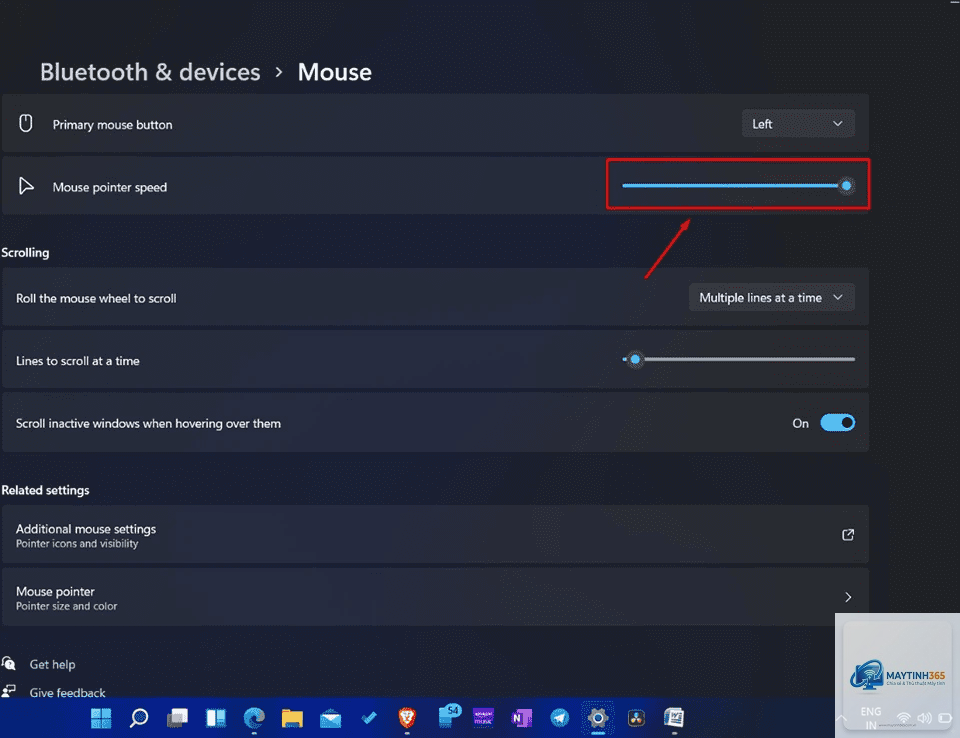
Chọn mục Bluetooth & devices (Bluetooth và thiết bị).
Nhấp vào Mouse (Chuột) ở phía bên phải.
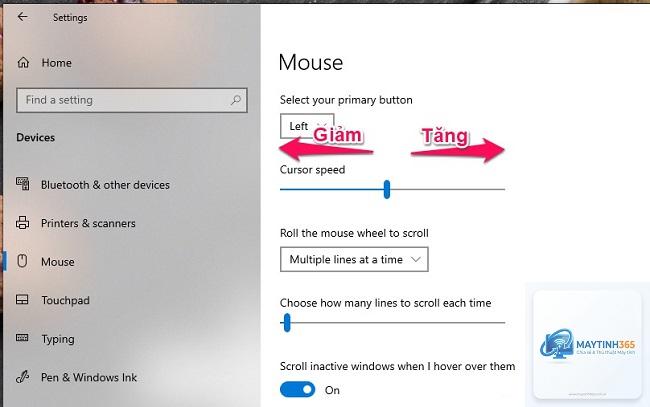
Trong phần Mouse pointer speed, kéo thanh trượt sang bên trái để giảm tốc độ.
Thử di chuyển chuột để kiểm tra, nếu chưa ưng ý thì tiếp tục điều chỉnh.
Thanh trượt có 20 mức, từ 1 (chậm nhất) đến 20 (nhanh nhất). Mức mặc định thường là 10. Nếu bạn muốn giảm tốc độ chuột windows 11 một cách đáng kể, hãy kéo xuống mức 4-6 và dùng thử trong vài phút.
Phương pháp 2: Tắt tính năng tăng tốc chuột (Enhance pointer precision)
Tính năng Enhance pointer precision là một dạng tăng tốc thích ứng, giúp chuột di chuyển nhanh hơn khi bạn cử động mạnh và chậm lại khi cử động nhẹ. Tuy nhiên, nó thường gây cảm giác “giật cục” và khó kiểm soát khi bạn cần độ chính xác cao.
Mở Settings (Windows + I).
Vào Bluetooth & devices > Mouse.
Nhấp vào Additional mouse settings (Cài đặt chuột bổ sung) ở phía dưới cùng.
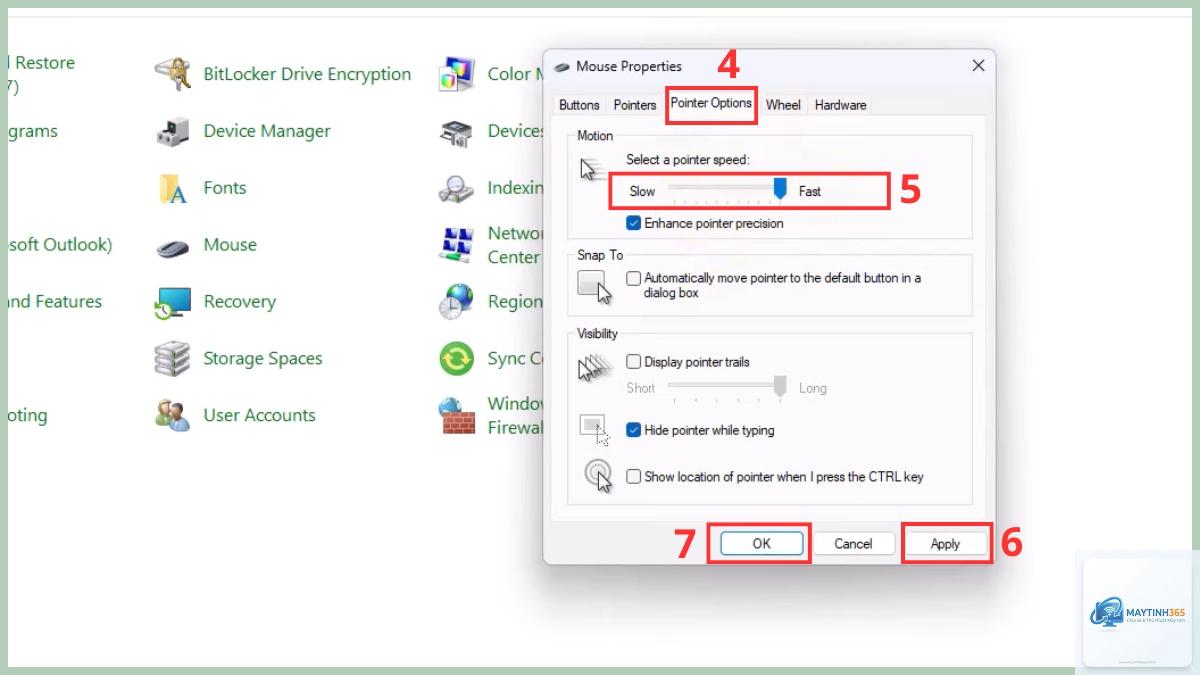
Cửa sổ Mouse Properties hiện ra, chọn tab Pointer Options.
Bỏ chọn ô Enhance pointer precision.
Nhấn Apply và OK để lưu lại.
Sau khi tắt tính năng này, bạn sẽ thấy con trỏ di chuyển đều đặn hơn, không còn hiện tượng tự tăng tốc bất thường. Kết hợp với việc giảm thanh trượt tốc độ ở phương pháp 1, bạn sẽ có trải nghiệm mượt mà và chính xác hơn nhiều.
Phương pháp 3: Giảm DPI của chuột (dành cho chuột gaming)
Nếu bạn đang sử dụng chuột gaming có nút chỉnh DPI (Dots Per Inch), đây là cách trực tiếp nhất để giảm tốc độ. DPI càng cao, chuột càng nhạy. Hầu hết chuột gaming đều có nút chuyên dụng để chuyển đổi giữa các mức DPI đã cài đặt sẵn.
Các bước thực hiện:
Nhấn nút DPI trên thân chuột (thường nằm gần bánh xe lăn) để giảm xuống mức thấp hơn, ví dụ từ 1600 DPI xuống 800 DPI.
Nếu chuột có phần mềm đi kèm (như Logitech G Hub, Razer Synapse, Corsair iCUE),
Nguyên nhân thường là do tính năng Enhance pointer precision vẫn đang bật. Hãy tắt nó trong Mouse Properties > Pointer Options. Ngoài ra, hãy kiểm tra xem chuột của bạn có đang ở chế độ DPI cao hay không, đặc biệt là chuột gaming có nút DPI vật lý.
Có cách nào giảm tốc độ chuột Windows 11 mà không cần vào Settings không?
Có.
Không, việc giảm tốc độ chuột không ảnh hưởng đến FPS hay hiệu suất hệ thống. Nó chỉ thay đổi cách con trỏ phản hồi với chuyển động vật lý. Trong nhiều game, tốc độ thấp hơn còn giúp bạn chơi tốt hơn nhờ độ chính xác cao.
Tôi nên đặt tốc độ chuột ở mức nào là phù hợp?
Không có con số chung cho tất cả mọi người. Một gợi ý phổ biến là đặt thanh trượt ở mức 4-6, tắt Enhance pointer precision, và DPI chuột ở mức 800. Sau đó, bạn điều chỉnh dần dần cho đến khi cảm thấy thoải mái nhất khi di chuyển và nhấp chuột.
Làm sao để khôi phục lại cài đặt tốc độ chuột mặc định?
Vào Settings > Bluetooth & devices > Mouse, kéo thanh trượt về mức 10. Vào Mouse Properties > Pointer Options và đánh dấu chọn lại Enhance pointer precision. Nếu bạn đã thay đổi Registry, hãy đặt MouseSensitivity về 10 và MouseSpeed về 1.
Kết luận
Việc nắm vững cách giảm tốc độ chuột windows 11 không chỉ giúp bạn làm việc hiệu quả hơn mà còn bảo vệ sức khỏe cổ tay và cải thiện trải nghiệm giải trí. Từ các thao tác đơn giản trong Settings đến tinh chỉnh nâng cao trong Registry, bạn hoàn toàn có thể tùy biến tốc độ chuột theo ý muốn. Hãy bắt đầu bằng cách tắt Enhance pointer precision và giảm thanh trượt xuống mức 5-6, sau đó dùng thử trong vài ngày. Nếu chưa hài lòng, bạn có thể kết hợp thêm việc giảm DPI trên chuột hoặc can thiệp vào Registry. Quan trọng nhất là kiên nhẫn thử nghiệm để tìm ra mức cài đặt phù hợp nhất với nhu cầu của bản thân.