Việc sử dụng chuột không dây qua Bluetooth trên Windows 11 mang lại sự tiện lợi tối đa khi làm việc, học tập hay giải trí. Không còn những sợi dây rườm rà,
Nguyên nhân thường do chuột chưa ở chế độ ghép đôi, pin yếu hoặc driver Bluetooth bị lỗi. Hãy kiểm tra đèn LED trên chuột, thay pin mới và khởi động lại máy tính. Nếu vẫn không được, hãy vào Device Manager để cập nhật driver Bluetooth.
Làm thế nào để kết nối lại chuột Bluetooth đã ghép đôi trước đó?
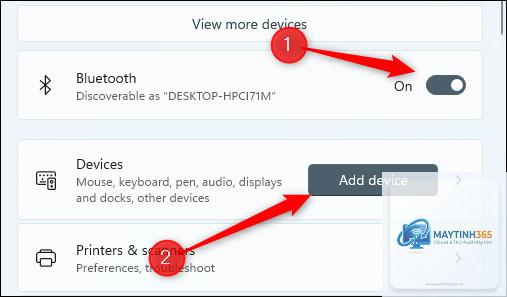
Chuột Bluetooth thường tự động kết nối khi bật lên nếu máy tính đang bật Bluetooth. Nếu không, vào Settings > Bluetooth & devices, tìm tên chuột trong danh sách đã ghép đôi và nhấp Connect.
Có thể kết nối nhiều chuột Bluetooth cùng lúc với Windows 11 không?
Có, Windows 11 hỗ trợ kết nối nhiều thiết bị Bluetooth cùng lúc, bao gồm nhiều chuột. Tuy nhiên, chỉ một chuột được sử dụng làm thiết bị trỏ chính tại một thời điểm.
Chuột Bluetooth có tương thích với tất cả laptop Windows 11 không?
Hầu hết laptop Windows 11 đều có Bluetooth tích hợp và tương thích với chuột Bluetooth. Tuy nhiên, một số laptop đời cũ có thể không hỗ trợ Bluetooth 4.0 trở lên, dẫn đến kết nối không ổn định. Bạn nên kiểm tra thông số kỹ thuật của laptop trước khi mua chuột.
Làm sao để kiểm tra pin chuột Bluetooth trên Windows 11?
Vào Settings > Bluetooth & devices > Devices. Tìm tên chuột của bạn, nhấp vào đó và xem mức pin hiển thị bên dưới. Một số chuột có phần mềm riêng hiển thị pin chi tiết hơn.
Kết luận
Cách kết nối chuột bluetooth windows 11 thực sự đơn giản và nhanh chóng nếu bạn làm đúng các bước. Chỉ với vài thao tác, bạn đã có thể tận hưởng không gian làm việc không dây gọn gàng và tiện lợi. Từ việc bật Bluetooth, kích hoạt chế độ ghép đôi trên chuột đến hoàn tất kết nối trong Settings, mọi thứ đều được thiết kế trực quan và dễ sử dụng.
Hãy nhớ kiểm tra driver, cập nhật Windows và chọn chuột phù hợp với nhu cầu sử dụng. Nếu gặp bất kỳ lỗi nào, các giải pháp trong bài viết này sẽ giúp bạn khắc phục nhanh chóng. Với sự phát triển của công nghệ Bluetooth, việc sử dụng chuột không dây ngày càng trở nên phổ biến và đáng tin cậy, mang lại trải nghiệm tốt hơn cho người dùng Windows 11.