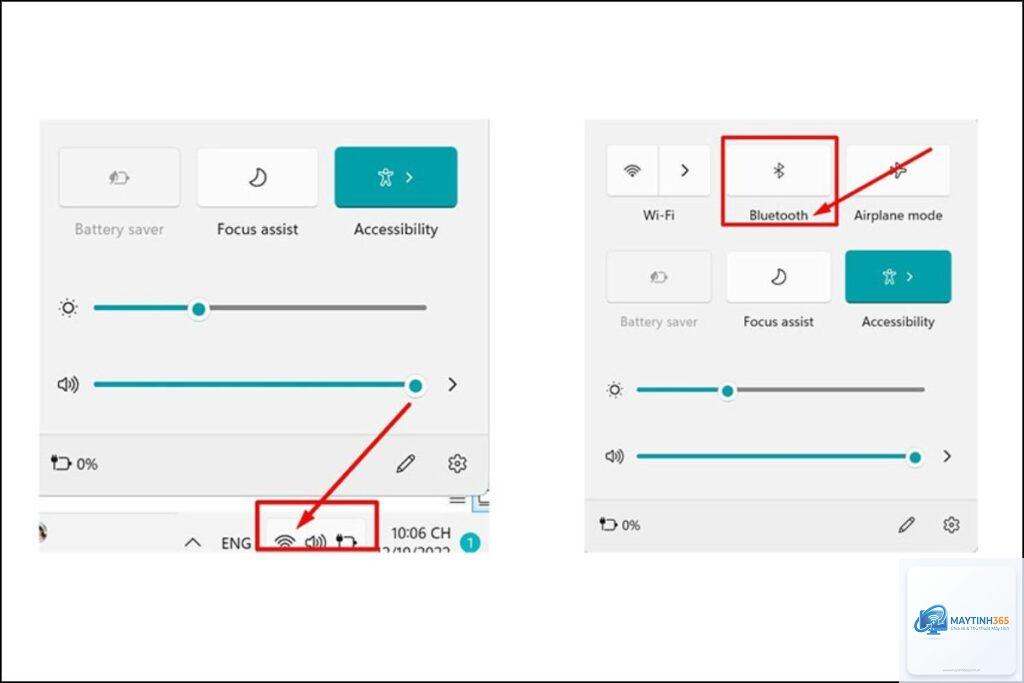
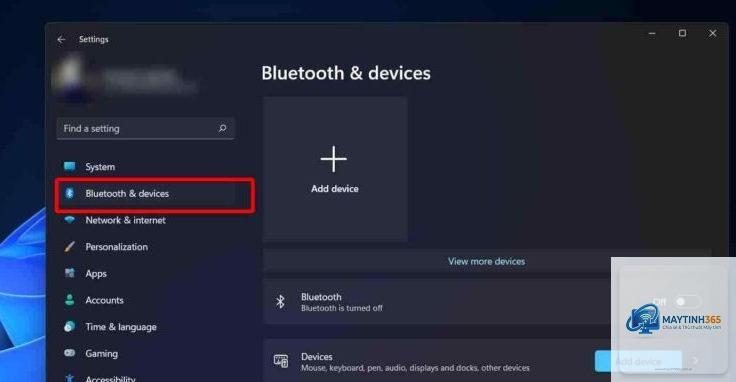
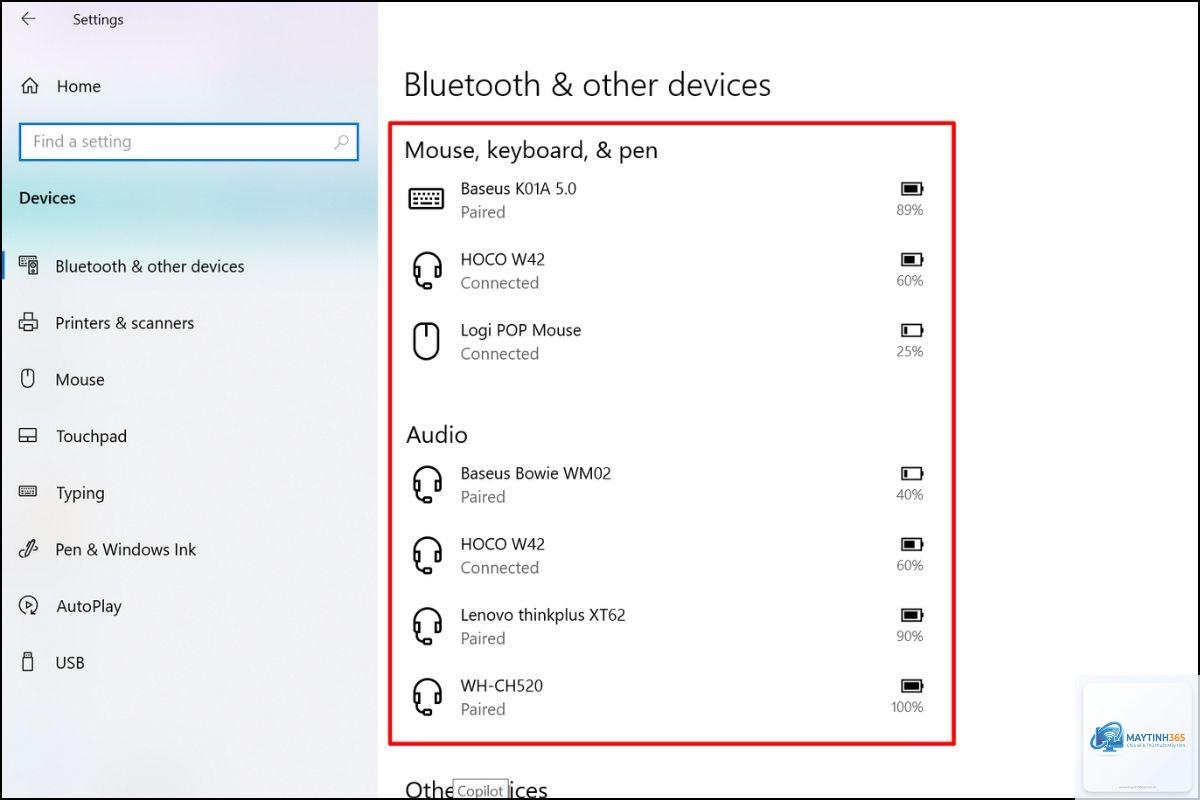
Bluetooth Settings Windows 11 là trung tâm điều khiển không dây quan trọng trên hệ điều hành mới nhất của Microsoft. Việc nắm vững cách sử dụng bluetooth settings windows 11 không chỉ giúp bạn kết nối tai nghe, bàn phím hay chuột một cách nhanh chóng mà còn tối ưu hóa trải nghiệm làm việc và giải trí hàng ngày. Bài viết này sẽ hướng dẫn bạn từ những bước cơ bản nhất đến các thủ thuật nâng cao, giúp bạn khai thác triệt để tính năng Bluetooth trên Windows 11.
Bluetooth Settings Windows 11 là gì và tại sao bạn cần biết?
Bluetooth Settings Windows 11 là một bảng điều khiển tích hợp trong hệ thống, cho phép người dùng quản lý tất cả các thiết bị Bluetooth kết nối với máy tính. Không giống như các phiên bản Windows trước đây, Windows 11 đã thiết kế lại giao diện này với trải nghiệm trực quan hơn, tập trung vào tốc độ truy cập và khả năng tùy chỉnh linh hoạt.
Khi bạn mở Bluetooth Settings,
Nguyên nhân có thể do thiết bị chưa ở chế độ pairing, driver Bluetooth lỗi thời, hoặc khoảng cách quá xa. Hãy đưa thiết bị lại gần máy tính, đảm bảo thiết bị đang ở chế độ ghép nối, và kiểm tra driver trong Device Manager.
Có thể kết nối nhiều thiết bị Bluetooth cùng lúc trên Windows 11 không?
Có, Windows 11 hỗ trợ kết nối đa thiết bị Bluetooth cùng lúc. Tuy nhiên, số lượng tối đa phụ thuộc vào adapter Bluetooth và băng thông. Thông thường,
Vào Bluetooth Settings Windows 11, tìm thiết bị trong danh sách “Devices”, click vào ba chấm bên cạnh tên thiết bị và chọn “Remove device”. Xác nhận hành động và thiết bị sẽ bị xóa hoàn toàn.
Bluetooth Settings Windows 11 có hỗ trợ kết nối AirPods không?
Có, AirPods hoạt động tốt với Windows 11. Bạn chỉ cần mở nắp hộp AirPods, nhấn giữ nút phía sau cho đến khi đèn nhấp nháy trắng, sau đó vào Bluetooth Settings và chọn AirPods từ danh sách.
Kết luận
Việc nắm vững cách sử dụng Bluetooth Settings Windows 11 không chỉ giúp bạn kết nối thiết bị nhanh chóng mà còn mở ra một thế giới làm việc không dây linh hoạt và hiệu quả. Từ việc ghép nối tai nghe, bàn phím, chuột cho đến chia sẻ file và quản lý pin, tất cả đều có thể thực hiện dễ dàng thông qua bảng điều khiển trực quan này. Hãy dành thời gian khám phá từng tùy chọn trong Bluetooth Settings Windows 11 để tận dụng tối đa sức mạnh của hệ điều hành hiện đại này. Nếu gặp bất kỳ khó khăn nào, đừng quên sử dụng công cụ Troubleshooter hoặc cập nhật driver để đảm bảo mọi thứ hoạt động trơn tru.