Âm thanh trên Windows 11 thường bị bỏ qua trong quá trình cài đặt và sử dụng hàng ngày. Nhiều người dùng gặp phải tình trạng âm thanh rè, méo tiếng, độ trễ cao khi chơi game hoặc nghe nhạc. Những mẹo tối ưu âm thanh Windows 11 dưới đây sẽ giúp bạn khai thác tối đa khả năng của phần cứng âm thanh, từ loa laptop tích hợp đến hệ thống âm thanh vòm chuyên nghiệp. Bài viết này tổng hợp các phương pháp đã được kiểm chứng, từ cài đặt cơ bản trong Control Panel đến các thủ thuật nâng cao với Equalizer APO.
Tối ưu âm thanh không đơn thuần là kéo thanh volume lên mức tối đa. Đây là quá trình điều chỉnh toàn bộ chuỗi xử lý tín hiệu âm thanh, từ driver, codec, bộ trộn âm (audio mixer) cho đến các hiệu ứng không gian. Windows 11 sử dụng kiến trúc âm thanh đa lớp, bao gồm Windows Audio Session API (WASAPI) và Audio Engine, nơi mọi ứng dụng đều phải đi qua một bộ xử lý chung trước khi đến tai nghe hoặc loa.
Khi bạn áp dụng các mẹo tối ưu âm thanh Windows 11, bạn đang can thiệp vào ba yếu tố chính: độ trung thực (fidelity), độ trễ (latency) và cân bằng tần số (frequency response). Một hệ thống được tối ưu tốt sẽ loại bỏ nhiễu nền, giảm thiểu độ méo dạng và tái tạo âm thanh chính xác như bản ghi gốc.
Lợi ích khi áp dụng mẹo tối ưu âm thanh Windows 11
Cải thiện độ rõ nét của giọng nói trong cuộc gọi và hội thoại
Giảm độ trễ âm thanh khi chơi game, giúp phản xạ nhanh hơn
Tăng dải động, âm bass sâu hơn mà không bị rè
Loại bỏ tiếng ồn nền và nhiễu điện từ
Tương thích tốt hơn với các thiết bị âm thanh cao cấp như DAC và amp
Hướng dẫn chi tiết các mẹo tối ưu âm thanh Windows 11
1. Tắt tăng cường âm thanh (Audio Enhancements) không cần thiết
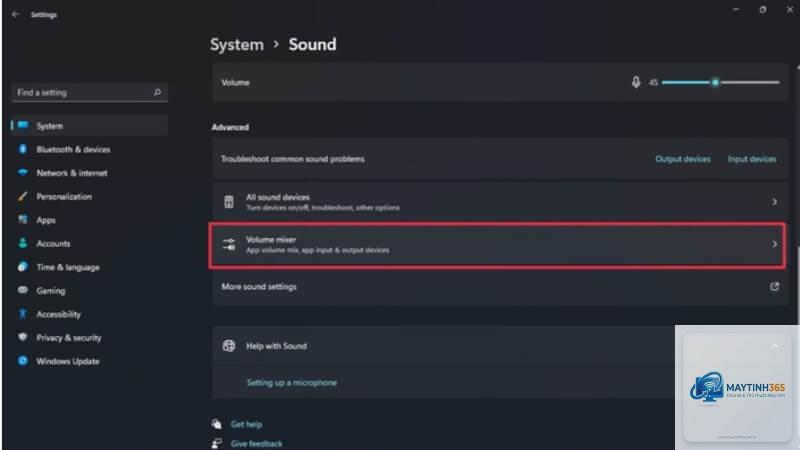
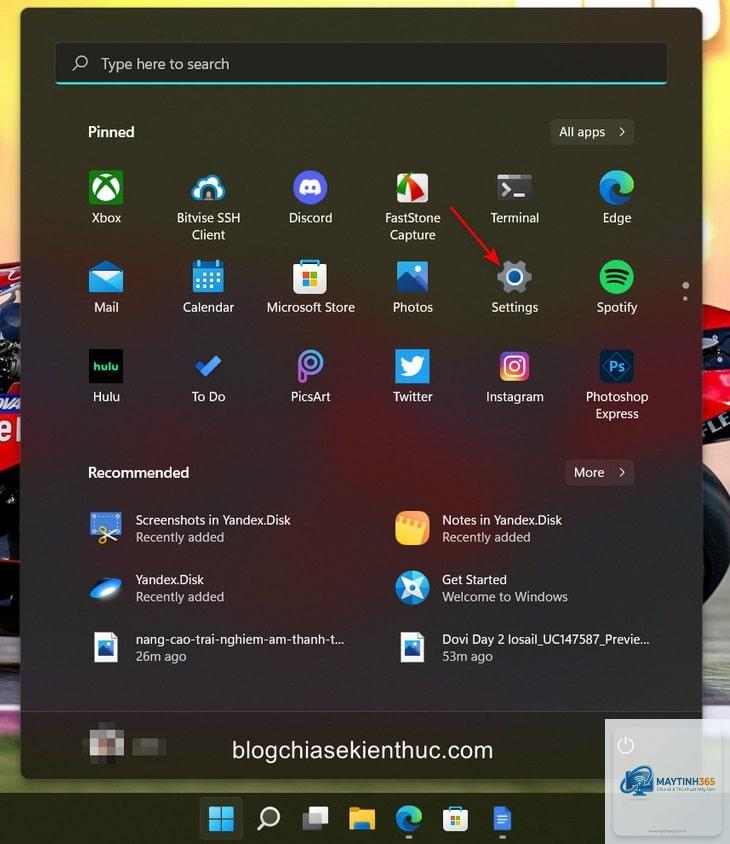
Windows 11 tích hợp sẵn các hiệu ứng âm thanh như Loudness Equalization, Bass Boost và Virtual Surround. Mặc dù có thể cải thiện trải nghiệm trên loa kém chất lượng, nhưng các hiệu ứng này thường làm méo tín hiệu gốc. Để tắt chúng, bạn vào Settings > System > Sound > More sound settings. Chọn thiết bị đầu ra, vào Properties > Advanced > Signal Enhancements và chọn “Disable all enhancements”.
Đối với người dùng tai nghe studio hoặc loa monitor, việc tắt hoàn toàn các hiệu ứng này là bước đầu tiên trong mọi mẹo tối ưu âm thanh Windows 11. Nếu bạn cảm thấy âm thanh quá khô sau khi tắt, hãy cân nhắc sử dụng phần mềm EQ bên ngoài thay vì dùng tính năng mặc định của hệ điều hành.
2. Điều chỉnh định dạng âm thanh mặc định
Windows 11 cho phép chọn độ sâu bit và tần số lấy mẫu (sample rate) cho thiết bị đầu ra. Vào Sound Control Panel, chọn thiết bị, Properties > Advanced > Default Format. Lựa chọn tối ưu thường là 24 bit, 48000 Hz (Studio Quality) cho hầu hết các nội dung nhạc số và phim ảnh. Nếu bạn nghe nhạc lossless với tần số cao hơn như 96 kHz hoặc 192 kHz, hãy chọn đúng định dạng tương ứng.
Lưu ý rằng việc chọn tần số lấy mẫu quá cao so với nội dung nguồn không cải thiện chất lượng mà còn có thể gây ra lỗi resampling. Đây là một trong những mẹo tối ưu âm thanh Windows 11 mà nhiều người hiểu sai.
3. Tối ưu hóa driver âm thanh
Driver âm thanh đóng vai trò cầu nối giữa hệ điều hành và phần cứng. Windows 11 thường tự động cài driver generic từ Microsoft, nhưng driver từ nhà sản xuất (Realtek, Intel, AMD) thường tối ưu hơn. Truy cập trang web của nhà sản xuất bo mạch chủ hoặc laptop để tải driver âm thanh mới nhất.
Sau khi cài driver, vào Device Manager, tìm mục Sound, video and game controllers. Nhấp chuột phải vào thiết bị âm thanh, chọn Properties > Driver > Update Driver. Nếu driver đã được cài đúng,
Nguyên nhân thường do bật Loudness Equalization hoặc Bass Boost trong Enhancements. Vào Sound Control Panel, tắt tất cả hiệu ứng. Nếu vẫn bị rè, kiểm tra driver âm thanh và cập nhật lên phiên bản mới nhất từ nhà sản xuất.
Có nên dùng Dolby Atmos trên Windows 11 không?
Dolby Atmos cải thiện trải nghiệm âm thanh không gian cho phim và game, nhưng có thể làm giảm chất lượng nhạc stereo. Nên bật khi xem phim hoặc chơi game, tắt khi nghe nhạc lossless.
Giảm độ trễ bằng cách tắt tất cả hiệu ứng âm thanh, chọn định dạng 24 bit 48000 Hz, và sử dụng tai nghe có dây thay vì Bluetooth. Vào Sound Control Panel, tắt Exclusive Mode nếu ứng dụng game yêu cầu quyền độc quyền.
Kiểm tra trong Device Manager xem driver có bị lỗi không (dấu chấm than vàng). Cập nhật driver hoặc gỡ cài đặt và khởi động lại máy. Nếu vẫn không được, thử cắm thiết bị vào cổng USB khác hoặc kiểm tra trên máy tính khác để xác định lỗi phần cứng.
Có cần phần mềm EQ bên ngoài không?
Nếu bạn hài lòng với chất lượng âm thanh mặc định, không cần. Equalizer APO chỉ cần thiết khi bạn muốn tinh chỉnh chi tiết đáp ứng tần số của tai nghe hoặc loa. Đây là mẹo tối ưu âm thanh Windows 11 dành cho người dùng có kiến thức chuyên môn.
Kết luận
Việc áp dụng các mẹo tối ưu âm thanh Windows 11 không chỉ cải thiện chất lượng nghe nhìn mà còn giúp bạn tận dụng tối đa phần cứng âm thanh hiện có. Bắt đầu từ những bước đơn giản như tắt Enhancements và điều chỉnh định dạng, sau đó tiến dần đến các kỹ thuật nâng cao như Equalizer APO. Mỗi thay đổi nhỏ đều có thể tạo ra sự khác biệt rõ rệt trong trải nghiệm âm thanh hàng ngày.
Hãy kiên nhẫn thử nghiệm từng cài đặt và lắng nghe sự thay đổi. Không có một công thức chung cho tất cả, vì mỗi hệ thống âm thanh và mỗi đôi tai đều khác nhau. Với hướng dẫn chi tiết trong bài viết này, bạn đã có đủ kiến thức để tự tin tối ưu âm thanh trên Windows 11 theo cách riêng của mình.