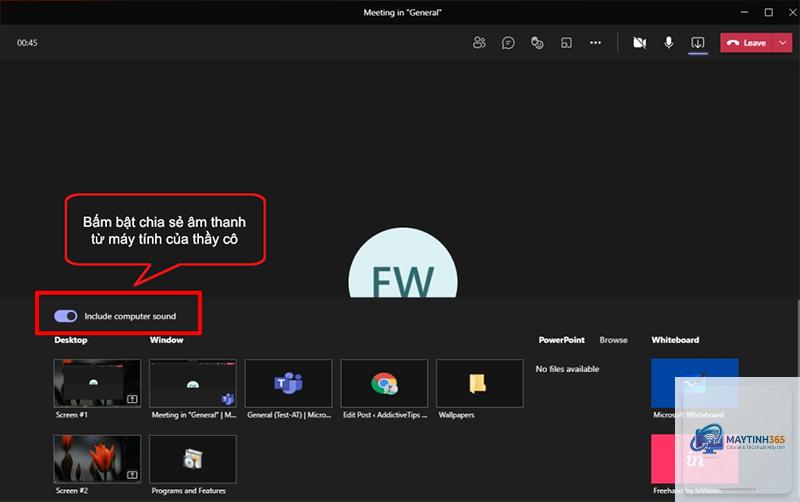
Giới thiệu tổng quan về cách quản lý âm thanh cho Teams
Microsoft Teams đã trở thành công cụ giao tiếp không thể thiếu trong môi trường làm việc hiện đại. Tuy nhiên, việc gặp phải các vấn đề về âm thanh như tiếng vọng, âm thanh bị rè, micro không hoạt động hoặc loa phát ra tiếng ồn là điều thường xuyên xảy ra. Nắm vững cách quản lý âm thanh cho Teams không chỉ giúp cuộc họp diễn ra suôn sẻ mà còn nâng cao trải nghiệm làm việc từ xa. Bài viết này sẽ cung cấp hướng dẫn toàn diện về cách quản lý âm thanh cho Teams, từ cài đặt cơ bản đến các thủ thuật nâng cao dành cho cả người dùng cá nhân và quản trị viên.
Bản chất của việc quản lý âm thanh trong Microsoft Teams
Quản lý âm thanh trong Teams là quá trình kiểm soát và tối ưu hóa các thiết bị đầu vào (microphone) và đầu ra (loa, tai nghe) để đảm bảo chất lượng cuộc gọi và cuộc họp trực tuyến. Hệ thống âm thanh của Teams hoạt động dựa trên công nghệ xử lý tín hiệu số, cho phép lọc tiếng ồn, khử tiếng vọng và điều chỉnh âm lượng tự động. Khi hiểu rõ cách quản lý âm thanh cho Teams, người dùng có thể chủ động khắc phục các sự cố phổ biến mà không cần nhờ đến sự hỗ trợ kỹ thuật.
Hướng dẫn chi tiết cách quản lý âm thanh cho Teams
Cài đặt âm thanh cơ bản trong Teams
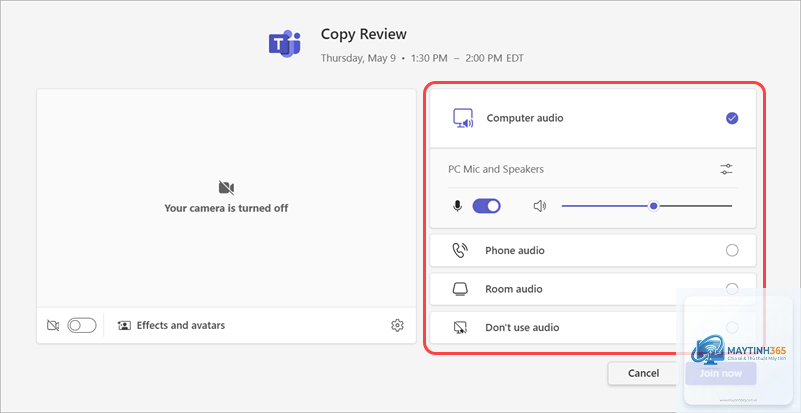
Để bắt đầu cách quản lý âm thanh cho Teams, người dùng cần truy cập vào phần cài đặt thiết bị. Nhấp vào biểu tượng ba dấu chấm bên cạnh ảnh đại diện, chọn Cài đặt, sau đó chọn mục Thiết bị. Tại đây, người dùng có thể chọn micro, loa và chuông riêng biệt. Teams cho phép kiểm tra thiết bị trước khi tham gia cuộc họp thông qua nút Thực hiện cuộc gọi kiểm tra.
Kiểm tra âm thanh trước cuộc họp
Tính năng gọi kiểm tra là một phần quan trọng trong cách quản lý âm thanh cho Teams. Khi thực hiện cuộc gọi kiểm tra, hệ thống sẽ ghi âm giọng nói của người dùng trong 5 giây và phát lại. Điều này giúp xác định chất lượng micro và loa trước khi tham gia cuộc họp thực tế. Người dùng nên thực hiện bước này ít nhất một lần mỗi tuần hoặc khi thay đổi thiết bị âm thanh.
Tối ưu hóa cài đặt micro
Trong phần quản lý thiết bị, người dùng có thể điều chỉnh độ nhạy của micro. Teams tự động phát hiện và điều chỉnh mức âm lượng micro, nhưng người dùng có thể tắt tính năng này nếu gặp vấn đề. Đối với micro ngoài, nên đặt micro cách miệng từ 15-20 cm và tránh đặt gần các nguồn gây nhiễu như quạt máy hoặc điều hòa không khí.
Quản lý loa và tai nghe
Cách quản lý âm thanh cho Teams hiệu quả bao gồm việc lựa chọn đúng thiết bị đầu ra. Tai nghe có dây thường cho chất lượng âm thanh ổn định hơn so với tai nghe Bluetooth do độ trễ thấp hơn. Khi sử dụng loa ngoài, cần đảm bảo loa không quá gần micro để tránh hiện tượng hú rít. Teams cung cấp tùy chọn giảm tiếng ồn nền thông qua bộ lọc thông minh.
Bảng so sánh các thiết bị âm thanh phổ biến cho Teams
Loại thiết bị
Ưu điểm
Nhược điểm
Phù hợp với
Tai nghe có dây
Chất lượng ổn định, không độ trễ
Hạn chế di chuyển
Làm việc tại bàn
Tai nghe Bluetooth
Linh hoạt, không dây
Pin có hạn, độ trễ nhẹ
Di chuyển nhiều
Micro USB rời
Chất lượng âm thanh cao
Cần thêm thiết bị
Streamer, người làm podcast
Loa hội nghị
Âm thanh phòng họp
Giá thành cao
Phòng họp nhóm
Các tính năng quản lý âm thanh nâng cao trong Teams
Khử tiếng ồn thông minh
Microsoft Teams tích hợp công nghệ AI để khử tiếng ồn nền. Tính năng này có thể lọc tiếng gõ bàn phím, tiếng giấy lật, tiếng quạt và các âm thanh nền khác. Để kích hoạt, người dùng vào Cài đặt > Thiết bị > Giảm tiếng ồn và chọn mức độ phù hợp: Tự động, Thấp, Cao hoặc Tắt. Đây là một trong những cách quản lý âm thanh cho Teams hiệu quả nhất trong môi trường làm việc ồn ào.
Chế độ âm thanh không gian
Tính năng âm thanh không gian (Spatial Audio) giúp tái tạo trải nghiệm âm thanh 3D, cho phép người dùng cảm nhận vị trí của người nói trong không gian ảo. Tính năng này đặc biệt hữu ích trong các cuộc họp có nhiều người tham gia, giúp phân biệt giọng nói dễ dàng hơn.
Tùy chỉnh âm thanh cho từng cuộc họp
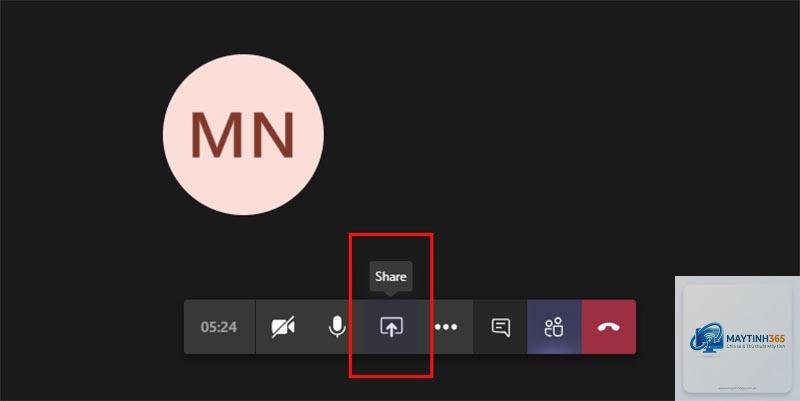
Trong mỗi cuộc họp, người dùng có thể truy cập vào biểu tượng ba dấu chấm trên thanh công cụ cuộc họp và chọn Cài đặt thiết bị để thay đổi nhanh micro, loa hoặc camera mà không ảnh hưởng đến cài đặt mặc định. Điều này cho phép linh hoạt trong cách quản lý âm thanh cho Teams theo từng tình huống cụ thể.
Lợi ích của việc quản lý âm thanh tốt trong Teams
Giảm thiểu gián đoạn trong cuộc họp do vấn đề kỹ thuật
Tăng năng suất làm việc nhờ giao tiếp rõ ràng
Tiết kiệm thời gian khắc phục sự cố
Cải thiện trải nghiệm người dùng cho tất cả thành viên
Giảm mệt mỏi thính giác khi tham gia nhiều cuộc họp
Hạn chế và thách thức khi quản lý âm thanh Teams
Mặc dù Teams cung cấp nhiều công cụ quản lý âm thanh, vẫn tồn tại một số hạn chế. Tính năng khử tiếng ồn có thể làm giảm chất lượng giọng nói nếu cài đặt quá cao. Một số thiết bị âm thanh không tương thích hoàn toàn với Teams, dẫn đến mất chức năng điều khiển âm lượng từ xa. Ngoài ra, việc quản lý âm thanh cho Teams trên thiết bị di động có ít tùy chọn hơn so với phiên bản desktop.
So sánh cách quản lý âm thanh giữa Teams và các nền tảng khác
Tính năng
Microsoft Teams
Zoom
Google Meet
Khử tiếng ồn AI
Có, nhiều mức độ
Có, cơ bản
Có, tự động
Kiểm tra âm thanh
Cuộc gọi kiểm tra
Kiểm tra micro/loa
Kiểm tra trước khi vào
Âm thanh không gian
Có
Không
Không
Tùy chỉnh thiết bị riêng
Micro, loa, chuông
Micro, loa
Micro, loa
Ứng dụng thực tế và hướng dẫn cụ thể
Cách quản lý âm thanh cho Teams trong phòng họp
Đối với phòng họp được trang bị hệ thống âm thanh chuyên nghiệp, cần cấu hình Teams Room để tự động phát hiện thiết bị. Các bước thực hiện bao gồm kết nối thiết bị qua HDMI hoặc USB, chọn đúng thiết bị trong cài đặt Teams, và kiểm tra âm thanh vòng quanh phòng để đảm bảo không có điểm chết. Quản trị viên có thể sử dụng Teams Admin Center để quản lý thiết bị phòng họp từ xa.
Xử lý sự cố âm thanh thường gặp
Khi micro không hoạt động, bước đầu tiên trong cách quản lý âm thanh cho Teams là kiểm tra quyền truy cập micro trong cài đặt hệ thống. Trên Windows, vào Cài đặt > Quyền riêng tư > Micro và đảm bảo Teams được phép truy cập. Nếu âm thanh bị rè, kiểm tra kết nối internet vì băng thông thấp có thể gây méo tiếng. Teams khuyến nghị tốc độ tải xuống tối thiểu 1.5 Mbps cho cuộc gọi chất lượng cao.
Tối ưu hóa âm thanh cho cuộc họp lớn
Trong các cuộc họp có hơn 20 người tham gia, nên sử dụng chế độ Hội thảo (Together Mode) kết hợp với âm thanh không gian để cải thiện trải nghiệm. Người tổ chức cuộc họp có thể tắt micro của tất cả người tham gia khi vào phòng và chỉ cho phép phát biểu khi cần. Điều này giúp giảm nhiễu âm thanh nền và tập trung vào người trình bày chính.
Sai lầm thường gặp khi quản lý âm thanh Teams và cách tránh
Sai lầm 1: Không kiểm tra thiết bị trước cuộc họp
Nhiều người dùng bỏ qua bước kiểm tra âm thanh và chỉ phát hiện vấn đề khi cuộc họp đã bắt đầu. Cách khắc phục là luôn thực hiện cuộc gọi kiểm tra 5 phút trước mỗi cuộc họp quan trọng.
Sai lầm 2: Sử dụng micro và loa tích hợp cùng lúc
Việc sử dụng micro và loa tích hợp trên laptop có thể gây ra tiếng vọng và hú rít. Giải pháp là sử dụng tai nghe hoặc tắt loa ngoài khi dùng micro tích hợp.
Sai lầm 3: Cài đặt mức giảm tiếng ồn quá cao
Khi bật giảm tiếng ồn ở mức cao, giọng nói có thể bị bóp méo hoặc mất tự nhiên. Nên chọn mức Tự động hoặc Thấp để cân bằng giữa khử nhiễu và chất lượng giọng nói.
Sai lầm 4: Không cập nhật driver âm thanh
Driver âm thanh lỗi thời là nguyên nhân phổ biến gây mất âm thanh trong Teams. Cần kiểm tra và cập nhật driver thường xuyên thông qua Device Manager trên Windows.
Lưu ý quan trọng khi quản lý âm thanh cho Teams
Luôn giữ phiên bản Teams mới nhất để có các tính năng âm thanh cải tiến
Sao lưu cài đặt thiết bị trước khi thay đổi lớn
Sử dụng thiết bị được chứng nhận cho Teams để đảm bảo tương thích
Kiểm tra kết nối internet trước cuộc họp vì âm thanh bị ảnh hưởng bởi băng thông
Tắt các ứng dụng nền có thể sử dụng micro như trợ lý ảo
Đặt thiết bị ở vị trí thoáng, tránh vật cản gây nhiễu sóng Bluetooth
Câu hỏi thường gặp về cách quản lý âm thanh cho Teams
Làm thế nào để thay đổi thiết bị âm thanh trong Teams?
Vào Cài đặt > Thiết bị, trong phần Thiết bị âm thanh, chọn micro và loa mong muốn từ danh sách thả xuống. Teams sẽ tự động lưu cài đặt.
Tại sao micro Teams không hoạt động dù đã bật?
Nguyên nhân có thể do quyền truy cập micro bị chặn trong cài đặt hệ thống, driver âm thanh lỗi thời, hoặc thiết bị micro bị hỏng. Kiểm tra từng yếu tố để xác định nguyên nhân.
Cách khử tiếng ồn nền trong Teams hiệu quả nhất?
Sử dụng tính năng Giảm tiếng ồn tích hợp trong Cài đặt > Thiết bị. Chọn mức Cao nếu môi trường ồn ào, hoặc Tự động nếu muốn cân bằng. Kết hợp với micro định hướng để đạt hiệu quả tối ưu.
Có thể sử dụng hai micro cùng lúc trong Teams không?
Teams chỉ hỗ trợ một thiết bị micro đầu vào tại một thời điểm. Nếu cần sử dụng nhiều micro, cần sử dụng bộ trộn âm thanh ngoài hoặc thiết bị âm thanh chuyên dụng.
Làm sao để kiểm tra chất lượng âm thanh trước cuộc họp?
Sử dụng tính năng Thực hiện cuộc gọi kiểm tra trong Cài đặt > Thiết bị. Hệ thống sẽ ghi âm và phát lại giọng nói để người dùng tự đánh giá chất lượng.
Tại sao âm thanh Teams bị trễ khi sử dụng tai nghe Bluetooth?
Độ trễ thường do codec Bluetooth không tương thích hoặc nhiễu sóng. Sử dụng tai nghe có dây hoặc tai nghe Bluetooth hỗ trợ codec aptX Low Latency để giảm độ trễ.
Nắm vững cách quản lý âm thanh cho Teams là kỹ năng thiết yếu trong thời đại làm việc từ xa và hybrid. Từ việc chọn đúng thiết bị, cài đặt phù hợp, đến sử dụng các tính năng nâng cao như khử tiếng ồn AI và âm thanh không gian, người dùng có thể tối ưu hóa trải nghiệm cuộc họp trực tuyến. Việc áp dụng các hướng dẫn chi tiết trong bài viết này sẽ giúp giảm thiểu sự cố kỹ thuật, nâng cao hiệu suất giao tiếp và tạo môi trường làm việc chuyên nghiệp hơn. Hãy dành thời gian để thiết lập và kiểm tra hệ thống âm thanh định kỳ, vì chất lượng âm thanh tốt là nền tảng cho mọi cuộc họp thành công trên Microsoft Teams.