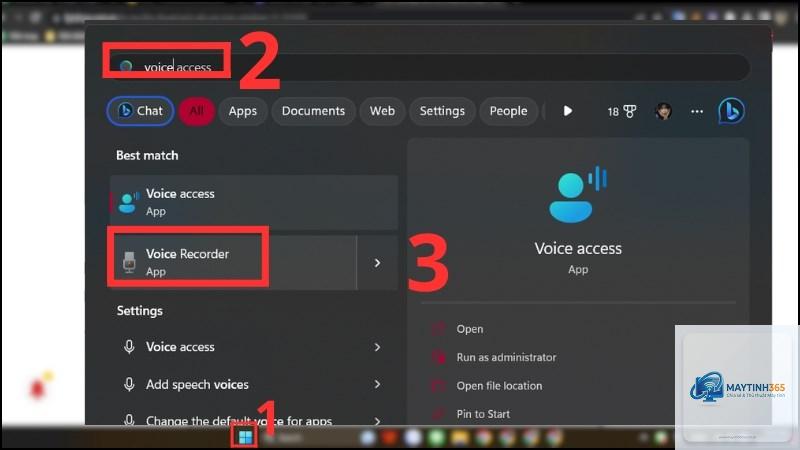
Việc nắm rõ cách ghi âm trên Windows 11 là một kỹ năng thiết yếu trong thời đại số, phục vụ cho công việc ghi chú cuộc họp, học tập, sản xuất nội dung podcast hay đơn giản là lưu lại những khoảnh khắc âm thanh quan trọng. Windows 11 cung cấp nhiều công cụ tích hợp sẵn và hỗ trợ các ứng dụng bên thứ ba mạnh mẽ, giúp người dùng dễ dàng thực hiện thao tác này mà không cần phần mềm phức tạp. Bài viết này sẽ đi sâu vào tất cả các phương pháp, từ những bước cơ bản nhất cho người mới bắt đầu đến các kỹ thuật nâng cao cho người dùng chuyên nghiệp.
Bản chất của việc ghi âm trên Windows 11
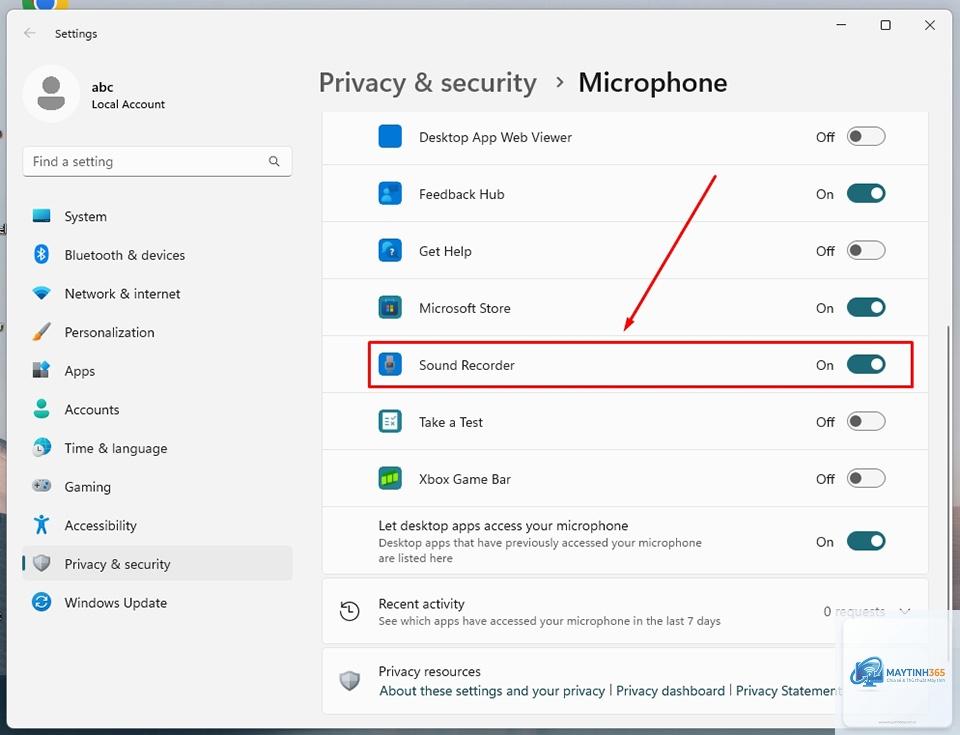
Ghi âm trên Windows 11 là quá trình chuyển đổi tín hiệu âm thanh từ micro (tích hợp trong laptop, tai nghe, hoặc micro rời) thành dữ liệu kỹ thuật số và lưu trữ dưới dạng file âm thanh. Hệ điều hành này quản lý quá trình này thông qua các driver âm thanh và API (Giao diện lập trình ứng dụng) như WASAPI (Windows Audio Session API) hoặc DirectSound, đảm bảo độ trễ thấp và chất lượng âm thanh ổn định. Hiểu được cơ chế này giúp bạn tối ưu hóa cài đặt để đạt được chất lượng ghi âm tốt nhất.
Các phương pháp ghi âm trên Windows 11
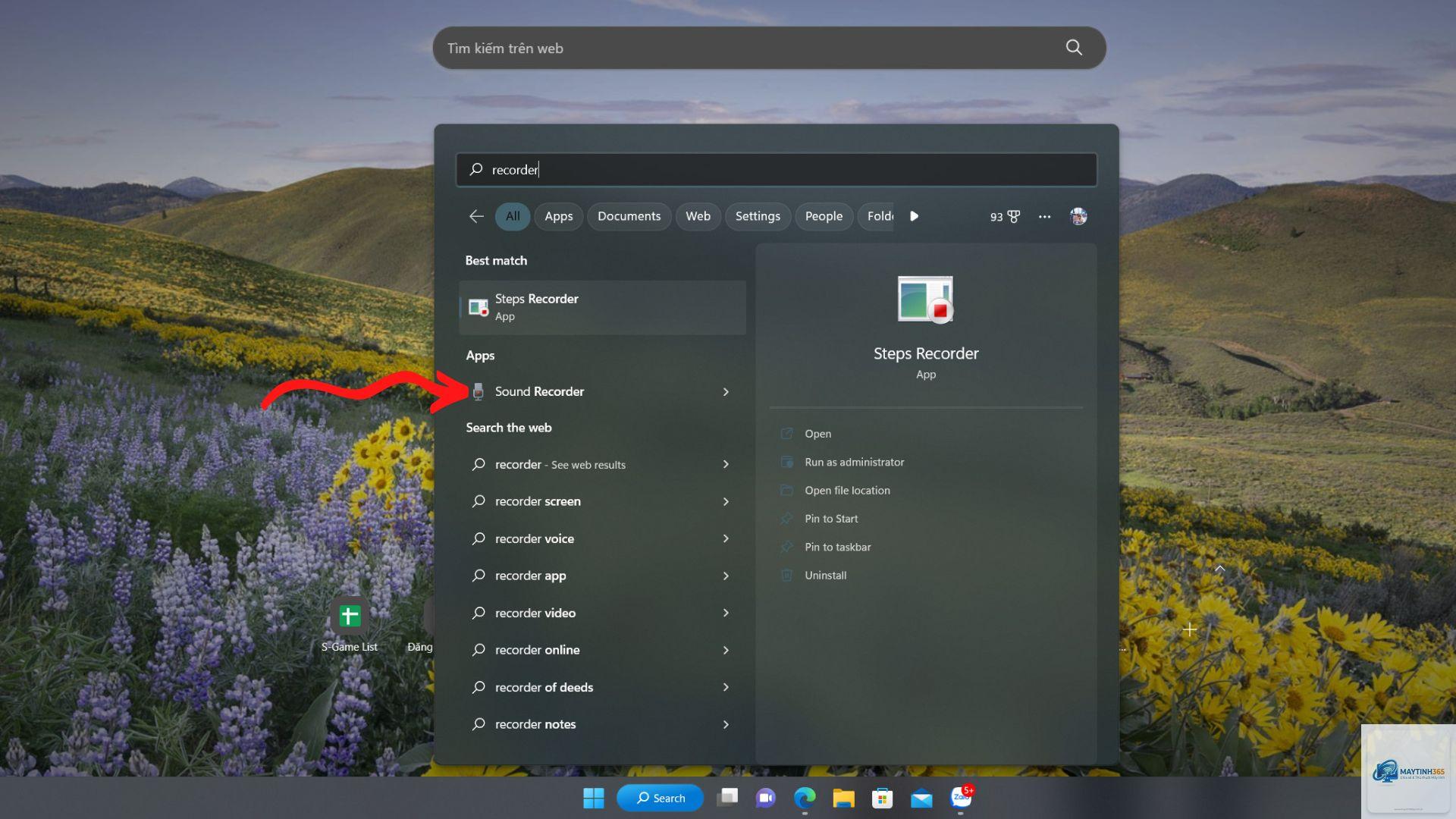
Có ba nhóm phương pháp chính để thực hiện cách ghi âm trên Windows 11: sử dụng ứng dụng có sẵn, sử dụng tính năng ẩn trong hệ thống, và cài đặt phần mềm chuyên dụng từ bên thứ ba. Mỗi phương pháp đều có ưu và nhược điểm riêng, phù hợp với từng nhu cầu cụ thể.
1. Sử dụng ứng dụng Voice Recorder (Trình ghi âm giọng nói)
Đây là công cụ ghi âm mặc định và đơn giản nhất trên Windows 11. Ứng dụng này được thiết kế với giao diện tối giản, cho phép bạn bắt đầu ghi âm chỉ với một cú nhấp chuột. Để mở ứng dụng, bạn nhấn phím Windows, gõ “Voice Recorder” và chọn kết quả phù hợp.
- Bước 1: Mở ứng dụng Voice Recorder từ Start Menu.
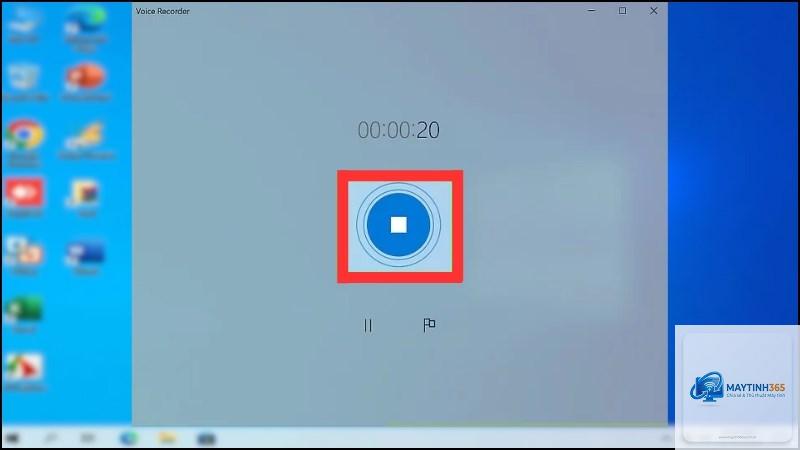
- Bước 2: Nhấn vào nút hình tròn màu xanh (biểu tượng micro) để bắt đầu ghi âm.
- Bước 3: Trong quá trình ghi,
Có nhiều nguyên nhân: micro bị tắt trong Settings, driver âm thanh lỗi thời, hoặc ứng dụng chưa được cấp quyền truy cập micro. Hãy kiểm tra trong Settings > Privacy & security > Microphone và Settings > System > Sound để khắc phục.
Cách ghi âm trên Windows 11 với chất lượng cao nhất?
Để đạt chất lượng cao nhất, bạn nên sử dụng phần mềm chuyên nghiệp như Audacity hoặc Adobe Audition, chọn định dạng WAV với độ phân giải 24-bit và tần số lấy mẫu 96kHz. Đồng thời, sử dụng micro chất lượng cao và ghi âm trong môi trường yên tĩnh.
File ghi âm trên Windows 11 được lưu ở đâu?
Với Voice Recorder, file được lưu trong thư mục Documents > Sound recordings. Với Xbox Game Bar, file được lưu trong thư mục Videos > Captures. Các phần mềm bên thứ ba cho phép bạn chọn thư mục lưu tùy ý.
Có thể ghi âm cuộc gọi trên Windows 11 không?
Có, bạn có thể sử dụng Xbox Game Bar để ghi lại âm thanh từ cuộc gọi Zoom, Microsoft Teams hoặc Skype. Tuy nhiên, cần lưu ý về vấn đề pháp lý: ở nhiều quốc gia, việc ghi âm cuộc gọi mà không có sự đồng ý của tất cả các bên là bất hợp pháp.
Kết luận
Cách ghi âm trên Windows 11 không hề phức tạp như nhiều người vẫn nghĩ. Với các công cụ tích hợp sẵn như Voice Recorder và Xbox Game Bar, bạn có thể bắt đầu ghi âm ngay lập tức mà không cần đầu tư thêm. Đối với những nhu cầu chuyên sâu hơn, các phần mềm như Audacity, OBS Studio hay Adobe Audition mang đến sự linh hoạt và chất lượng vượt trội. Điều quan trọng là bạn cần hiểu rõ nhu cầu của mình, kiểm tra thiết bị đầu vào và tuân thủ các lưu ý về kỹ thuật cũng như pháp lý. Hy vọng bài viết này đã cung cấp cho bạn một cái nhìn toàn diện và hữu ích để tự tin thực hiện các bản ghi âm chất lượng trên Windows 11.