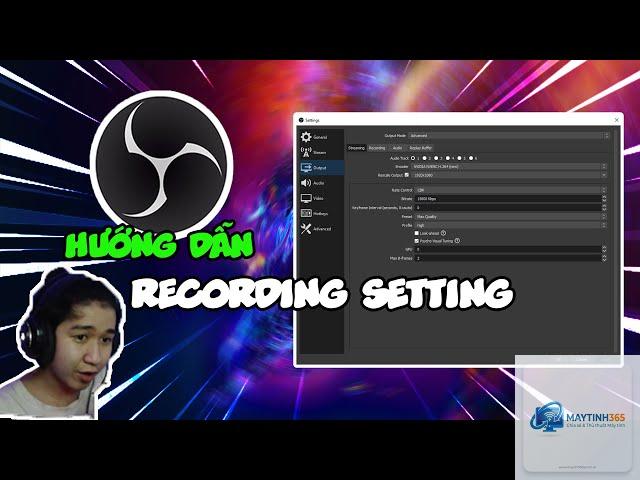
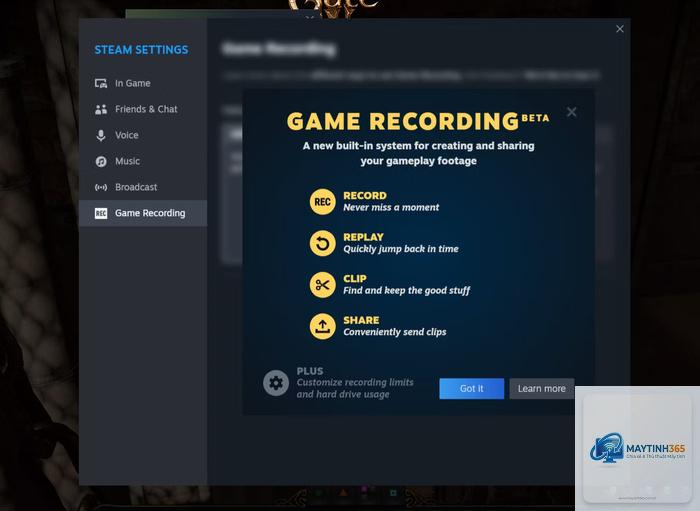
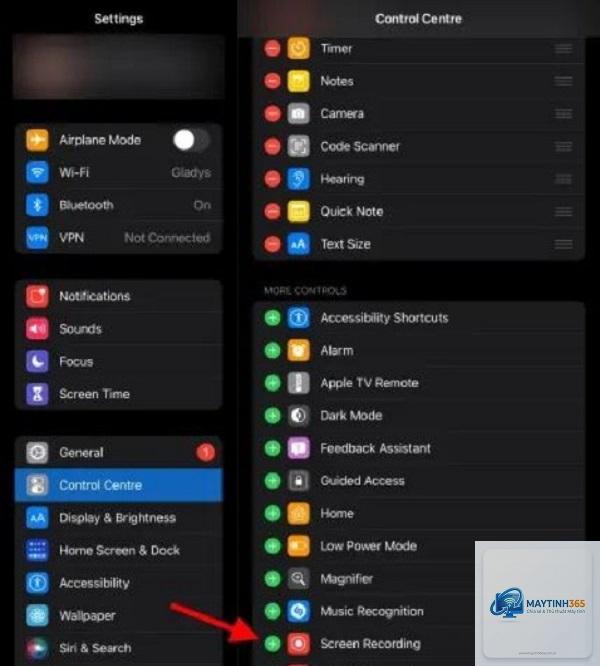
Việc nắm vững cách cấu hình recording settings là yếu tố then chốt quyết định chất lượng bản ghi âm hay ghi hình của bạn. Dù bạn là podcaster, game streamer, hay nhà sản xuất nội dung chuyên nghiệp, thiết lập đúng thông số ghi hình sẽ giúp bạn tiết kiệm hàng giờ xử lý hậu kỳ và mang đến sản phẩm đầu ra sắc nét, chuyên nghiệp. Bài viết này sẽ hướng dẫn bạn từng bước chi tiết để tối ưu hóa recording settings trên các nền tảng phổ biến nhất hiện nay.
Recording settings là gì và tại sao cần cấu hình đúng?
Recording settings, hay còn gọi là thiết lập ghi hình, là tập hợp các thông số kỹ thuật quyết định cách thức thiết bị của bạn thu nhận âm thanh và hình ảnh. Những thông số này bao gồm độ phân giải, tốc độ khung hình, bitrate, định dạng file, codec nén, và nhiều yếu tố khác. Khi bạn hiểu rõ cách cấu hình recording settings,
MP4 là định dạng phổ biến nhất vì tương thích với hầu hết các thiết bị và nền tảng. Tuy nhiên, nếu bạn cần chỉnh sửa hậu kỳ nhiều, MKV hoặc MOV an toàn hơn vì ít bị hỏng file khi ghi gặp sự cố. Sau khi hoàn tất,
Chỉ nên ghi 4K nếu bạn có nhu cầu chỉnh sửa, crop, hoặc zoom vào video sau này. Đối với nội dung đăng lên mạng xã hội, 1080p vẫn là tiêu chuẩn và đủ chất lượng. Ghi 4K tiêu tốn nhiều tài nguyên và dung lượng, không phù hợp với máy tính cấu hình trung bình.
Làm thế nào để giảm dung lượng file ghi hình?
Giảm bitrate video là cách hiệu quả nhất. Bạn cũng có thể chọn codec H.265 (HEVC) thay vì H.264 vì nó nén tốt hơn 30-50% với cùng chất lượng. Giảm độ phân giải xuống 720p hoặc giảm frame rate xuống 30fps cũng giúp tiết kiệm dung lượng đáng kể.
Tại sao video ghi bị giật lag dù cấu hình máy cao?
Nguyên nhân thường do driver đồ họa lỗi thời, xung đột phần mềm, hoặc ổ cứng ghi chậm. Hãy kiểm tra tốc độ ghi ổ cứng bằng CrystalDiskMark, cập nhật driver, và tắt các ứng dụng chạy nền không cần thiết. Nếu vẫn lag, giảm bitrate hoặc độ phân giải xuống một bậc.
Có nên sử dụng codec H.265 cho recording settings không?
H.265 cho chất lượng tốt hơn với cùng bitrate, nhưng yêu cầu phần cứng mạnh hơn để mã hóa và giải mã. Nếu bạn có card đồ họa hỗ trợ NVENC H.265 (dòng GTX 10 series trở lên), hãy sử dụng. Nếu không, H.264 vẫn là lựa chọn an toàn và tương thích rộng rãi.
Kết luận
Nắm vững cách cấu hình recording settings là kỹ năng không thể thiếu đối với bất kỳ ai làm việc với nội dung số. Từ việc chọn độ phân giải, frame rate, bitrate, đến định dạng file và codec, mỗi quyết định đều ảnh hưởng trực tiếp đến chất lượng sản phẩm cuối cùng. Bằng cách áp dụng những hướng dẫn chi tiết trong bài viết này, bạn có thể tối ưu hóa thiết lập ghi hình cho mọi mục đích, từ podcast, game stream, đến sản xuất video chuyên nghiệp.
Hãy bắt đầu bằng việc xác định nhu cầu cụ thể của bạn, sau đó thử nghiệm với các thông số khác nhau để tìm ra cấu hình recording settings phù hợp nhất. Đừng ngần ngại điều chỉnh dựa trên phản hồi từ người xem và yêu cầu kỹ thuật của từng dự án. Với sự kiên nhẫn và thực hành, bạn sẽ sớm thành thạo và tạo ra những bản ghi chất lượng cao, chuyên nghiệp.