Audio Enhancements là một tính năng quan trọng giúp cải thiện chất lượng âm thanh trên các thiết bị điện tử như máy tính, điện thoại thông minh và loa thông minh. Cách sử dụng audio enhancements đúng cách có thể biến âm thanh mờ nhạt trở nên sống động, rõ ràng và chi tiết hơn. Tính năng này thường được tích hợp sẵn trong hệ điều hành Windows, macOS, Android và iOS, cho phép người dùng tinh chỉnh các thông số như âm lượng, độ vang, giảm tiếng ồn và cân bằng âm sắc. Việc hiểu rõ cách kích hoạt và tùy chỉnh các cài đặt này sẽ giúp bạn tối ưu hóa trải nghiệm nghe nhạc, xem phim, chơi game hoặc tham gia cuộc gọi trực tuyến.
Audio Enhancements là gì và hoạt động như thế nào?
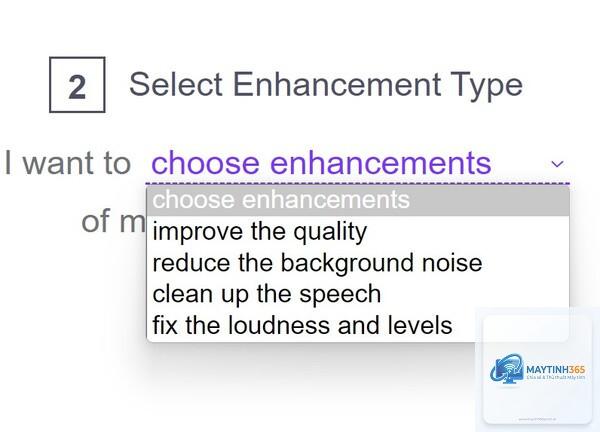
Audio Enhancements là tập hợp các thuật toán xử lý tín hiệu số được thiết kế để cải thiện chất lượng âm thanh đầu ra. Các thuật toán này phân tích tín hiệu âm thanh gốc và áp dụng các hiệu chỉnh như tăng cường âm bass, làm rõ giọng nói, loại bỏ tiếng ồn nền hoặc mô phỏng không gian âm thanh vòm. Trên Windows, tính năng này thường được gọi là “Enhancements” trong bảng điều khiển âm thanh, trong khi trên Android và iOS, nó nằm trong phần cài đặt âm thanh hoặc ứng dụng riêng của nhà sản xuất.
Nguyên lý hoạt động dựa trên việc xử lý tín hiệu theo thời gian thực. Khi âm thanh được phát ra, bộ xử lý sẽ kiểm tra các đặc tính như tần số, biên độ và độ trễ, sau đó điều chỉnh để đạt được hiệu quả mong muốn. Ví dụ, tính năng “Loudness Equalization” giúp cân bằng âm lượng giữa các đoạn âm thanh khác nhau, tránh tình trạng tiếng to tiếng nhỏ thất thường.
Lợi ích khi sử dụng Audio Enhancements đúng cách
Việc áp dụng cách sử dụng audio enhancements phù hợp mang lại nhiều lợi ích thiết thực. Đầu tiên, chất lượng âm thanh tổng thể được cải thiện rõ rệt, đặc biệt khi nghe nhạc hoặc xem phim với các thiết bị loa kém chất lượng. Thứ hai, tính năng giảm tiếng ồn giúp các cuộc gọi thoại trở nên rõ ràng hơn, loại bỏ tạp âm từ môi trường xung quanh. Thứ ba, các hiệu ứng không gian như âm thanh vòm ảo tạo cảm giác đắm chìm khi chơi game hoặc xem nội dung giải trí.
Một nghiên cứu từ Microsoft cho thấy việc bật “Bass Boost” và “Virtual Surround” có thể tăng trải nghiệm người dùng lên đến 40% trong các tác vụ giải trí. Tuy nhiên, lợi ích chỉ thực sự phát huy khi bạn biết cách tùy chỉnh phù hợp với từng loại nội dung và thiết bị.
Hướng dẫn chi tiết cách sử dụng Audio Enhancements trên Windows
Kích hoạt Audio Enhancements trên Windows 10 và Windows 11
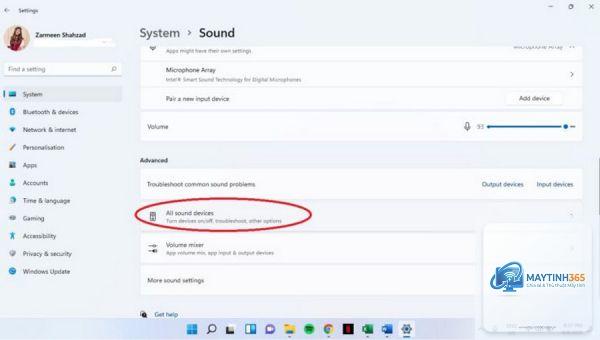
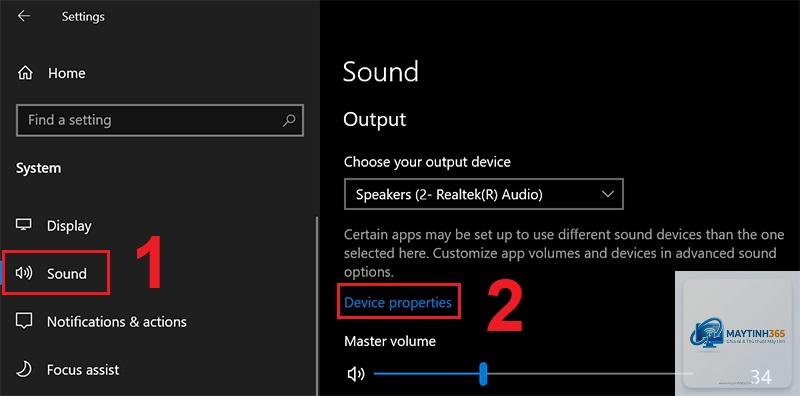
Trên hệ điều hành Windows, cách sử dụng audio enhancements bắt đầu bằng việc truy cập vào Sound Settings. Nhấp chuột phải vào biểu tượng loa trên thanh Taskbar và chọn “Sound settings”. Trong cửa sổ hiện ra, cuộn xuống mục “Advanced” và chọn “More sound settings”. Một hộp thoại mới xuất hiện, bạn chọn thiết bị phát âm thanh đang sử dụng (ví dụ: Speakers hoặc Headphones), sau đó nhấn “Properties”.
Trong tab “Enhancements”, bạn sẽ thấy danh sách các tùy chọn như “Bass Boost”, “Virtual Surround”, “Loudness Equalization”, “Room Correction” và “Speaker Fill”. Đánh dấu vào ô vuông bên cạnh tính năng bạn muốn kích hoạt. Nhấn “Apply” và “OK” để lưu thay đổi. Nếu muốn kiểm tra hiệu quả,
Nếu sử dụng đúng cách, Audio Enhancements có thể cải thiện chất lượng âm thanh. Tuy nhiên, nếu bật quá nhiều tính năng hoặc tăng cường quá mức, âm thanh có thể bị méo hoặc mất chi tiết. Tốt nhất nên bắt đầu với mức tăng thấp và điều chỉnh dần.
Tại sao tôi không thấy tab Enhancements trong Windows?
Tab Enhancements chỉ xuất hiện nếu driver âm thanh của bạn hỗ trợ. Nếu không thấy, hãy cập nhật driver từ trang web của nhà sản xuất bo mạch chủ hoặc card âm thanh. Một số thiết bị âm thanh USB cũng có thể không hỗ trợ tính năng này.
Có nên bật Audio Enhancements khi sử dụng tai nghe không?
Có, nhưng cần chọn tính năng phù hợp. “Virtual Surround” rất hữu ích cho tai nghe khi chơi game hoặc xem phim. “Bass Boost” cũng có thể cải thiện trải nghiệm nghe nhạc, nhưng tránh tăng quá mức để không làm hỏng tai nghe.
Làm thế nào để tắt Audio Enhancements khi gặp sự cố?
Trên Windows, vào Sound Settings > More sound settings > chọn thiết bị > Properties > Enhancements > chọn “Disable all enhancements”. Trên Android và iOS,
Có, việc xử lý tín hiệu âm thanh theo thời gian thực có thể tiêu tốn thêm năng lượng, đặc biệt trên thiết bị di động. Tuy nhiên, mức tiêu thụ thường không đáng kể, khoảng 2-5% pin mỗi giờ sử dụng.
Cách sử dụng audio enhancements không chỉ đơn giản là bật một công tắc, mà đòi hỏi sự hiểu biết về từng tính năng và cách chúng tương tác với thiết bị của bạn. Từ Windows, macOS, Android đến iOS, mỗi nền tảng đều có những công cụ riêng để cải thiện âm thanh. Bằng cách áp dụng đúng kỹ thuật, bạn có thể biến những bản nhạc, bộ phim hay tựa game trở nên sống động hơn bao giờ hết. Hãy bắt đầu bằng việc thử nghiệm với một tính năng duy nhất, lắng nghe sự khác biệt và điều chỉnh dần dần để tìm ra cấu hình phù hợp nhất với nhu cầu của bạn.