Windows 11 mang đến một hệ thống âm thanh hiện đại và trực quan hơn so với các phiên bản tiền nhiệm. Việc nắm vững cách thiết lập sound settings windows 11 không chỉ giúp bạn tận hưởng trải nghiệm nghe nhạc, xem phim hay chơi game tốt hơn mà còn giải quyết triệt để các vấn đề như mất âm thanh, âm thanh bị rè hoặc độ trễ khi sử dụng tai nghe Bluetooth. Bài viết này sẽ đi sâu vào từng ngóc ngách của hệ thống âm thanh trên Windows 11, từ giao diện Settings mới cho đến các công cụ dòng lệnh nâng cao.
Sound Settings trong Windows 11 là trung tâm điều khiển tập trung tất cả các thiết bị âm thanh, đầu ra và đầu vào trên máy tính. Không giống như Windows 10 với bảng điều khiển âm thanh cổ điển, Windows 11 đã tái cấu trúc hoàn toàn giao diện này để phù hợp với triết lý thiết kế Fluent Design. Hệ thống này cho phép người dùng quản lý loa, tai nghe, micro, âm lượng ứng dụng riêng lẻ, hiệu ứng âm thanh không gian và các giao thức truyền tải âm thanh như Bluetooth hay USB Audio Class 2.0.
Để hiểu rõ cách thiết lập sound settings windows 11, bạn cần nắm được ba nhóm thành phần chính:
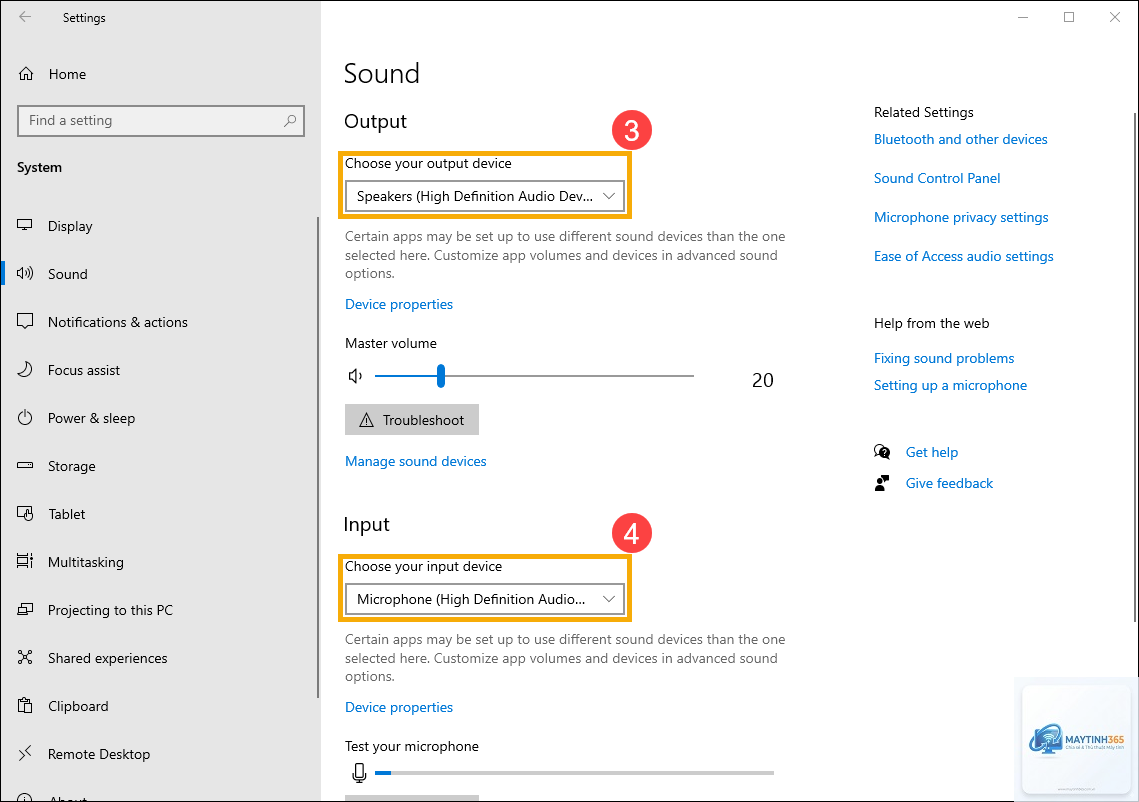
Output devices (Thiết bị đầu ra): Loa tích hợp, loa ngoài, tai nghe có dây, tai nghe Bluetooth, soundbar, hệ thống âm thanh vòm.
Input devices (Thiết bị đầu vào): Micro tích hợp, micro ngoài qua cổng 3.5mm, micro USB, micro Bluetooth.
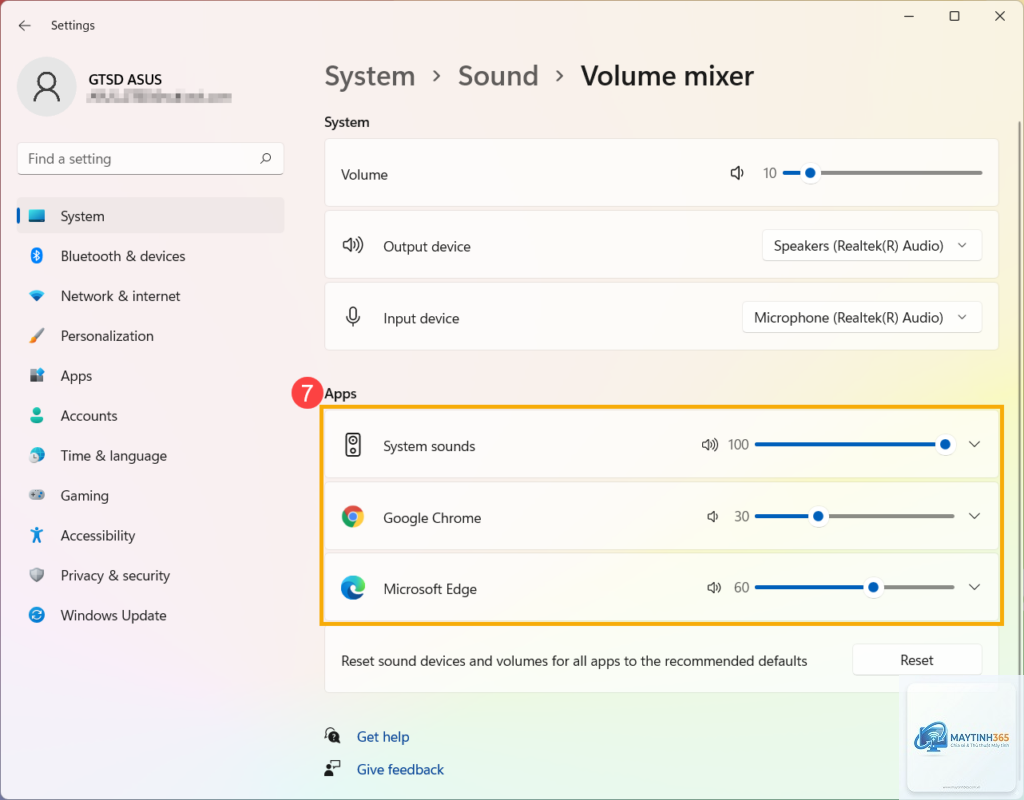
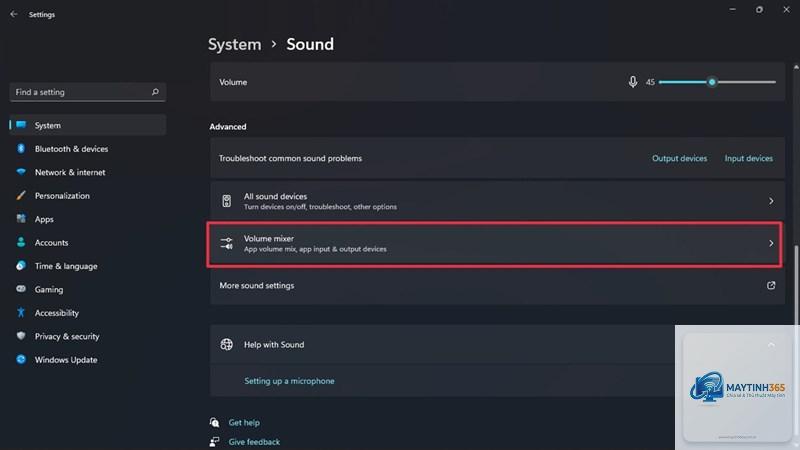
System sounds & app volumes (Âm thanh hệ thống và ứng dụng): Âm lượng tổng thể, âm lượng từng ứng dụng riêng biệt, âm thanh thông báo, âm thanh khởi động.
Hướng dẫn chi tiết cách thiết lập sound settings windows 11
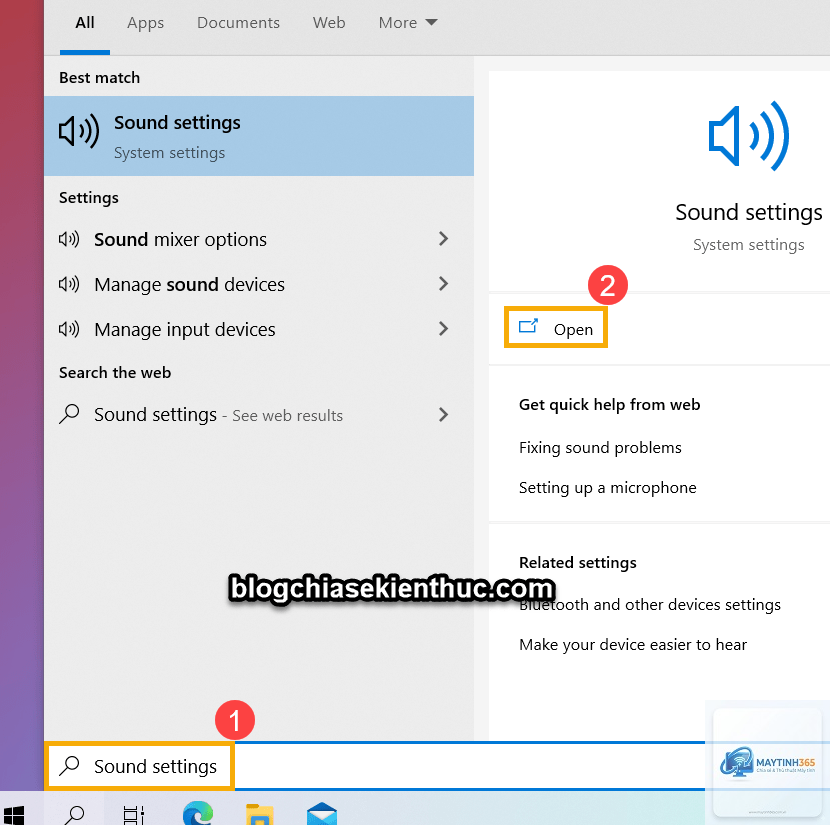
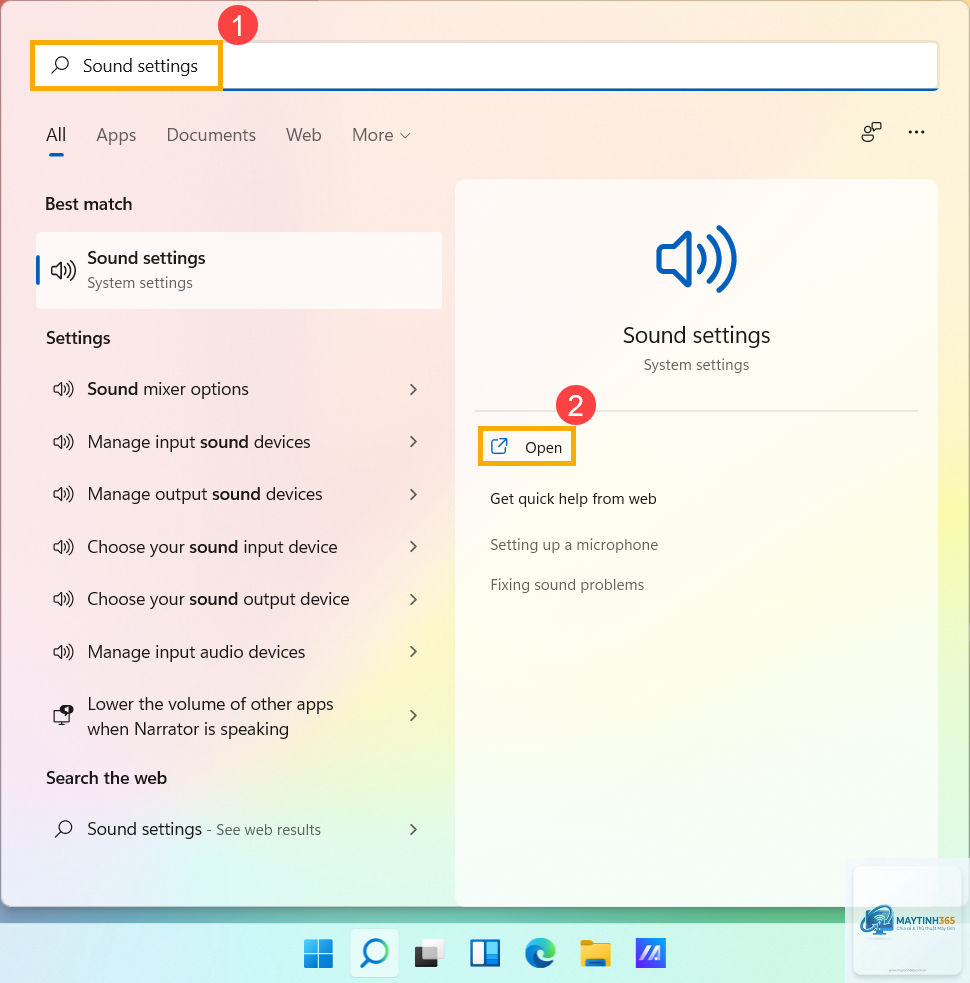
Truy cập nhanh Sound Settings
Có ba cách nhanh nhất để mở Sound Settings trên Windows 11:
Nhấp chuột phải vào biểu tượng loa trên thanh Taskbar (góc phải màn hình) và chọn “Sound settings”.
Sử dụng tổ hợp phím Windows + I để mở Settings, sau đó chọn System > Sound.
Nhấn Windows + R, gõ “ms-settings:sound” và Enter.
Thiết lập thiết bị đầu ra (Output)
Khi
Nguyên nhân thường do định dạng âm thanh quá cao so với khả năng của thiết bị hoặc do bật quá nhiều cải tiến. Hãy giảm định dạng xuống 16 bit, 44100 Hz và tắt Enhance audio để kiểm tra.
Cách thiết lập sound settings windows 11 để giảm độ trễ âm thanh khi chơi game?
Chọn định dạng 24 bit, 48000 Hz, tắt Spatial sound nếu không cần thiết, và đảm bảo driver âm thanh được cập nhật. Nếu dùng tai nghe USB, hãy cắm trực tiếp vào cổng USB 3.0 thay vì qua hub.
Làm sao để bật âm thanh vòm 5.1 hoặc 7.1 trên Windows 11?
Trong Sound Settings, chọn thiết bị đầu ra, vào Advanced > Format, chọn “Dolby Atmos for Home Theater” hoặc “DTS:X”. Nếu thiết bị hỗ trợ, bạn cũng có thể chọn “Windows Sonic for Headphones” để mô phỏng âm thanh vòm.
Tại sao micro không hoạt động sau khi thiết lập sound settings windows 11?
Kiểm tra xem micro có bị tắt tiếng trong phần Input không. Vào Privacy & security > Microphone, đảm bảo “Microphone access” được bật. Nếu vẫn không được, hãy chạy trình khắc phục sự cố âm thanh.
Kết luận
Việc nắm vững cách thiết lập sound settings windows 11 không chỉ giúp bạn tối ưu trải nghiệm âm thanh hàng ngày mà còn giải quyết nhanh chóng các sự cố kỹ thuật. Từ việc chọn thiết bị đầu ra phù hợp, điều chỉnh âm lượng ứng dụng riêng lẻ cho đến kích hoạt âm thanh không gian, mỗi tùy chỉnh đều mang lại lợi ích cụ thể. Hãy dành thời gian khám phá từng mục trong Sound Settings, thử nghiệm với các định dạng và hiệu ứng khác nhau để tìm ra cấu hình phù hợp nhất với thiết bị và nhu cầu của bạn. Windows 11 cung cấp đầy đủ công cụ để bạn làm chủ hệ thống âm thanh, từ người dùng phổ thông đến chuyên gia âm thanh.