Giới thiệu tổng quan về cách sử dụng nhiều loa trên Windows 11
Windows 11 mang đến khả năng quản lý âm thanh linh hoạt hơn bao giờ hết, cho phép người dùng kết nối và sử dụng nhiều loa cùng lúc. Việc sử dụng nhiều loa trên Windows 11 không chỉ đơn thuần là cắm thêm thiết bị mà còn đòi hỏi sự hiểu biết về cấu hình âm thanh, driver và các tính năng tích hợp sẵn. Bài viết này sẽ hướng dẫn bạn từng bước thiết lập hệ thống âm thanh đa loa, từ cơ bản đến nâng cao, giúp tận dụng tối đa khả năng của hệ điều hành.
Bản chất của việc sử dụng nhiều loa trên Windows 11
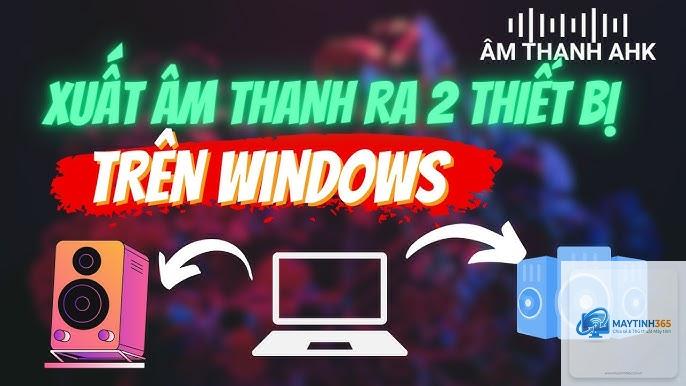
Windows 11 xử lý âm thanh thông qua các thiết bị đầu ra riêng biệt. Mỗi loa hoặc tai nghe được hệ thống nhận diện như một thiết bị âm thanh độc lập. Việc sử dụng nhiều loa trên Windows 11 thực chất là điều khiển luồng dữ liệu âm thanh đến nhiều thiết bị đầu ra cùng một lúc hoặc luân phiên.
Các chế độ phát âm thanh đa loa
Stereo thông thường: Hai loa trái và phải hoạt động như một cặp
Surround sound: Hệ thống 5.1 hoặc 7.1 với loa vệ tinh và loa subwoofer
Multi-output: Phát cùng một nội dung qua nhiều loa khác nhau
Multi-room: Phát nhạc đồng bộ ở nhiều phòng khác nhau
Phân loại các phương pháp sử dụng nhiều loa trên Windows 11
Phương pháp phần cứng
Phương pháp
Mô tả
Ưu điểm
Nhược điểm
Card âm thanh rời
Sử dụng card âm thanh có nhiều cổng xuất
Chất lượng cao, độ trễ thấp
Chi phí cao, cần khe cắm PCIe
USB DAC Hub
Thiết bị chuyển đổi USB sang nhiều cổng âm thanh
Dễ dàng cắm và chạy
Có thể gây xung đột driver
Bluetooth Multipoint
Kết nối nhiều loa Bluetooth cùng lúc
Không dây tiện lợi
Độ trễ cao, giới hạn số lượng
Phương pháp phần mềm
Windows Sound Settings: Cấu hình âm thanh tích hợp sẵn
Voicemeeter: Phần mềm mixer ảo chuyên nghiệp
Audio Router: Điều hướng luồng âm thanh theo ứng dụng
CheVolume: Quản lý âm thanh đa kênh trực quan
Hướng dẫn chi tiết cách sử dụng nhiều loa trên Windows 11
Bước 1: Kết nối thiết bị phần cứng
Trước tiên, hãy kết nối tất cả loa bạn muốn sử dụng với máy tính. Windows 11 hỗ trợ kết nối qua cổng 3.5mm, USB, HDMI, Bluetooth và Wi-Fi. Đảm bảo mỗi loa được cắm vào đúng cổng và được nhận diện trong Device Manager.
Bước 2: Cấu hình âm thanh trong Windows 11
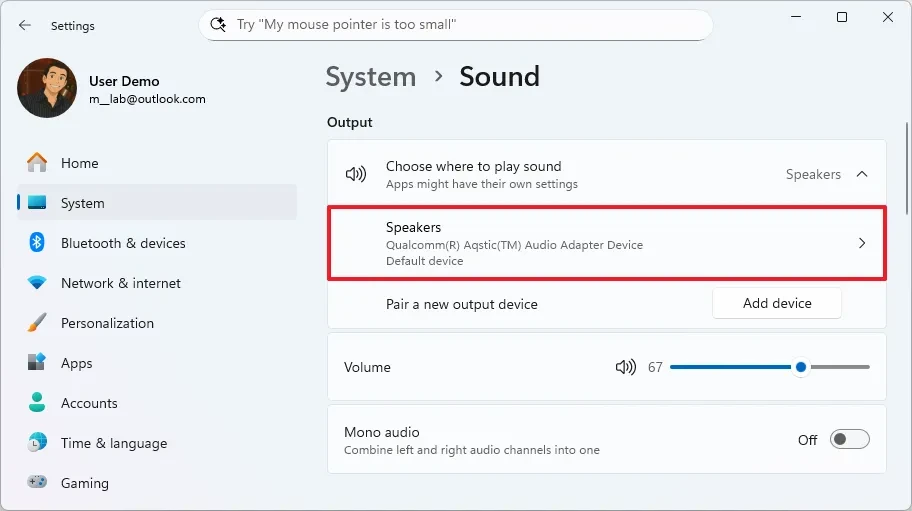
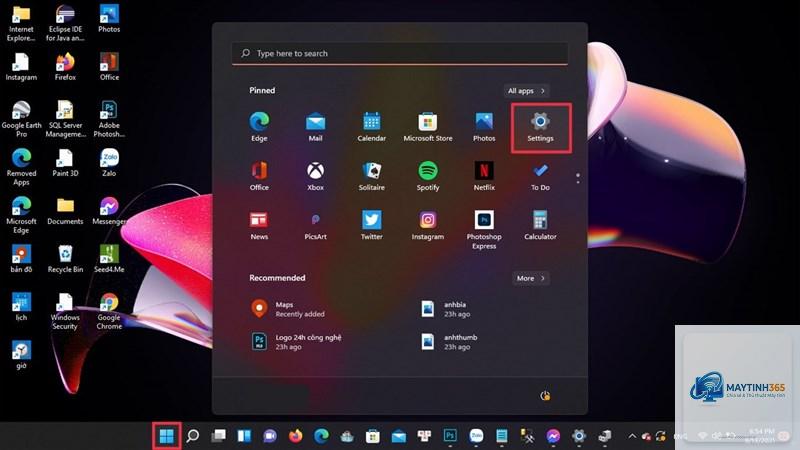
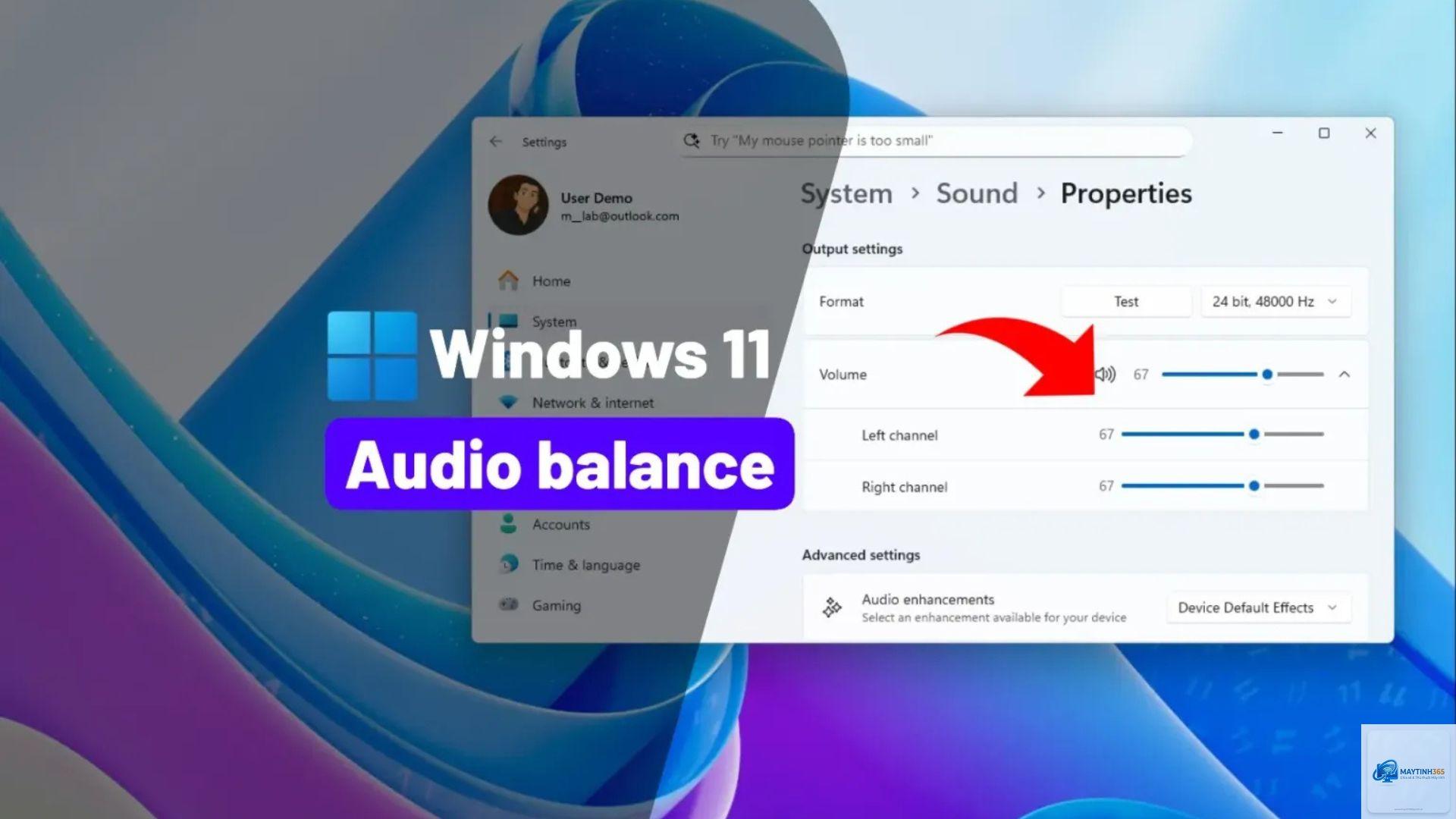
Mở Settings > System > Sound. Tại đây, bạn sẽ thấy danh sách tất cả thiết bị âm thanh đã kết nối. Chọn từng thiết bị và thiết lập làm thiết bị đầu ra mặc định nếu cần.
Bước 3: Sử dụng Stereo Mix để phát âm thanh đồng thời
Stereo Mix là tính năng ẩn trong Windows 11 cho phép ghi lại âm thanh đầu ra và phát lại qua nhiều thiết bị. Kích hoạt Stereo Mix bằng cách:
Nhấp chuột phải vào biểu tượng loa trên thanh tác vụ
Chọn Sound settings
Vào Sound Control Panel
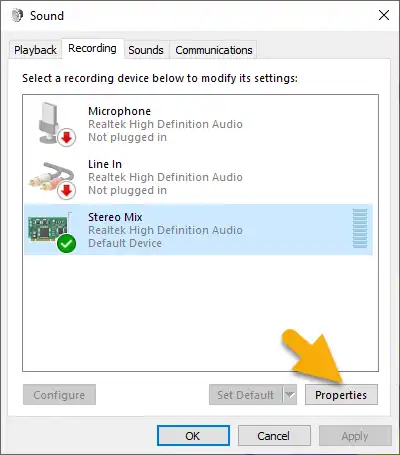
Chọn tab Recording, nhấp chuột phải và chọn Show Disabled Devices
Kích hoạt Stereo Mix và đặt làm thiết bị mặc định
Bước 4: Cài đặt phần mềm mixer ảo
Voicemeeter là công cụ mạnh mẽ cho phép sử dụng nhiều loa trên Windows 11 một cách chuyên nghiệp. Tải và cài đặt Voicemeeter Banana hoặc Potato. Sau khi cài đặt,
Sử dụng Stereo Mix hoặc phần mềm Voicemeeter. Kích hoạt Stereo Mix trong Sound Control Panel, sau đó đặt nó làm thiết bị ghi mặc định. Tiếp theo, vào Properties của Stereo Mix, chọn tab Listen và đánh dấu Listen to this device, chọn loa thứ hai làm thiết bị phát lại.
Tại sao Windows 11 không nhận diện được loa thứ hai?
Nguyên nhân có thể do driver lỗi thời, cổng kết nối hỏng, hoặc thiết bị không tương thích. Kiểm tra trong Device Manager xem thiết bị có xuất hiện không, cập nhật driver, thử cắm vào cổng USB khác.
Có thể kết nối loa Bluetooth và loa có dây cùng lúc không?
Có thể, nhưng cần lưu ý độ trễ. Loa Bluetooth thường có độ trễ cao hơn loa có dây, gây hiện tượng không đồng bộ âm thanh. Sử dụng Bluetooth 5.0 trở lên và chọn codec aptX Low Latency để giảm thiểu vấn đề này.
Phần mềm nào tốt nhất để quản lý nhiều loa trên Windows 11?
Voicemeeter Banana là lựa chọn hàng đầu với khả năng mixer ảo mạnh mẽ và miễn phí. Audio Router phù hợp cho người dùng cần điều hướng âm thanh theo ứng dụng đơn giản. CheVolume có giao diện đẹp nhưng phải trả phí.
Cách khắc phục lỗi âm thanh bị rè khi sử dụng nhiều loa?
Giảm sample rate xuống 44100 Hz, tắt các hiệu ứng âm thanh, kiểm tra cáp kết nối, và đảm bảo không có xung đột driver. Nếu vẫn bị rè, thử giảm âm lượng tổng thể xuống 80% và tăng âm lượng từng loa riêng lẻ.
Kết luận
Việc sử dụng nhiều loa trên Windows 11 mở ra nhiều khả năng mới cho trải nghiệm âm thanh, từ giải trí gia đình đến sản xuất âm nhạc chuyên nghiệp. Bằng cách kết hợp phần cứng phù hợp và phần mềm quản lý âm thanh như Voicemeeter, bạn có thể tạo ra hệ thống âm thanh đa kênh linh hoạt và mạnh mẽ. Hãy bắt đầu với các bước cơ bản, kiểm tra từng thiết bị một, và dần dần mở rộng hệ thống khi đã quen với cách vận hành. Với sự kiên nhẫn và đúng kỹ thuật, bạn sẽ sớm làm chủ được không gian âm thanh đa chiều trên Windows 11.