Windows 11 mang đến một hệ thống quản lý âm thanh hiện đại và trực quan hơn so với các phiên bản trước. Việc nắm vững cách sử dụng sound settings windows 11 không chỉ giúp bạn khắc phục các sự cố âm thanh thường gặp mà còn tối ưu trải nghiệm nghe nhạc, xem phim và chơi game. Bài viết này sẽ hướng dẫn bạn từ những thao tác cơ bản nhất đến các tinh chỉnh nâng cao, giúp bạn làm chủ hoàn toàn bảng điều khiển âm thanh trên hệ điều hành mới nhất của Microsoft.
Sound settings windows 11 là trung tâm điều khiển âm thanh được tích hợp sẵn, cho phép người dùng quản lý thiết bị đầu ra, đầu vào, âm lượng ứng dụng và nhiều tùy chọn nâng cao khác. Không giống như Windows 10, giao diện cài đặt âm thanh trên Windows 11 được thiết kế lại hoàn toàn với bố cục rõ ràng, dễ tiếp cận hơn thông qua ứng dụng Settings.
Bảng điều khiển này thay thế phần lớn các chức năng của Control Panel truyền thống, tập trung vào trải nghiệm người dùng hiện đại. Từ việc chọn loa, tai nghe, micro cho đến điều chỉnh âm lượng riêng cho từng ứng dụng, tất cả đều được thực hiện trong một giao diện thống nhất.
Cách truy cập sound settings windows 11 nhanh nhất
Có nhiều cách để mở sound settings windows 11, nhưng
Phương pháp 2: Nhấn tổ hợp phím Windows + I để mở Settings, sau đó chọn mục “System” và nhấp vào “Sound”.
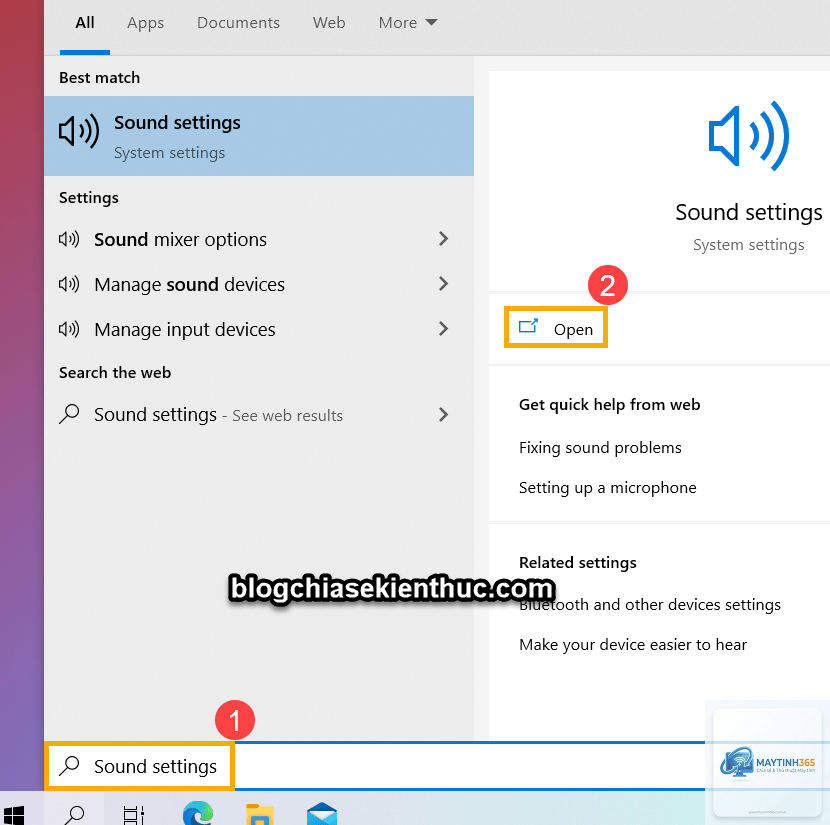
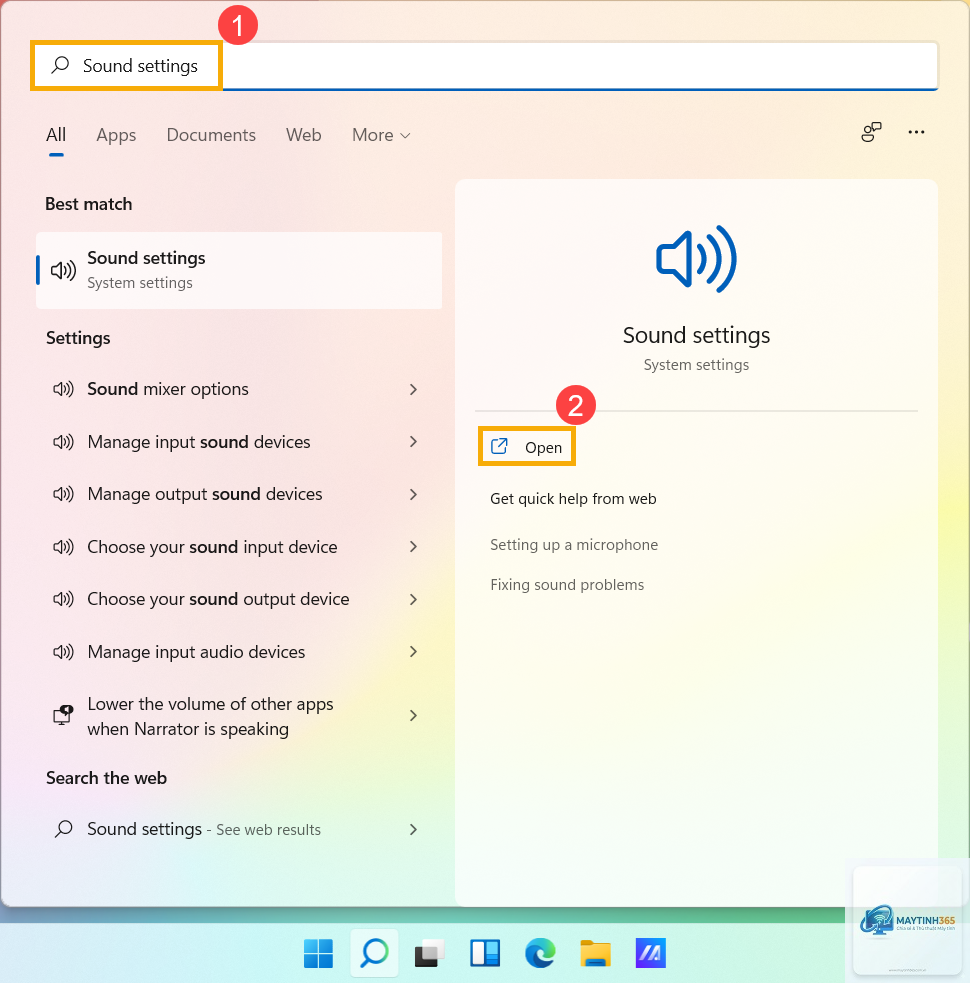
Phương pháp 3: Nhấn phím Windows, gõ “Sound settings” vào thanh tìm kiếm và chọn kết quả phù hợp.
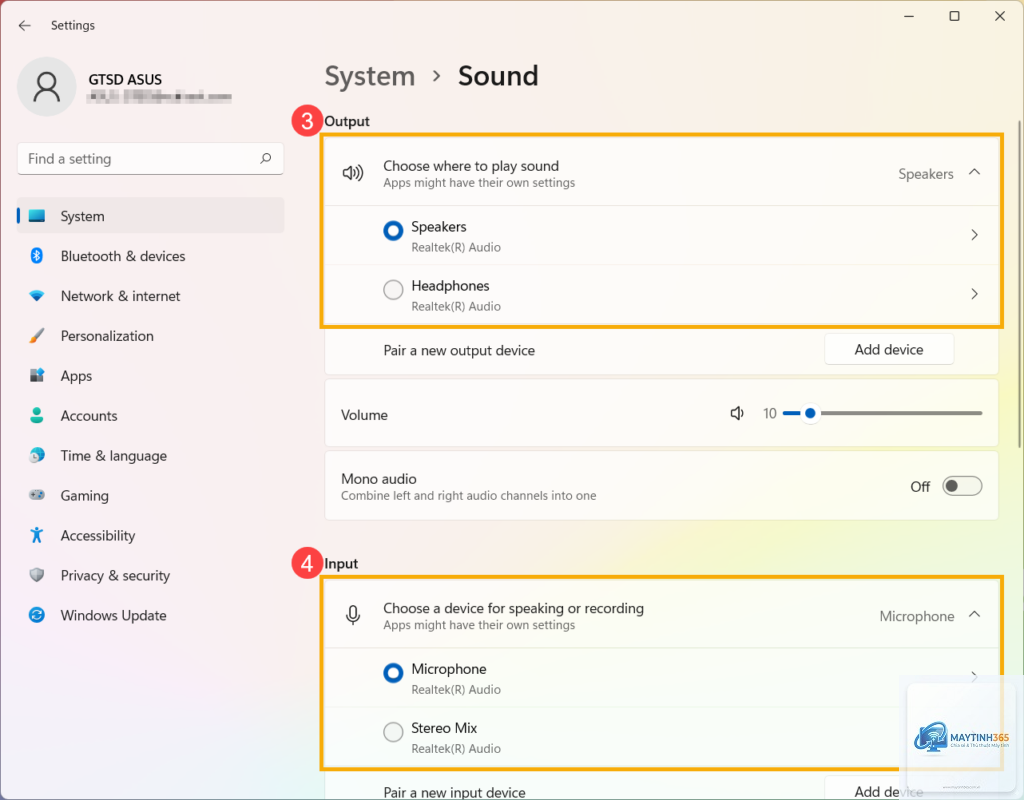
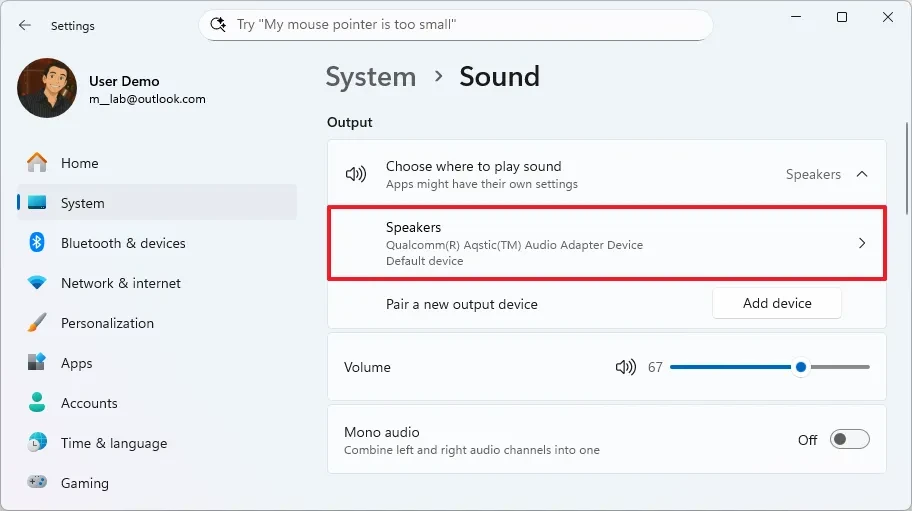
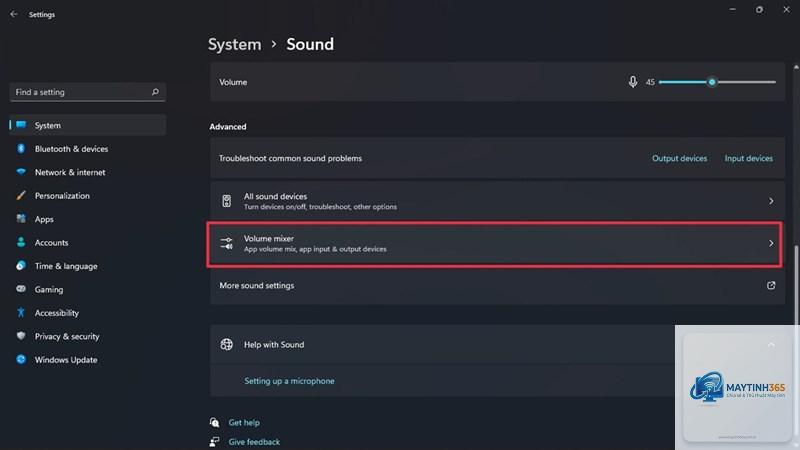
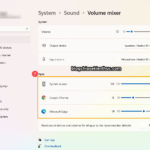
Sau khi truy cập, bạn sẽ thấy giao diện chính của sound settings windows 11 với các phần được phân chia rõ ràng: Output, Input, Volume mixer và Advanced.
Cấu trúc chi tiết của sound settings windows 11
Phần Output – Thiết bị đầu ra âm thanh
Đây là nơi bạn chọn thiết bị phát âm thanh như loa, tai nghe hoặc loa ngoài. Trong phần này, sound settings windows 11 hiển thị tất cả các thiết bị âm thanh đang kết nối với máy tính.
Nhấp chuột phải vào biểu tượng loa trên Taskbar và chọn “Sound settings” là cách nhanh nhất. Bạn cũng có thể dùng phím tắt Windows + I và chọn System > Sound.
Tại sao sound settings windows 11 không hiển thị thiết bị âm thanh?
Nguyên nhân thường do driver âm thanh lỗi hoặc thiết bị chưa được kết nối đúng cách. Hãy kiểm tra kết nối vật lý, chạy Windows Update và khởi động lại máy tính.
Có thể đặt thiết bị mặc định cho từng ứng dụng trong sound settings windows 11 không?
Có,
Windows Sonic for Headphones là miễn phí. Dolby Atmos và DTS Headphone:X yêu cầu mua bản quyền hoặc dùng thử có giới hạn thời gian.
Làm sao để khôi phục cài đặt âm thanh mặc định trong Windows 11?
Vào Sound settings, kéo xuống mục “Advanced” và chọn “More sound settings”. Trong tab Playback, chọn thiết bị và nhấp “Set Default”, sau đó nhấp “Apply”.
Kết luận
Nắm vững cách sử dụng sound settings windows 11 là kỹ năng cần thiết cho bất kỳ người dùng Windows 11 nào. Từ việc chọn thiết bị đầu ra phù hợp, tinh chỉnh micro cho cuộc gọi, đến bật âm thanh không gian cho game và phim, tất cả đều nằm trong tầm tay bạn với giao diện trực quan và dễ sử dụng.
Hãy dành thời gian khám phá từng tùy chọn trong sound settings windows 11 để tận dụng tối đa khả năng âm thanh của máy tính. Khi gặp sự cố, đừng quên sử dụng công cụ Troubleshoot tích hợp sẵn – đây là trợ thủ đắc lực giúp bạn khắc phục nhanh chóng mà không cần kiến thức chuyên sâu về kỹ thuật.
Việc làm chủ sound settings windows 11 không chỉ nâng cao trải nghiệm giải trí và làm việc mà còn giúp bạn tiết kiệm thời gian xử lý các lỗi âm thanh thường gặp. Hãy bắt đầu thực hành ngay hôm nay để cảm nhận sự khác biệt.