Windows 11 mang đến giao diện hiện đại và nhiều tùy chỉnh mạnh mẽ, nhưng không phải ai cũng khai thác hết sức mạnh từ phần cài đặt hiển thị. Những mẹo display settings Windows 11 dưới đây sẽ giúp bạn tinh chỉnh độ phân giải, tỷ lệ scaling, màu sắc và nhiều yếu tố khác để làm việc hiệu quả hơn, giải trí sống động hơn. Từ việc giảm mỏi mắt đến tối ưu hiệu suất chơi game, bài viết này sẽ hướng dẫn bạn từng bước chi tiết.
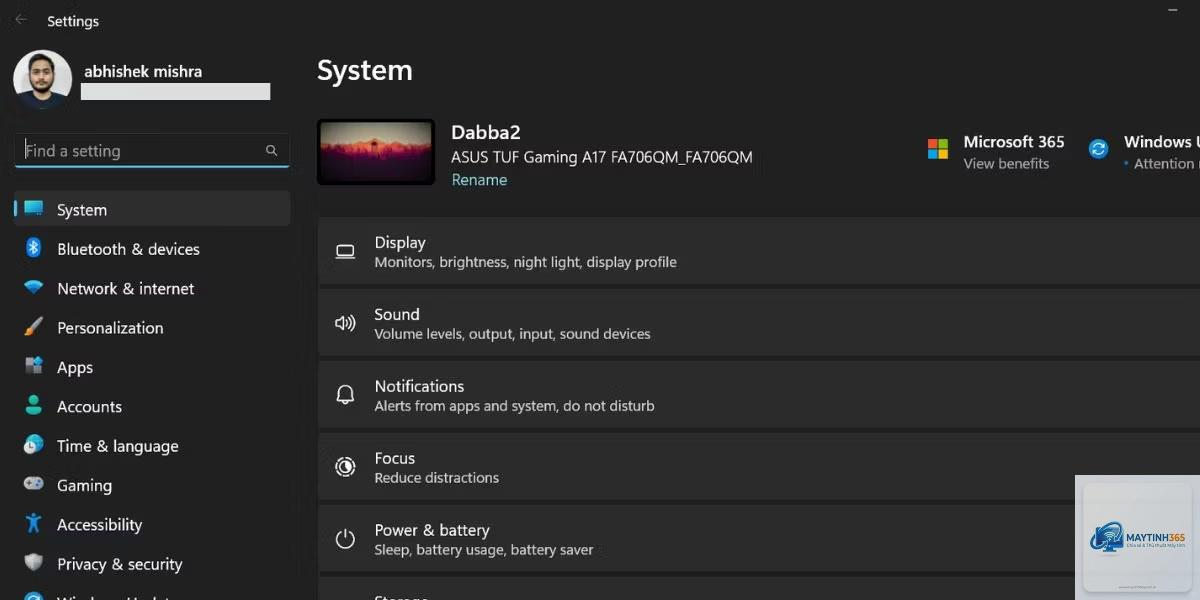
Display Settings (Cài đặt hiển thị) là trung tâm điều khiển mọi thứ liên quan đến màn hình máy tính. Tại đây,
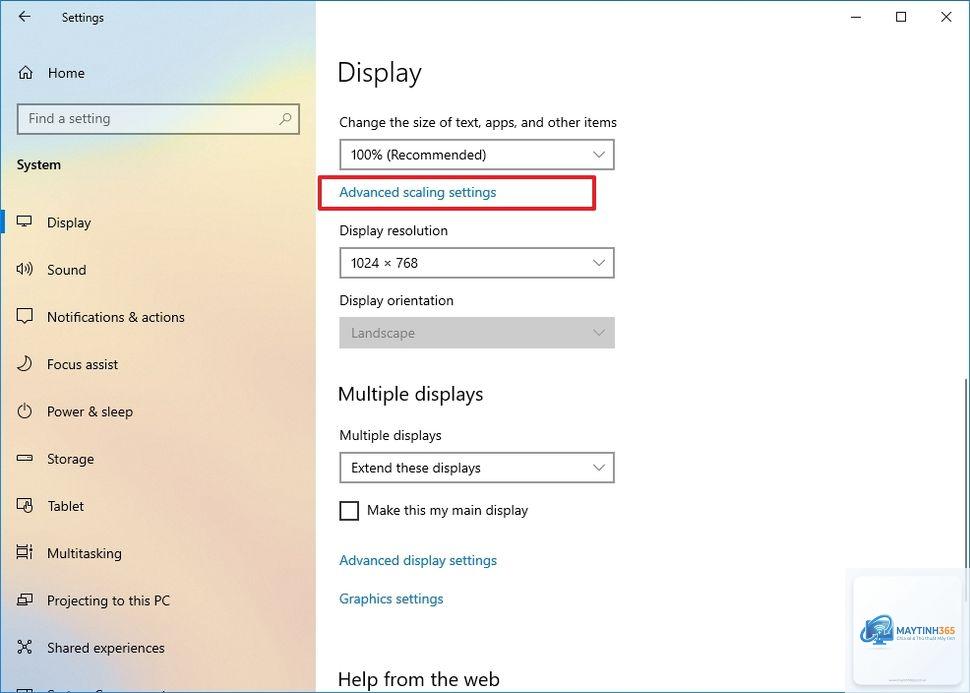
Vào Settings > System > Display, nhấp vào “Advanced display”. Tại đây, chọn “Reset to default” cho độ phân giải và tần số quét. Đối với scaling, đặt lại về 100% hoặc tỷ lệ khuyến nghị.
Tại sao màn hình của tôi bị mờ sau khi thay đổi display settings?
Nguyên nhân thường do tỷ lệ scaling không phù hợp hoặc độ phân giải không phải native. Hãy đặt lại độ phân giải về mức khuyến nghị và điều chỉnh scaling về 100% hoặc 125%.
Không nên. HDR tiêu tốn nhiều năng lượng và có thể làm giảm tuổi thọ pin trên laptop. Chỉ bật HDR khi xem nội dung HDR hoặc chơi game hỗ trợ.
Làm sao để biết màn hình của tôi hỗ trợ tần số quét bao nhiêu?
Vào Settings > System > Display > Advanced display. Trong mục “Display information”, bạn sẽ thấy tần số quét hiện tại và danh sách các tần số hỗ trợ.
Cách khắc phục lỗi không thể thay đổi độ phân giải trong Windows 11?
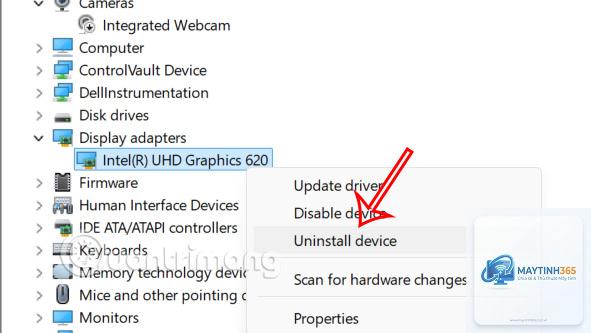
Kiểm tra driver card đồ họa, cập nhật lên phiên bản mới nhất. Nếu vẫn lỗi, thử khởi động lại máy tính hoặc sử dụng Device Manager để gỡ và cài lại driver.
Kết Luận
Việc nắm vững các mẹo display settings Windows 11 không chỉ giúp bạn tận dụng tối đa phần cứng hiện có mà còn cải thiện đáng kể trải nghiệm làm việc và giải trí. Từ tinh chỉnh scaling, sắp xếp nhiều màn hình, kích hoạt Night light, đến tối ưu HDR và tần số quét, mỗi thay đổi nhỏ đều mang lại lợi ích rõ rệt. Hãy bắt đầu áp dụng ngay hôm nay để biến chiếc máy tính Windows 11 của bạn trở nên hoàn hảo hơn. Đừng quên thường xuyên kiểm tra cập nhật driver và sao lưu cài đặt để tránh rủi ro không đáng có.