Giới thiệu tổng quan về cách tối ưu graphics options
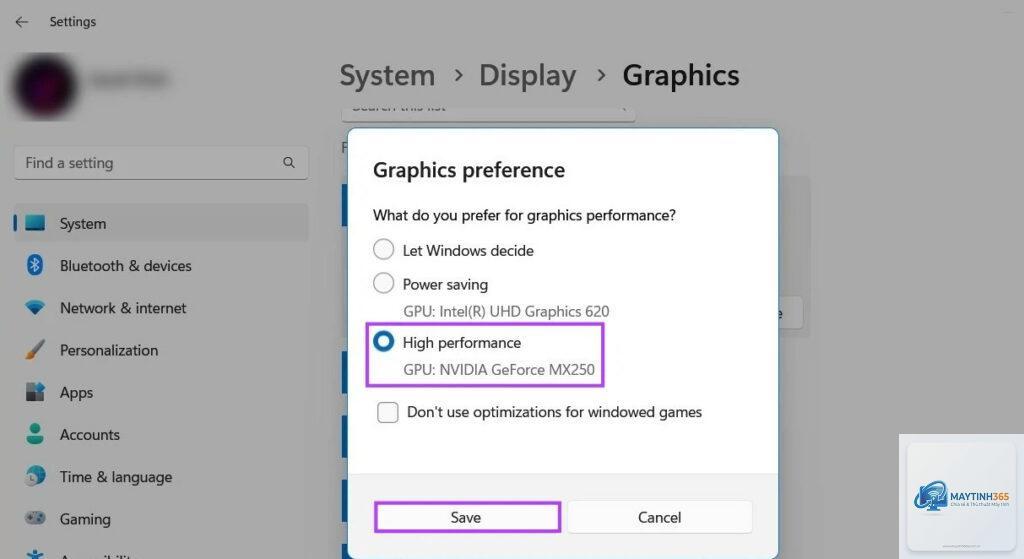
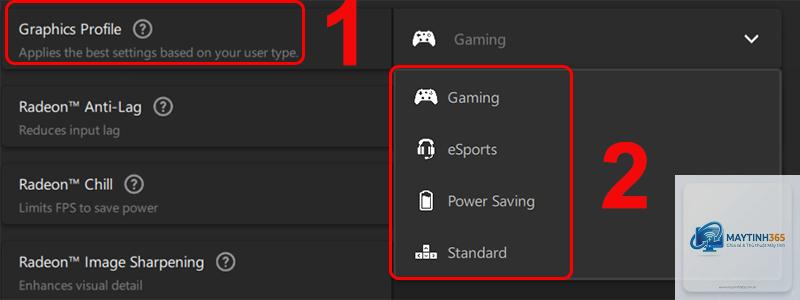
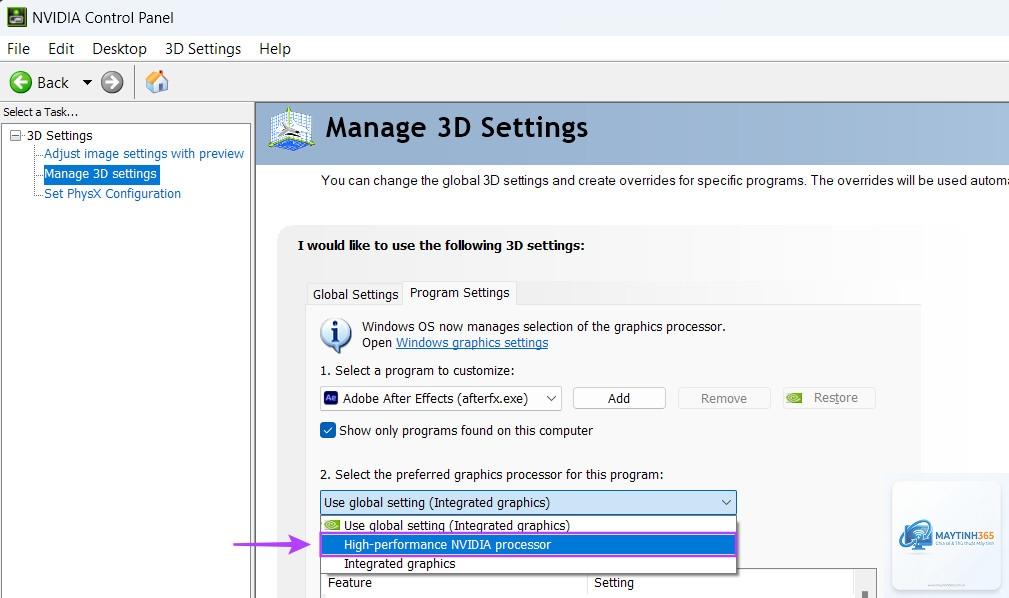
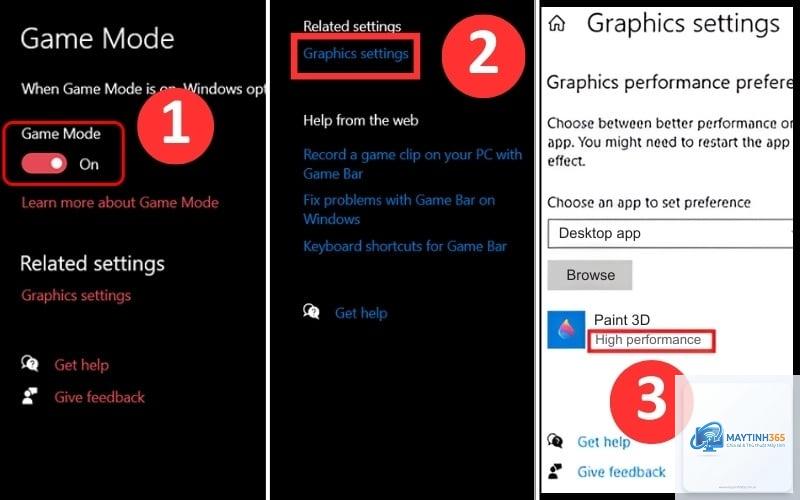
Graphics options là tập hợp các thiết lập đồ họa trong game, quyết định chất lượng hình ảnh và hiệu suất khung hình. Cách tối ưu graphics options giúp bạn cân bằng giữa visual đẹp mắt và FPS mượt mà, đặc biệt quan trọng khi cấu hình máy không quá mạnh. Việc hiểu rõ từng tùy chọn sẽ giúp bạn tinh chỉnh chính xác, tránh lãng phí tài nguyên hệ thống.
Bản chất của graphics options trong game
Graphics options là các tham số kỹ thuật điều khiển cách game render hình ảnh. Mỗi tùy chọn tác động đến một khía cạnh cụ thể như ánh sáng, bóng đổ, kết cấu hay hiệu ứng hạt. Khi bạn thực hiện cách tối ưu graphics options, bạn đang điều chỉnh mức độ chi tiết của từng thành phần để phù hợp với khả năng xử lý của GPU và CPU.
Texture Quality: Chất lượng kết cấu bề mặt vật thể, ảnh hưởng trực tiếp đến VRAM
Resolution Scale: Tỷ lệ render nội bộ, tác động lớn đến hiệu suất
Anisotropic Filtering: Lọc kết cấu ở góc nhìn xa, tiêu tốn ít tài nguyên
Anti-Aliasing: Khử răng cưa, có nhiều phương pháp như MSAA, FXAA, TAA
Nhóm thiết lập về ánh sáng và bóng đổ
Shadow Quality: Độ phân giải và khoảng cách bóng đổ
Ambient Occlusion: Hiệu ứng che khuất môi trường xung quanh
Global Illumination: Chiếu sáng toàn cục, thường là ray tracing
Reflections: Phản chiếu bề mặt, có thể là screen space hoặc ray traced
Nhóm thiết lập về hiệu ứng đặc biệt
Post Processing: Các hiệu ứng hậu kỳ như bloom, motion blur, depth of field
Particle Effects: Hiệu ứng hạt như khói, lửa, bụi
Tessellation: Chi tiết bề mặt 3D, tăng độ phức tạp hình học
Volumetric Effects: Hiệu ứng thể tích như sương mù, mây
Quy trình thực hiện cách tối ưu graphics options
Bước 1: Xác định mục tiêu hiệu suất
Trước khi bắt đầu cách tối ưu graphics options, bạn cần xác định FPS mục tiêu. Với game bắn súng cạnh tranh, 144 FPS là lý tưởng. Với game nhập vai phiêu lưu, 60 FPS ổn định đã đủ tốt. Dùng phần mềm như MSI Afterburner hoặc Fraps để theo dõi FPS thực tế.
Bước 2: Thiết lập nền tảng
Đặt tất cả graphics options ở mức thấp nhất, sau đó tăng dần từng tùy chọn. Cách tối ưu graphics options hiệu quả bắt đầu từ nền tảng tối giản, giúp bạn xác định chính xác tùy chọn nào gây sụt giảm FPS.
Bước 3: Tinh chỉnh theo thứ tự ưu tiên
Điều chỉnh Resolution Scale trước tiên vì ảnh hưởng lớn nhất
Tiếp theo là Texture Quality dựa trên VRAM khả dụng
Shadow Quality và Anti-Aliasing ở mức trung bình
Cuối cùng là các hiệu ứng đặc biệt như motion blur, depth of field
Lợi ích và hạn chế của việc tối ưu graphics options
Lợi ích
Tăng FPS đáng kể, từ 20% đến 50% tùy cấu hình
Giảm nhiệt độ GPU và CPU, kéo dài tuổi thọ linh kiện
Trong các tựa game như Valorant, CS:GO hay Overwatch, ưu tiên FPS cao hơn chất lượng hình ảnh. Cách tối ưu graphics options cho thể loại này tập trung vào việc tắt hoàn toàn motion blur, depth of field và giảm shadow quality xuống mức thấp. Anti-Aliasing nên dùng FXAA thay vì MSAA để tiết kiệm tài nguyên.
Tối ưu cho game nhập vai thế giới mở
Với các game như The Witcher 3, Red Dead Redemption 2 hay Cyberpunk 2077, cần cân bằng giữa visual và hiệu suất. Cách tối ưu graphics options cho thể loại này ưu tiên texture quality ở mức cao, shadow quality trung bình, và giảm các hiệu ứng post processing. Ambient occlusion nên để mức thấp hoặc tắt nếu FPS không đạt yêu cầu.
Tối ưu cho game chiến thuật và mô phỏng
Các tựa game như Civilization VI, Cities Skylines hay Factorio phụ thuộc nhiều vào CPU hơn GPU. Cách tối ưu graphics options cho thể loại này tập trung vào giảm các hiệu ứng không cần thiết như particle effects và volumetric effects, đồng thời giữ texture quality ở mức trung bình để tiết kiệm VRAM.
Sai lầm thường gặp khi thực hiện cách tối ưu graphics options
Chỉ dựa vào preset có sẵn
Nhiều người dùng chọn preset Ultra hoặc Low mà không hiểu rõ tác động. Cách tối ưu graphics options hiệu quả đòi hỏi phải tinh chỉnh từng tùy chọn riêng lẻ, vì preset thường không tối ưu cho cấu hình cụ thể.
Bỏ qua VRAM giới hạn
Texture quality quá cao so với VRAM khả dụng gây ra hiện tượng stuttering và giật lag. Kiểm tra dung lượng VRAM thông qua GPU-Z hoặc task manager trước khi điều chỉnh texture quality.
Driver cũ có thể không hỗ trợ tối ưu cho game mới. Cập nhật driver thường xuyên giúp cải thiện hiệu suất từ 5% đến 15% mà không cần thay đổi graphics options.
Chạy quá nhiều ứng dụng nền
Các ứng dụng như trình duyệt, phần mềm chat hay stream chiếm dụng RAM và CPU. Đóng hoàn toàn các ứng dụng không cần thiết trước khi chơi game để tối đa hóa tài nguyên hệ thống.
Lưu ý quan trọng khi tối ưu graphics options
Kiểm tra nhiệt độ linh kiện
Khi thực hiện cách tối ưu graphics options, theo dõi nhiệt độ GPU và CPU. Nhiệt độ GPU lý tưởng dưới 85 độ C, CPU dưới 80 độ C. Nếu quá nóng, giảm các thiết lập đồ họa hoặc cải thiện tản nhiệt.
Sử dụng công cụ benchmark
Hầu hết game hiện đại đều có chế độ benchmark tích hợp. Chạy benchmark sau mỗi lần thay đổi graphics options để đo lường chính xác sự thay đổi về FPS và độ ổn định.
Lưu lại cấu hình tối ưu
Sau khi tìm được cấu hình phù hợp, chụp màn hình hoặc ghi lại các thiết lập. Điều này giúp bạn khôi phục nhanh chóng sau khi cập nhật game hoặc driver.
Câu hỏi thường gặp về cách tối ưu graphics options
Tại sao FPS thấp dù đã giảm graphics options xuống mức thấp nhất?
Nguyên nhân có thể do CPU bottleneck, RAM không đủ, hoặc driver đồ họa lỗi thời. Kiểm tra tải CPU và GPU bằng MSI Afterburner. Nếu CPU hoạt động 100% trong khi GPU dưới 80%, đó là dấu hiệu CPU bottleneck. Cập nhật driver và đóng ứng dụng nền để cải thiện.
Có nên tắt hoàn toàn Anti-Aliasing không?
Không nên tắt hoàn toàn Anti-Aliasing vì hình ảnh sẽ bị răng cưa khó chịu. Thay vào đó, sử dụng FXAA hoặc TAA thay vì MSAA. FXAA tiêu tốn ít tài nguyên hơn nhưng vẫn giảm răng cưa đáng kể.
Resolution Scale nên để bao nhiêu?
Resolution Scale 100% là chuẩn. Nếu cần tăng FPS, giảm xuống 75% hoặc 50%. Giảm Resolution Scale ảnh hưởng lớn đến chất lượng hình ảnh, nên chỉ dùng khi thực sự cần thiết. Với màn hình 1080p, 75% tương đương 810p.
Shadow Quality ảnh hưởng thế nào đến hiệu suất?
Shadow Quality tiêu tốn nhiều tài nguyên GPU. Chuyển từ Ultra xuống Medium có thể tăng 10-20 FPS. Shadow ở mức Low thường đủ để nhận biết không gian mà không ảnh hưởng nhiều đến trải nghiệm.
Làm sao biết graphics options nào đang gây giảm FPS?
Sử dụng phương pháp loại trừ: đặt tất cả ở mức thấp, sau đó tăng từng tùy chọn một và kiểm tra FPS. Tùy chọn nào làm giảm FPS nhiều nhất là thủ phạm chính. Các tùy chọn như Global Illumination, Ray Tracing, và Volumetric Effects thường gây ảnh hưởng lớn nhất.
Kết luận
Cách tối ưu graphics options là kỹ năng quan trọng giúp bạn tận dụng tối đa hiệu suất phần cứng mà vẫn giữ được chất lượng hình ảnh chấp nhận được. Bắt đầu bằng việc xác định mục tiêu FPS, thiết lập nền tảng thấp, sau đó tinh chỉnh từng tùy chọn theo thứ tự ưu tiên. Tránh các sai lầm phổ biến như chỉ dùng preset có sẵn hay bỏ qua VRAM giới hạn. Với kiến thức và công cụ phù hợp, bạn có thể đạt được trải nghiệm chơi game mượt mà ngay cả trên cấu hình tầm trung. Hãy dành thời gian thử nghiệm và ghi lại cấu hình tối ưu để áp dụng cho các game khác trong tương lai.