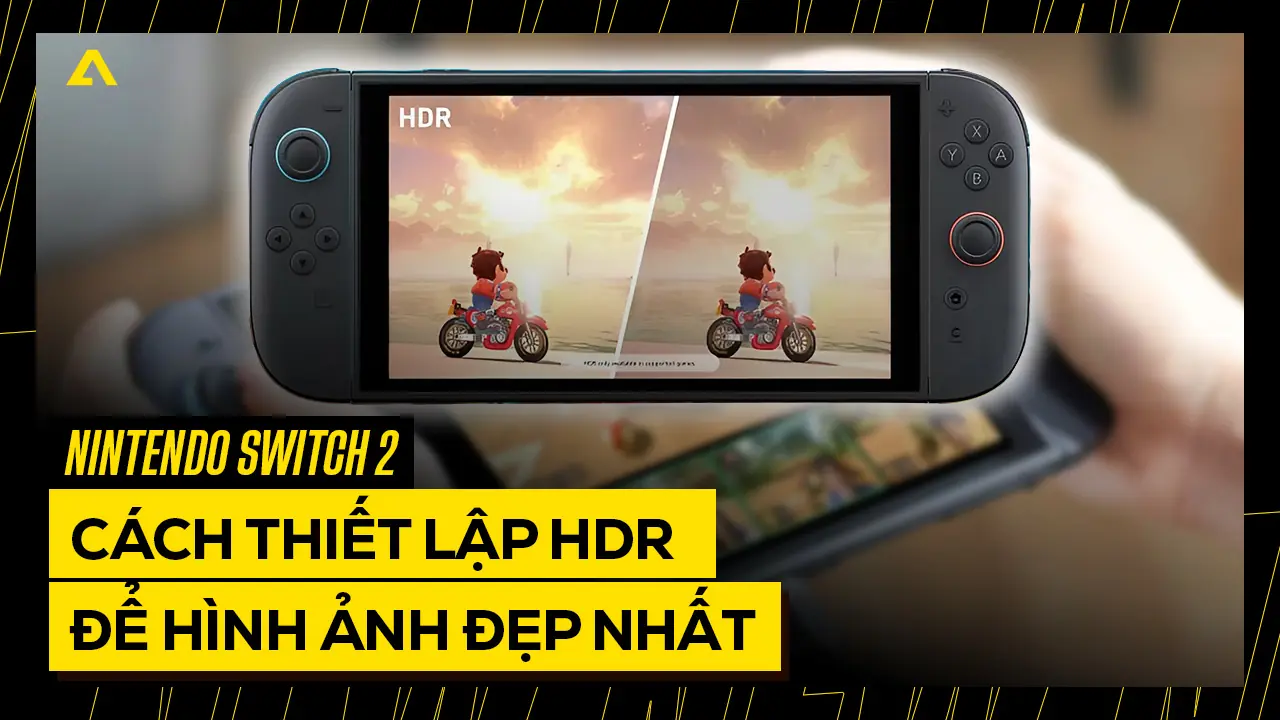
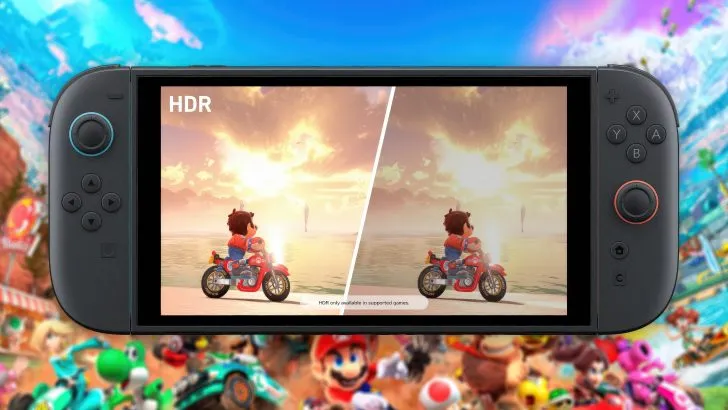
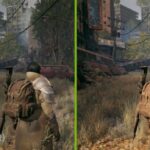
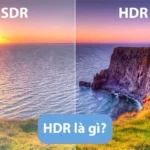
HDR Gaming đang trở thành tiêu chuẩn mới trong làng game hiện đại, mang đến dải màu rộng hơn, độ tương phản sâu hơn và ánh sáng chân thực hơn so với SDR truyền thống. Tuy nhiên, không phải ai cũng biết cách thiết lập HDR Gaming đúng cách để tận dụng tối đa công nghệ này. Nhiều game thủ mua màn hình hay TV hỗ trợ HDR nhưng lại thấy hình ảnh tệ hơn, mờ hoặc cháy sáng. Điều này thường đến từ việc cấu hình sai hoặc thiếu hiểu biết về các thông số kỹ thuật. Bài viết này sẽ hướng dẫn chi tiết cách thiết lập HDR Gaming từ A đến Z, giúp bạn có trải nghiệm chơi game sống động như mong đợi.
HDR Gaming là gì và tại sao cần thiết lập đúng?
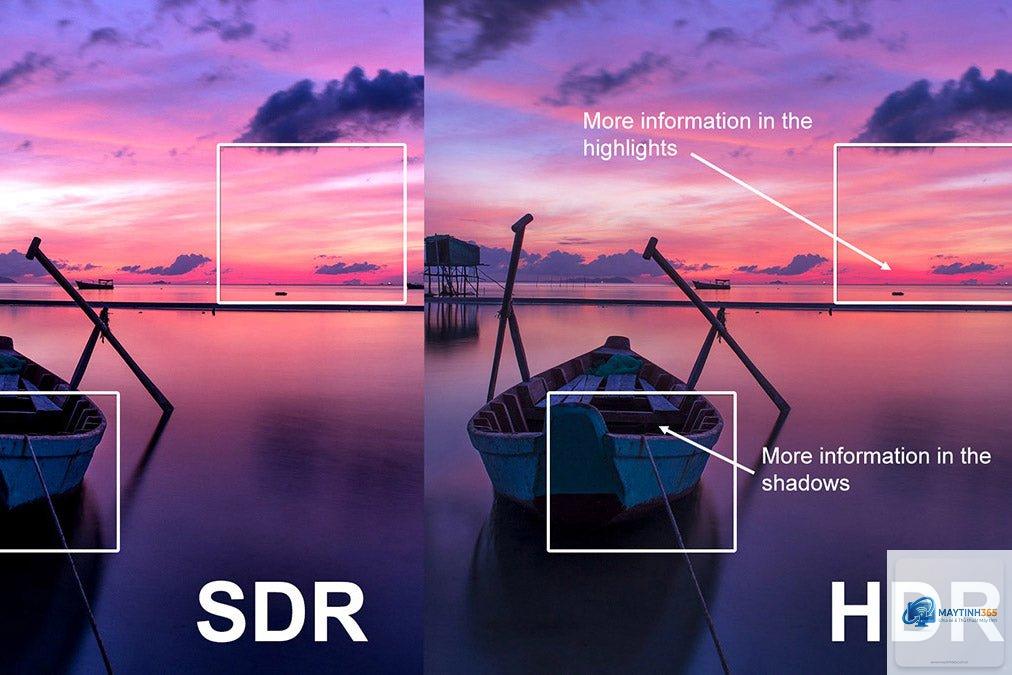
HDR viết tắt của High Dynamic Range, là công nghệ hiển thị cho phép màn hình tái tạo dải tương phản rộng hơn giữa vùng tối nhất và sáng nhất. Trong game, HDR giúp bầu trời có màu xanh thật hơn, bóng tối không bị đen tuyền, và ánh nắng chói chang hơn. Nhưng nếu không biết cách thiết lập HDR Gaming, bạn sẽ gặp tình trạng hình ảnh bị rửa trôi, mất chi tiết vùng tối hoặc màu sắc sai lệch.
Một thiết lập HDR Gaming đúng chuẩn đòi hỏi sự phối hợp giữa phần cứng (màn hình, card đồ họa, cáp kết nối) và phần mềm (Windows, game, driver). Sai sót ở bất kỳ khâu nào cũng làm giảm chất lượng hiển thị.
Điều kiện phần cứng cần có trước khi thiết lập HDR Gaming
Màn hình hoặc TV hỗ trợ HDR thực sự
Không phải màn hình nào có nhãn HDR cũng cho chất lượng tốt. Có hai loại chính:
HDR400, HDR600: Chứng nhận cơ bản của VESA, độ sáng tối đa 400-600 nits. Phù hợp với game thủ phổ thông nhưng chưa đạt chuẩn HDR thực thụ.
HDR1000 trở lên: Độ sáng tối thiểu 1000 nits, dải màu rộng (DCI-P3 trên 90%). Đây là mức lý tưởng cho HDR Gaming đỉnh cao.
Ngoài ra, công nghệ tấm nền cũng quan trọng. OLED có lợi thế về độ tương phản vô cực, trong khi Mini-LED cho độ sáng cao hơn. Hãy kiểm tra thông số kỹ thuật trên trang chủ nhà sản xuất trước khi mua.
Card đồ họa và cáp kết nối
Card đồ họa từ NVIDIA GeForce GTX 10 series trở lên hoặc AMD Radeon RX 400 series trở lên đều hỗ trợ HDR. Tuy nhiên, để đạt hiệu suất tốt nhất, bạn nên dùng card đời mới như RTX 30 series hoặc RX 6000 series.
Cáp kết nối cũng là yếu tố then chốt. HDMI 2.0 hỗ trợ HDR ở 4K 60Hz, trong khi HDMI 2.1 cho phép 4K 120Hz với HDR. DisplayPort 1.4 cũng là lựa chọn tốt cho game thủ PC. Đừng dùng cáp cũ kỹ vì có thể gây mất tín hiệu hoặc giảm chất lượng HDR.
Windows 10 và Windows 11 đều hỗ trợ HDR, nhưng phiên bản mới nhất thường có cải tiến về Auto HDR và quản lý màu sắc. Luôn cập nhật driver card đồ họa lên phiên bản mới nhất từ NVIDIA hoặc AMD để tránh lỗi tương thích.
Hướng dẫn chi tiết cách thiết lập HDR Gaming trên Windows
Bước 1: Bật HDR trong Windows Settings
Vào Settings > System > Display. Tìm mục “Use HDR” và bật lên. Nếu màn hình của bạn hỗ trợ, Windows sẽ tự động nhận diện và chuyển sang chế độ HDR. Lúc này, bạn sẽ thấy màu sắc thay đổi rõ rệt, thường là rực rỡ hơn.
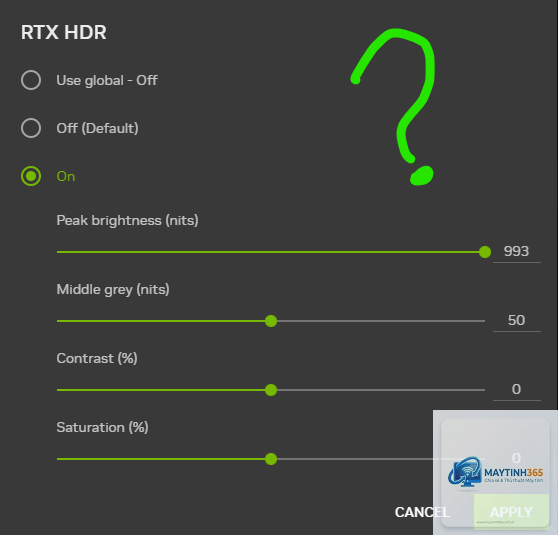
Trong cùng menu, chọn “HDR settings” để tinh chỉnh thêm. Tại đây,
Nguyên nhân phổ biến nhất là màn hình không đạt độ sáng cần thiết (dưới 400 nits) hoặc chưa hiệu chỉnh đúng. Hãy dùng Windows HDR Calibration để tinh chỉnh. Nếu vẫn bị rửa trôi, có thể màn hình của bạn chỉ hỗ trợ HDR giả (HDR compatible) chứ không phải HDR thực sự.
Có nên bật HDR 24/7 không?
Không nên. HDR tiêu tốn nhiều năng lượng và có thể làm giảm tuổi thọ màn hình nếu dùng liên tục. Chỉ bật HDR khi chơi game hoặc xem nội dung HDR. Khi làm việc văn phòng hoặc lướt web, hãy tắt HDR để tiết kiệm điện và bảo vệ mắt.
Auto HDR trên Windows 11 có tốt không?
Auto HDR hoạt động khá tốt với nhiều game DirectX 11 và 12. Tuy nhiên, chất lượng không thể sánh bằng HDR gốc trong game. Nếu game có tùy chọn HDR riêng, hãy tắt Auto HDR và dùng tùy chọn đó để có kết quả tốt nhất.
Kiểm tra chứng nhận VESA DisplayHDR trên hộp hoặc trang web nhà sản xuất. Màn hình có chứng nhận DisplayHDR 600 trở lên mới đáp ứng được HDR Gaming cơ bản. Ngoài ra,
Cả hai đều tốt nếu đạt chuẩn. HDMI 2.1 hỗ trợ băng thông cao hơn, phù hợp với 4K 120Hz HDR. DisplayPort 1.4 cũng tương tự nhưng phổ biến hơn trên PC. Quan trọng là cáp phải chính hãng và đạt chuẩn tương ứng.
Kết luận
Cách thiết lập HDR Gaming không quá phức tạp nếu bạn nắm rõ các bước cơ bản từ phần cứng đến phần mềm. Bắt đầu bằng việc kiểm tra màn hình, card đồ họa và cáp kết nối, sau đó tiến hành hiệu chỉnh trong Windows và từng game cụ thể. Đừng quên cập nhật driver và tận dụng các công cụ hỗ trợ như Windows HDR Calibration hay Auto HDR. Với thiết lập đúng, bạn sẽ khám phá được vẻ đẹp thực sự của thế giới game qua công nghệ HDR, từ ánh hoàng hôn rực rỡ trong Red Dead Redemption 2 đến ánh đèn neon chói lóa trong Cyberpunk 2077. Hãy dành thời gian tinh chỉnh để có trải nghiệm chơi game đỉnh cao nhất.