Công nghệ HDR (High Dynamic Range) trên Windows 11 mang đến trải nghiệm hình ảnh sống động với dải tương phản rộng, màu sắc chân thực và độ sáng ấn tượng. Việc nắm vững cách sử dụng HDR Windows 11 không chỉ giúp bạn tận dụng tối đa khả năng của màn hình mà còn nâng tầm trải nghiệm xem phim, chơi game và làm việc sáng tạo. Bài viết này sẽ hướng dẫn bạn từng bước chi tiết để kích hoạt, tinh chỉnh và khắc phục sự cố HDR trên hệ điều hành Windows 11.
HDR trên Windows 11 là gì và hoạt động như thế nào?
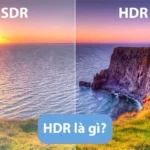
HDR là công nghệ hiển thị cho phép màn hình tái tạo dải màu rộng hơn và độ tương phản cao hơn so với chuẩn SDR (Standard Dynamic Range) truyền thống. Trên Windows 11, HDR được tích hợp sẵn thông qua tính năng “Windows HD Color”, cho phép hệ điều hành quản lý nội dung HDR từ nhiều nguồn khác nhau như ứng dụng, trò chơi và video trực tuyến.
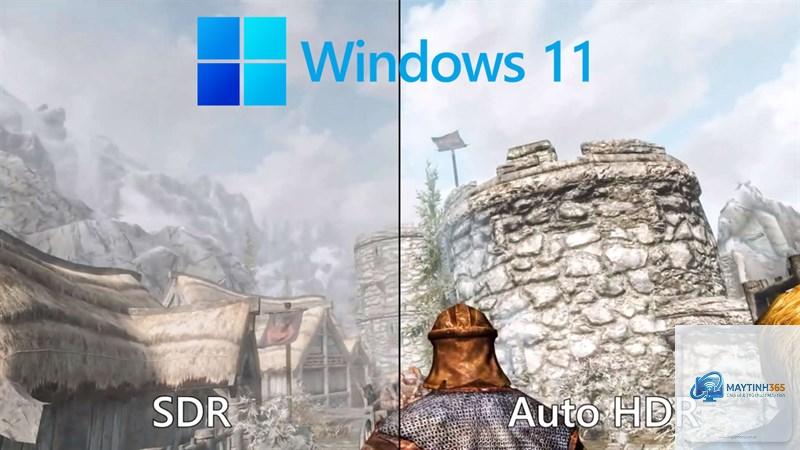
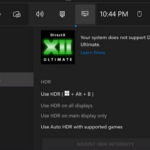
Windows 11 sử dụng công nghệ Auto HDR để tự động chuyển đổi nội dung SDR sang HDR, giúp cải thiện độ sáng và màu sắc ngay cả khi ứng dụng không được thiết kế riêng cho HDR. Hệ thống cũng hỗ trợ HDR10 và Dolby Vision, hai chuẩn HDR phổ biến nhất hiện nay.
Yêu cầu phần cứng và phần mềm để sử dụng HDR trên Windows 11
Trước khi tìm hiểu cách sử dụng HDR Windows 11, bạn cần đảm bảo thiết bị đáp ứng các yêu cầu tối thiểu sau:
Yêu cầu về màn hình
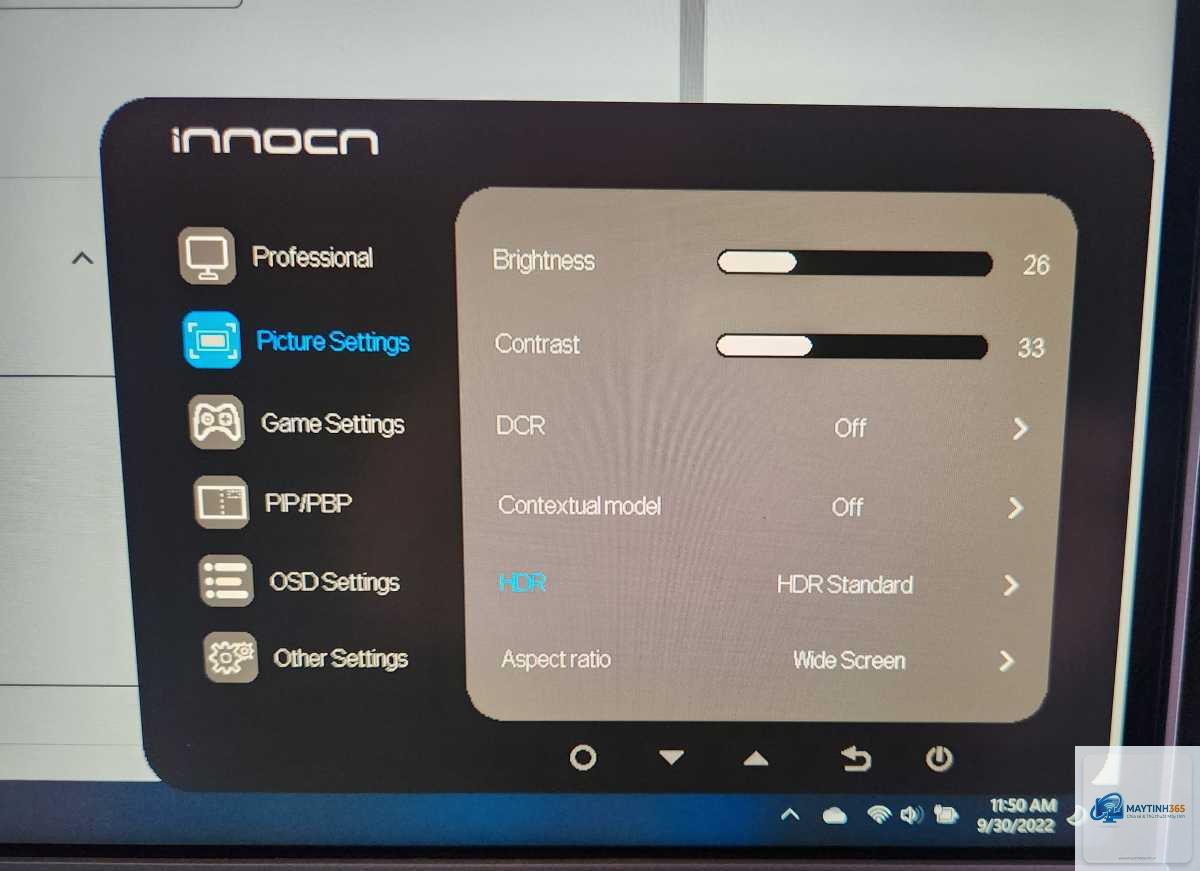
Màn hình hỗ trợ HDR10 hoặc Dolby Vision
Độ phân giải tối thiểu Full HD (1920×1080), khuyến nghị 4K để trải nghiệm tốt nhất
Độ sáng tối đa ít nhất 400 nits đối với HDR cơ bản, 600 nits trở lên cho HDR chất lượng cao
Hỗ trợ dải màu rộng (Wide Color Gamut) như DCI-P3 hoặc BT.2020
Yêu cầu về card đồ họa
Card đồ họa tích hợp hoặc rời hỗ trợ PlayReady 3.0
Driver đồ họa cập nhật phiên bản mới nhất
Khuyến nghị: NVIDIA GeForce GTX 10 series trở lên, AMD Radeon RX 400 series trở lên, Intel Iris Xe hoặc UHD Graphics 600 series trở lên
Yêu cầu về kết nối
Cáp HDMI 2.0 trở lên hoặc DisplayPort 1.4 trở lên
Đảm bảo cáp hỗ trợ băng thông đủ cho tín hiệu HDR
Cách kiểm tra màn hình có hỗ trợ HDR trên Windows 11
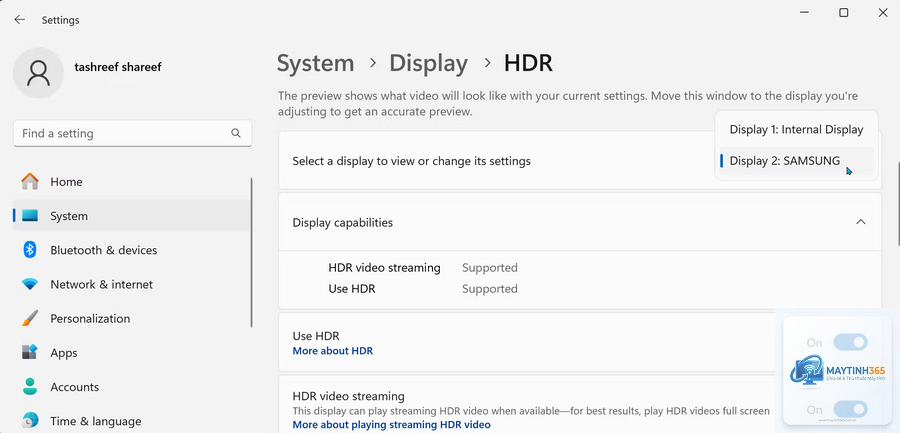
Để xác định màn hình của bạn có tương thích với HDR hay không, thực hiện các bước sau:
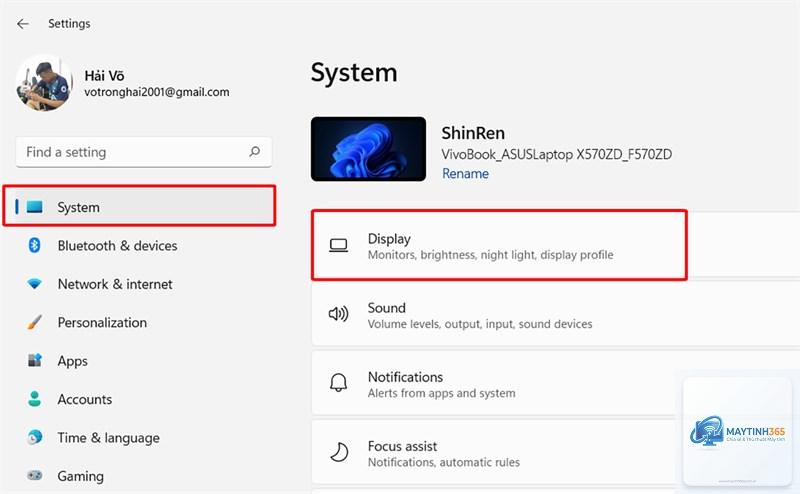
Nhấn phím Windows + I để mở Settings
Chọn System > Display
Trong phần “Brightness & color”, tìm mục “HDR”
Nếu thấy dòng chữ “Your display supports HDR” hoặc “HDR-capable”, màn hình của
Nguyên nhân thường do màn hình không đủ độ sáng hoặc cài đặt SDR content appearance chưa phù hợp. Hãy kiểm tra độ sáng tối đa của màn hình và điều chỉnh thanh trượt SDR content appearance trong Settings > System > Display > HDR.
Có nên bật HDR 24/7 trên Windows 11 không?
Không nên. HDR tiêu tốn nhiều năng lượng và có thể làm giảm tuổi thọ màn hình nếu sử dụng liên tục. Chỉ bật HDR khi xem nội dung HDR hoặc chơi game hỗ trợ.
Làm sao để biết game có hỗ trợ HDR trên Windows 11?
Kiểm tra trong phần cài đặt đồ họa của game, tìm mục “HDR” hoặc “High Dynamic Range”. Windows 11 cũng hiển thị biểu tượng HDR trên thanh tác vụ khi phát nội dung HDR.
HDR trên Windows 11 có hoạt động với màn hình ngoài không?
Có, nếu màn hình ngoài hỗ trợ HDR và kết nối qua cáp đạt chuẩn. Windows 11 tự động nhận diện và cho phép bật HDR riêng cho từng màn hình.
Tại sao Auto HDR không hoạt động trên Windows 11?
Auto HDR chỉ hỗ trợ game DirectX 11 và 12. Kiểm tra cập nhật Windows và driver đồ họa mới nhất. Một số game cũ hoặc không tương thích sẽ không được Auto HDR hỗ trợ.
Kết luận
Cách sử dụng HDR Windows 11 không phức tạp như nhiều người nghĩ. Chỉ với vài bước cơ bản, bạn đã có thể kích hoạt và tinh chỉnh HDR để tận hưởng hình ảnh sống động, màu sắc chân thực trên mọi nội dung. Điều quan trọng là đảm bảo phần cứng đáp ứng yêu cầu, hiệu chỉnh đúng các thông số và chỉ bật HDR khi thực sự cần thiết. Với hướng dẫn chi tiết trong bài viết này, bạn hoàn toàn có thể làm chủ công nghệ HDR trên Windows 11 và nâng tầm trải nghiệm giải trí cũng như công việc sáng tạo của mình.