Việc điều chỉnh kích thước văn bản trên Windows 11 không chỉ giúp cải thiện trải nghiệm thị giác mà còn giảm mỏi mắt khi làm việc trong thời gian dài. Nhiều người dùng gặp khó khăn khi chữ quá nhỏ trên màn hình độ phân giải cao hoặc quá to trên màn hình nhỏ. Bài viết này sẽ hướng dẫn bạn cách thay đổi kích thước văn bản Windows 11 một cách chi tiết, từ những thao tác cơ bản đến các tùy chỉnh nâng cao, giúp bạn tối ưu hóa giao diện làm việc.
Tổng quan về tính năng thay đổi kích thước văn bản trên Windows 11
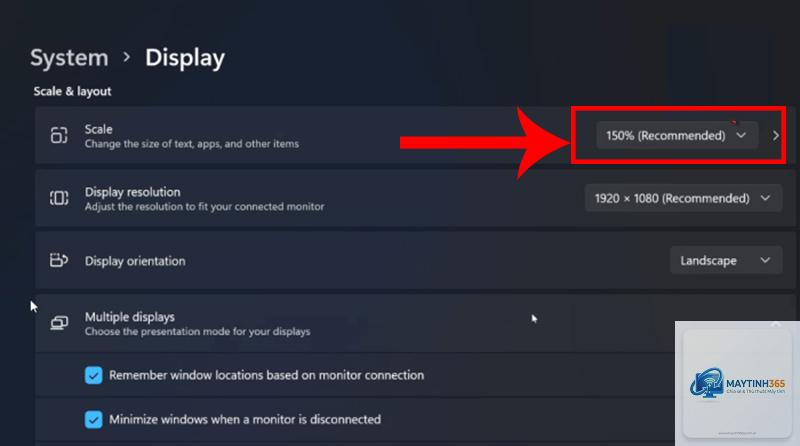
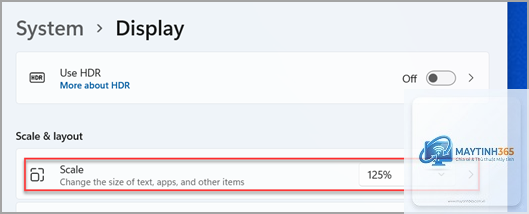
Windows 11 cung cấp nhiều phương pháp để người dùng tùy chỉnh kích thước chữ hiển thị. Không giống như các phiên bản trước, Windows 11 tích hợp sẵn công cụ Scale & Layout trong Settings, cho phép điều chỉnh tỷ lệ phần trăm kích thước văn bản, ứng dụng và các thành phần giao diện khác một cách đồng bộ. Tính năng này đặc biệt hữu ích cho người dùng có nhu cầu về thị lực khác nhau hoặc sử dụng nhiều loại màn hình với độ phân giải khác biệt.
Khi bạn thực hiện cách thay đổi kích thước văn bản Windows 11, hệ thống sẽ tự động áp dụng tỷ lệ scaling cho toàn bộ hệ thống, bao gồm thanh taskbar, menu Start, File Explorer và hầu hết các ứng dụng hỗ trợ DPI scaling. Điều này đảm bảo sự nhất quán trong trải nghiệm người dùng mà không cần phải cấu hình từng ứng dụng riêng lẻ.
Hướng dẫn chi tiết cách thay đổi kích thước văn bản Windows 11 qua Settings
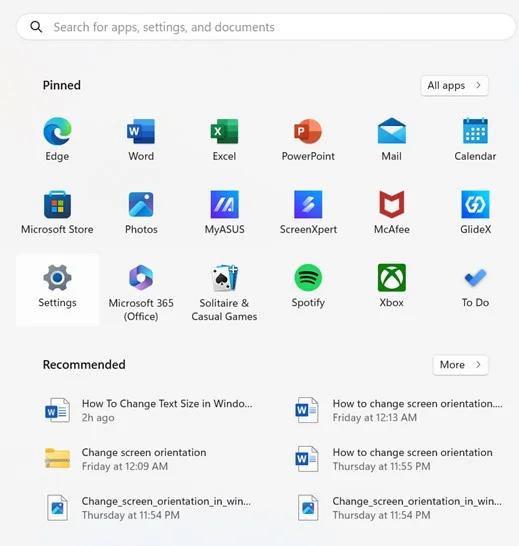
Bước 1: Truy cập vào Settings
Nhấn tổ hợp phím Windows + I để mở nhanh cửa sổ Settings. Ngoài ra,
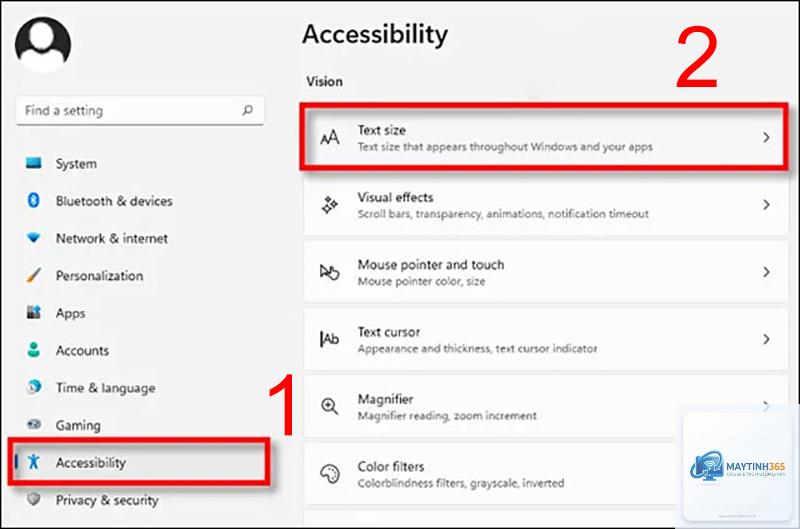
Sử dụng tùy chọn Text size trong Accessibility thay vì Scale & layout trong Display Settings. Text size chỉ thay đổi kích thước chữ, không ảnh hưởng đến icon hay các thành phần giao diện khác.
Tại sao sau khi thay đổi kích thước văn bản, một số ứng dụng bị mờ?
Điều này thường xảy ra với các ứng dụng cũ không hỗ trợ DPI scaling.
Có. Trong Display Settings,
Không đáng kể. Việc thay đổi scaling chỉ ảnh hưởng đến cách hiển thị giao diện, không làm tăng tải cho CPU hay RAM. Tuy nhiên, với các ứng dụng đồ họa nặng, scaling cao có thể yêu cầu GPU xử lý nhiều hơn một chút.
Làm sao để khôi phục kích thước văn bản về mặc định?
Vào Settings > Accessibility > Text size, kéo thanh trượt về 100% và nhấn Apply. Hoặc vào Display Settings, chọn Scale & layout và đặt về 100%.
Cách thay đổi kích thước văn bản Windows 11 không phức tạp như nhiều người vẫn nghĩ. Với các tùy chọn linh hoạt từ Settings, bạn có thể dễ dàng điều chỉnh giao diện phù hợp với nhu cầu thị giác và kích thước màn hình của mình. Dù bạn là người dùng phổ thông hay chuyên nghiệp, việc nắm vững các phương pháp này sẽ giúp tối ưu hóa trải nghiệm làm việc hàng ngày. Hãy bắt đầu bằng cách thử nghiệm với mức scaling 125% hoặc 150% và điều chỉnh dần cho đến khi tìm được tỷ lệ ưng ý nhất. Đừng quên cập nhật driver đồ họa và chạy ClearType sau khi thay đổi để đảm bảo chữ luôn sắc nét và dễ đọc.