

Display scaling là một trong những yếu tố quyết định chất lượng hiển thị trên màn hình máy tính, đặc biệt khi bạn sử dụng màn hình có độ phân giải cao như 4K, 5K hoặc màn hình Retina. Nếu không được cấu hình đúng, hình ảnh có thể bị mờ, chữ nhỏ khó đọc hoặc hiệu suất đồ họa giảm sút. Cách tối ưu display scaling không chỉ giúp bạn có trải nghiệm thị giác tốt hơn mà còn cải thiện hiệu năng làm việc và chơi game. Bài viết này sẽ hướng dẫn chi tiết từ khái niệm cơ bản đến các bước thực hiện cụ thể, giúp bạn tận dụng tối đa khả năng của màn hình.
Display scaling là gì và tại sao cần tối ưu?
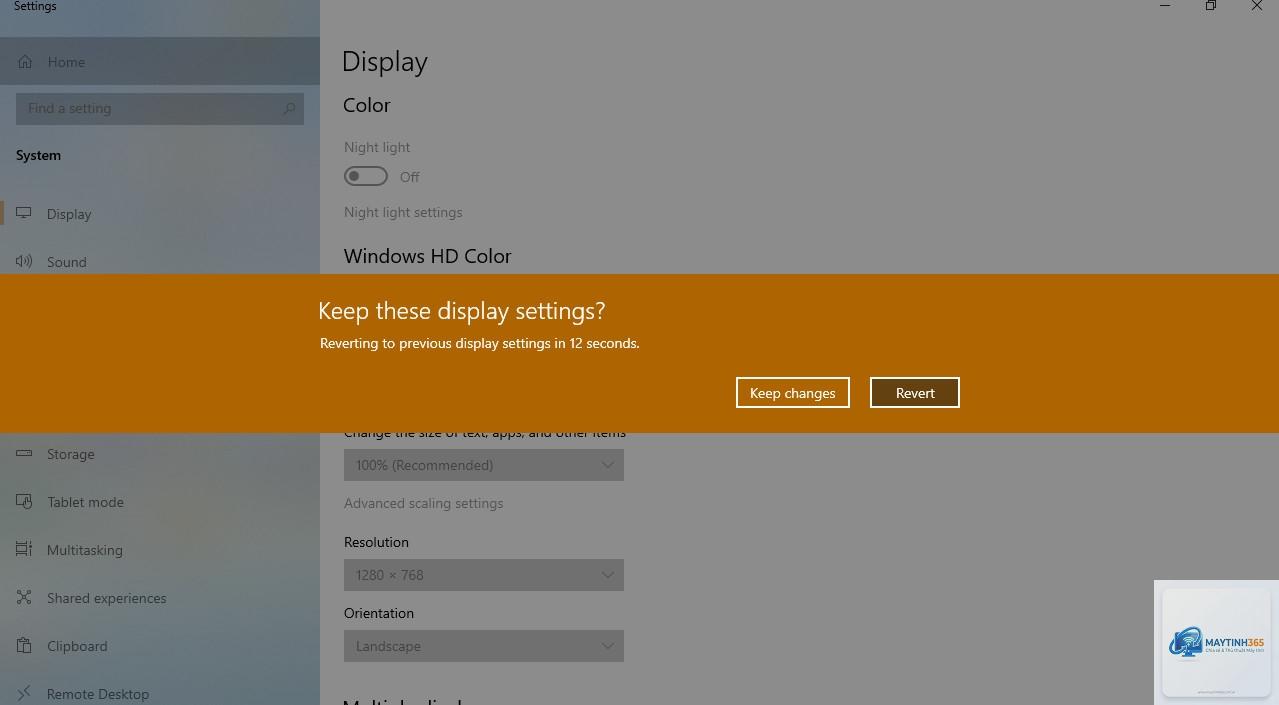
Display scaling là quá trình hệ điều hành hoặc card đồ họa điều chỉnh kích thước các thành phần giao diện như văn bản, biểu tượng và cửa sổ để phù hợp với độ phân giải màn hình. Khi bạn sử dụng màn hình có mật độ điểm ảnh cao, các phần tử UI mặc định có thể trở nên quá nhỏ. Scaling giúp phóng to chúng lên mà vẫn giữ được độ sắc nét.
Tối ưu display scaling quan trọng vì nó ảnh hưởng trực tiếp đến độ rõ nét của chữ, màu sắc và hiệu suất xử lý đồ họa. Một scaling không phù hợp có thể gây ra hiện tượng mờ, nhòe hoặc giảm FPS trong game. Với các màn hình 27 inch 4K, scaling 150% thường là lý tưởng, trong khi màn hình 32 inch 4K có thể dùng 125% hoặc 100% tùy khoảng cách ngồi.
Các loại display scaling phổ biến
Scaling dựa trên hệ điều hành
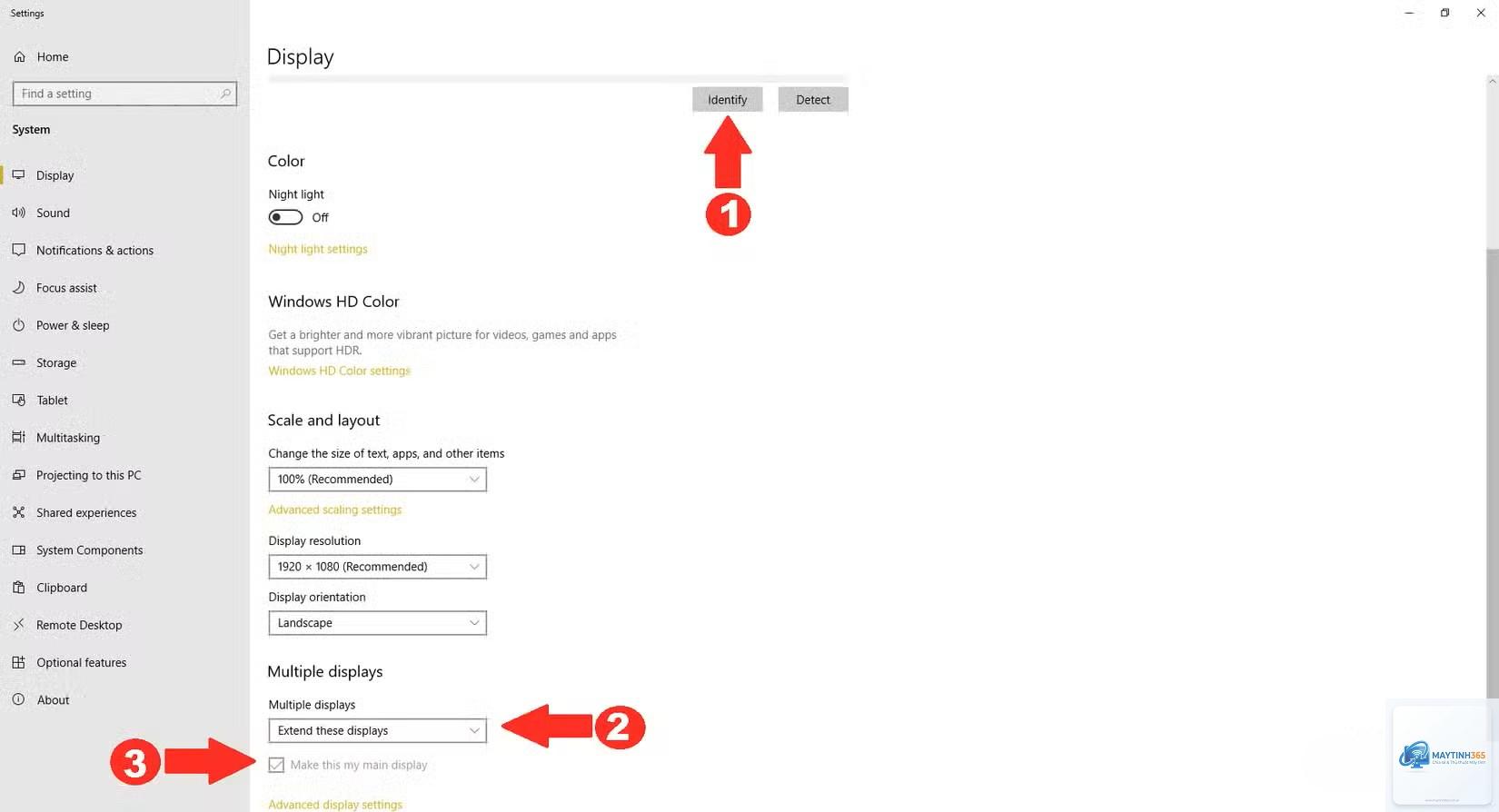
Hệ điều hành như Windows, macOS và Linux đều có cơ chế scaling riêng. Windows sử dụng DPI scaling, cho phép bạn chọn tỷ lệ phần trăm từ 100% đến 500%. macOS dùng HiDPI mode, tự động tối ưu cho màn hình Retina. Linux với các môi trường desktop như GNOME hay KDE cũng hỗ trợ fractional scaling.
Scaling dựa trên phần cứng
Card đồ họa NVIDIA và AMD có các tùy chọn scaling riêng trong driver. NVIDIA có tính năng GPU scaling, cho phép card đồ họa xử lý scaling thay vì màn hình. AMD có Virtual Super Resolution (VSR) giúp mô phỏng độ phân giải cao hơn. Cả hai đều ảnh hưởng đến chất lượng hình ảnh và độ trễ.
Scaling trong game
Nhiều game hiện đại hỗ trợ resolution scaling, cho phép bạn render game ở độ phân giải thấp hơn rồi scale lên độ phân giải màn hình. Điều này giúp tăng FPS mà vẫn giữ hình ảnh tương đối sắc nét. Công nghệ như DLSS của NVIDIA và FSR của AMD là các dạng scaling thông minh.
Hướng dẫn cách tối ưu display scaling trên Windows
Bước 1: Xác định độ phân giải và kích thước màn hình
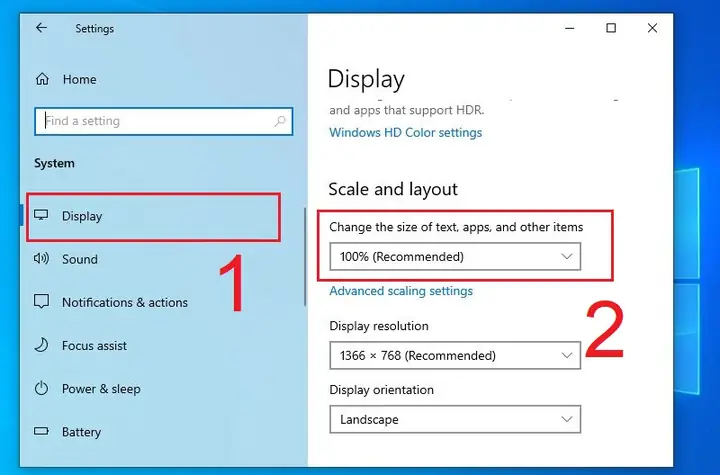
Trước khi tối ưu, bạn cần biết thông số màn hình. Màn hình 24 inch Full HD (1920×1080) thường dùng scaling 100%. Màn hình 27 inch 4K (3840×2160) cần scaling 150% để chữ không quá nhỏ. Màn hình 32 inch 4K có thể dùng 125% hoặc 100% nếu bạn ngồi xa.
Bước 2: Điều chỉnh scaling trong Windows Settings
Vào Settings > System > Display. Tại mục Scale and layout, chọn tỷ lệ phần trăm phù hợp. Windows đề xuất giá trị dựa trên kích thước màn hình, nhưng
Scaling trong game giúp giảm độ phân giải render, tăng FPS đáng kể. Ví dụ, render game ở 1440p trên màn hình 4K có thể tăng FPS từ 30% đến 50% tùy tựa game. Tuy nhiên, scaling quá thấp làm giảm chi tiết hình ảnh.
Có nên dùng custom scaling thay vì giá trị mặc định?
Custom scaling hữu ích khi bạn muốn tinh chỉnh chính xác, nhưng dễ gây lỗi hiển thị với ứng dụng cũ. Chỉ nên dùng nếu giá trị mặc định không phù hợp và bạn sẵn sàng xử lý lỗi.
Làm sao để fix ứng dụng bị mờ chữ do scaling?
Vào Properties của ứng dụng > Compatibility > Change high DPI settings. Tích Override high DPI scaling behavior và chọn Application. Nếu vẫn mờ, thử chọn System (Enhanced) hoặc cập nhật ứng dụng lên phiên bản mới.
Display scaling có giống với độ phân giải không?
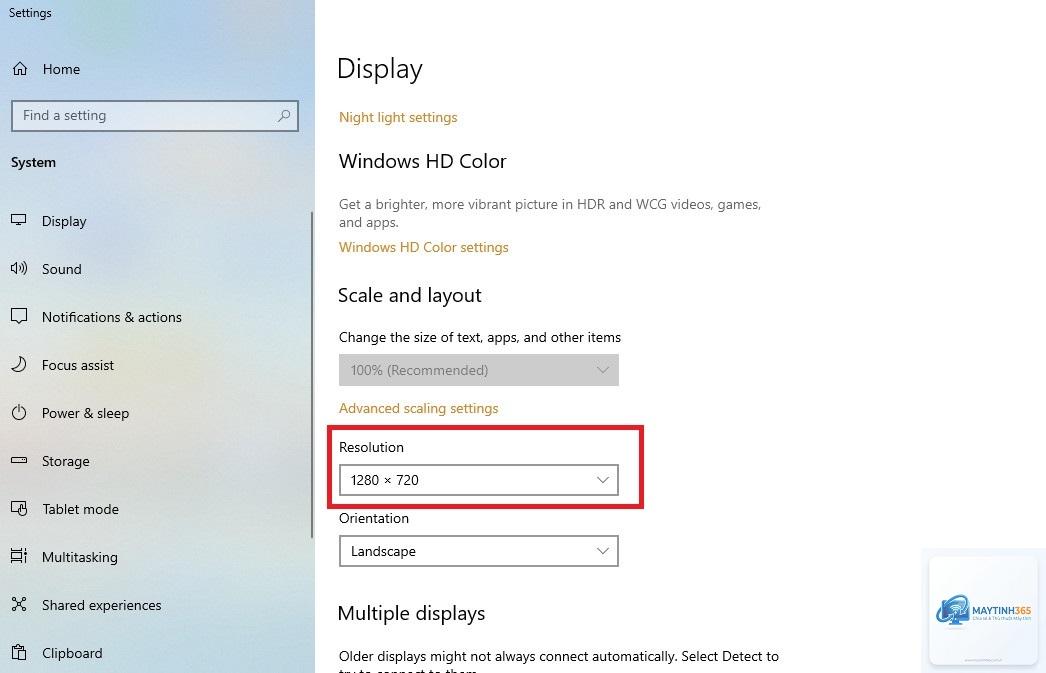
Không. Độ phân giải là số pixel vật lý trên màn hình, còn scaling là tỷ lệ phóng to các thành phần UI. Scaling không thay đổi độ phân giải, chỉ thay đổi kích thước hiển thị.
Tối ưu display scaling cho màn hình 4K có khác gì so với màn hình Full HD?
Màn hình 4K có mật độ điểm ảnh cao hơn, cần scaling lớn hơn (150% hoặc 200%) để chữ dễ đọc. Màn hình Full HD thường dùng scaling 100% vì kích thước pixel đã phù hợp. Scaling trên 4K cho hình ảnh sắc nét hơn nếu cài đúng.
Kết luận
Cách tối ưu display scaling không phức tạp nhưng đòi hỏi sự hiểu biết về kích thước màn hình, độ phân giải và nhu cầu sử dụng. Bằng cách chọn tỷ lệ scaling phù hợp, tận dụng GPU scaling khi cần và xử lý lỗi ứng dụng, bạn có thể có trải nghiệm hiển thị tốt nhất. Hãy bắt đầu bằng việc kiểm tra thông số màn hình và thử các giá trị scaling khác nhau để tìm ra cài đặt lý tưởng. Với các màn hình hiện đại, scaling đúng cách không chỉ cải thiện chất lượng hình ảnh mà còn tăng hiệu suất làm việc và giải trí.





