Việc thiết lập brightness settings (cài đặt độ sáng màn hình) tưởng chừng đơn giản nhưng lại ảnh hưởng trực tiếp đến trải nghiệm sử dụng thiết bị và sức khỏe đôi mắt. Một mức độ sáng phù hợp không chỉ giúp bạn nhìn rõ nội dung trong mọi điều kiện ánh sáng mà còn tiết kiệm pin đáng kể. Bài viết này sẽ hướng dẫn bạn cách thiết lập brightness settings một cách chuyên sâu trên các hệ điều hành phổ biến, từ Windows, macOS, Android đến iOS, cùng những mẹo tối ưu mà ít người biết đến.
Bản Chất Của Brightness Settings Và Tầm Quan Trọng
Brightness settings là thông số điều chỉnh lượng ánh sáng phát ra từ màn hình thiết bị. Không giống như độ tương phản (contrast) hay gamma, độ sáng ảnh hưởng trực tiếp đến cường độ ánh sáng nền (backlight) hoặc pixel tự phát sáng trên màn hình OLED. Việc hiểu rõ bản chất này giúp bạn không nhầm lẫn khi điều chỉnh.
Mắt người thích nghi với ánh sáng môi trường xung quanh. Nếu brightness settings quá cao trong phòng tối, mắt bạn phải điều tiết mạnh, dẫn đến mỏi mệt, khô mắt và đau đầu. Ngược lại, độ sáng quá thấp ngoài trời nắng khiến bạn phải nheo mắt, gây căng thẳng thị giác. Do đó, cách thiết lập brightness settings chuẩn xác là kỹ năng cần thiết cho bất kỳ ai sử dụng thiết bị điện tử hàng ngày.
Phân Loại Các Phương Pháp Thiết Lập Brightness Settings
Điều Chỉnh Thủ Công (Manual)
Đây là cách truyền thống và phổ biến nhất. Người dùng tự kéo thanh trượt hoặc nhấn phím tắt để tăng giảm độ sáng theo ý muốn. Phương pháp này cho phép kiểm soát tuyệt đối nhưng đòi hỏi bạn phải chủ động điều chỉnh khi môi trường thay đổi.
Điều Chỉnh Tự Động (Auto Brightness)
Tính năng này sử dụng cảm biến ánh sáng xung quanh (ambient light sensor) để tự động điều chỉnh brightness settings. Cảm biến đo lượng lux (đơn vị đo độ rọi) và hệ điều hành sẽ điều chỉnh màn hình cho phù hợp. Đây là giải pháp thông minh giúp bảo vệ mắt và tiết kiệm pin mà không cần thao tác thủ công.
Điều Chỉnh Qua Phần Mềm Chuyên Dụng
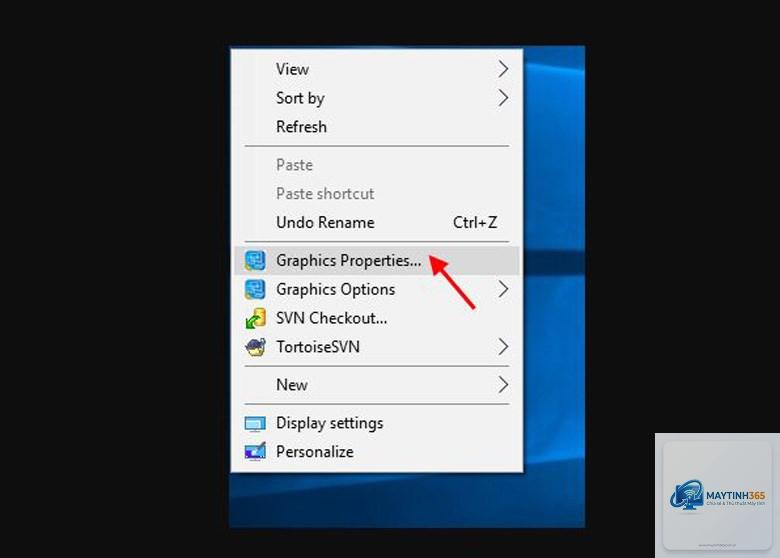
Một số nhà sản xuất như Dell, Lenovo, ASUS cung cấp phần mềm riêng để tinh chỉnh brightness settings chi tiết hơn, bao gồm cả cài đặt theo từng ứng dụng hoặc chế độ tiết kiệm pin chuyên sâu.
Hướng Dẫn Cách Thiết Lập Brightness Settings Trên Windows
Sử Dụng Action Center
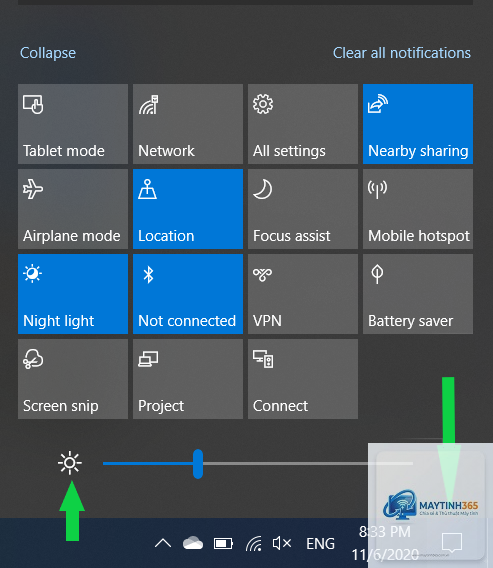
Trên Windows 10 và Windows 11, bạn nhấp vào biểu tượng thông báo (hình vuông) ở góc dưới bên phải thanh Taskbar. Thanh trượt độ sáng xuất hiện ngay phía dưới. Kéo thanh trượt sang trái để giảm, sang phải để tăng. Đây là cách nhanh nhất để thiết lập brightness settings mà không cần vào menu sâu.
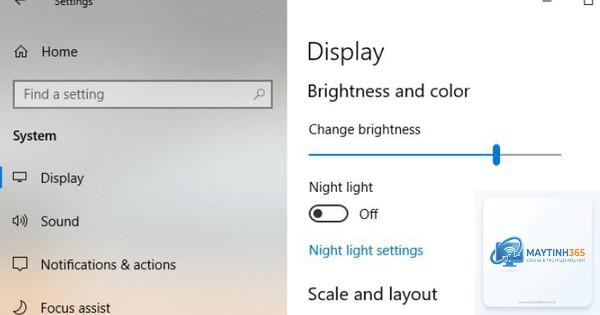
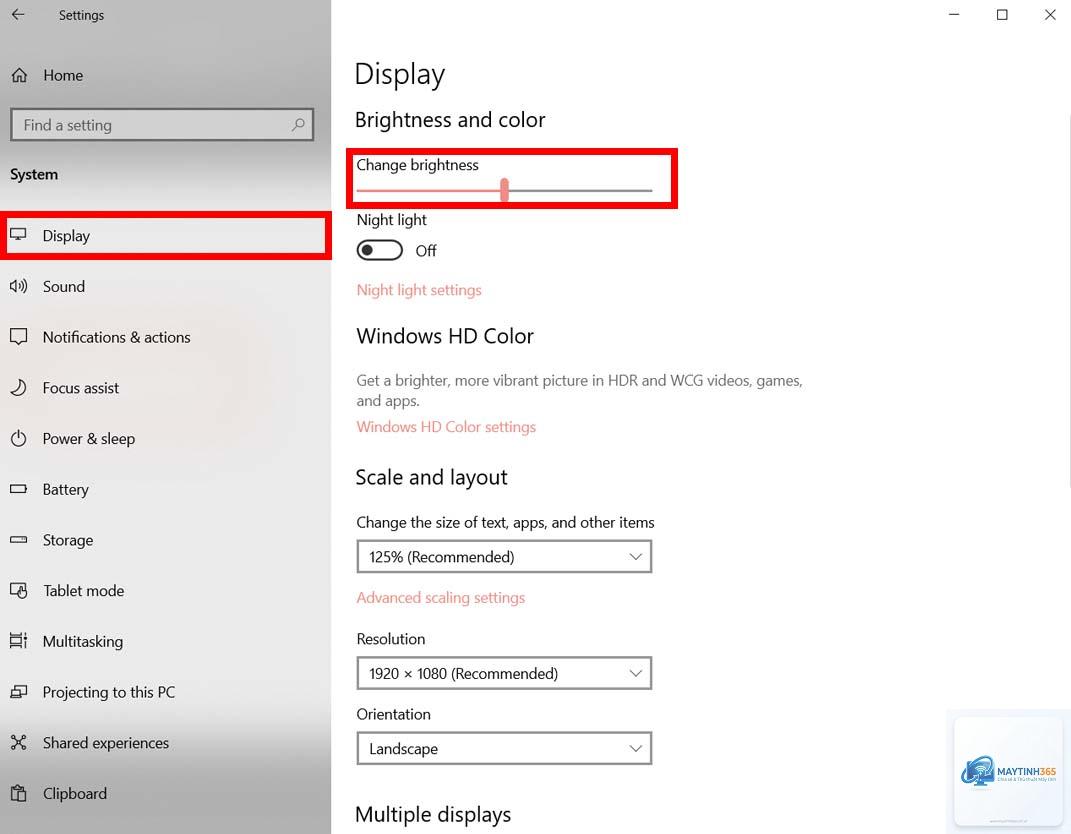
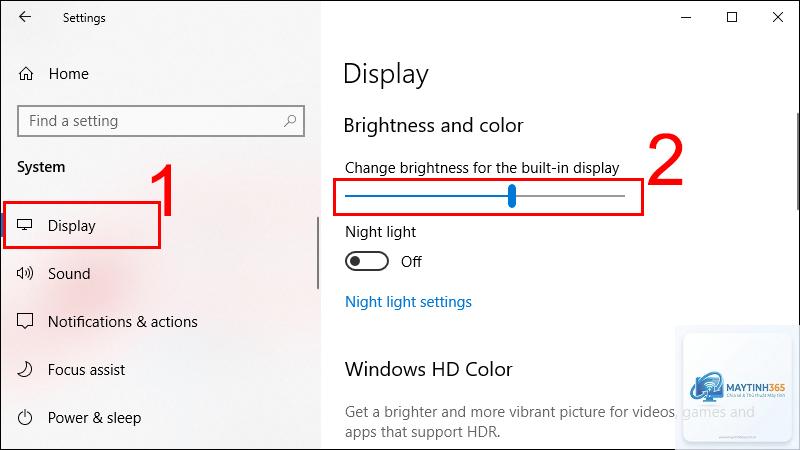
Vào Start Menu, chọn Settings (biểu tượng bánh răng). Chọn System, sau đó chọn Display. Tại mục Brightness & color, bạn sẽ thấy thanh trượt Change brightness. Kéo thanh trượt đến mức mong muốn. Nếu muốn bật tự động, hãy bật tùy chọn “Change brightness automatically when lighting changes”.
Phím Tắt Trên Bàn Phím
Hầu hết laptop đều có phím chức năng (Fn) kết hợp với phím F1-F12 có biểu tượng mặt trời. Ví dụ: Fn + F5 để giảm sáng, Fn + F6 để tăng sáng. Trên một số dòng máy,
Nếu phím tắt không hoạt động, hãy kiểm tra driver bàn phím và driver đồ họa. Vào Device Manager, tìm Keyboard và Display adapters, cập nhật driver. Nếu vẫn không được, sử dụng thanh trượt trong Settings hoặc Action Center.
Tại sao auto brightness trên điện thoại không hoạt động chính xác?
Cảm biến ánh sáng có thể bị bụi bẩn che khuất. Hãy lau sạch phần trên cùng của màn hình (nơi đặt cảm biến). Ngoài ra, một số ứng dụng hoặc chế độ tiết kiệm pin có thể vô hiệu hóa auto brightness. Kiểm tra trong Settings để đảm bảo tính năng được bật.
Có nên sử dụng ứng dụng bên thứ ba để điều chỉnh brightness settings không?
Có, nếu bạn cần tinh chỉnh chi tiết hơn so với mặc định. Tuy nhiên, hãy chọn ứng dụng từ nhà phát triển uy tín để tránh phần mềm độc hại. Một số ứng dụng có thể tiêu tốn pin nền, vì vậy hãy kiểm tra quyền truy cập.
Brightness settings ảnh hưởng đến tuổi thọ màn hình như thế nào?
Màn hình hoạt động ở độ sáng cao trong thời gian dài sẽ nhanh bị lão hóa hơn, đặc biệt là màn hình OLED có nguy cơ bị burn-in (lưu ảnh). Giảm brightness settings xuống mức vừa phải giúp kéo dài tuổi thọ màn hình đáng kể.
Làm sao để thiết lập brightness settings cho nhiều màn hình trên Windows?
Vào Settings > System > Display. Tại mục “Multiple displays”, chọn màn hình bạn muốn điều chỉnh. Mỗi màn hình có thanh trượt brightness riêng. Nếu không thấy, hãy đảm bảo bạn đã chọn đúng màn hình trong giao diện.
Kết Luận
Cách thiết lập brightness settings không chỉ đơn thuần là kéo thanh trượt lên xuống. Đó là sự kết hợp giữa hiểu biết về công nghệ màn hình, thói quen sử dụng và nhu cầu bảo vệ sức khỏe. Mỗi thiết bị, mỗi hệ điều hành đều có những phương pháp riêng, từ thủ công đến tự động, từ cơ bản đến nâng cao.
Việc áp dụng đúng cách thiết lập brightness settings giúp bạn tận hưởng trải nghiệm hình ảnh tốt nhất, kéo dài tuổi thọ thiết bị và quan trọng nhất là bảo vệ đôi mắt. Hãy bắt đầu bằng việc kiểm tra cài đặt hiện tại trên thiết bị của bạn, điều chỉnh theo hướng dẫn trong bài viết này và duy trì thói quen kiểm tra định kỳ. Một thay đổi nhỏ trong brightness settings có thể mang lại sự khác biệt lớn cho sức khỏe và hiệu suất làm việc của bạn.