Nearby Sharing là tính năng chia sẻ file không dây được tích hợp sẵn trên Windows 10 và Windows 11, cho phép người dùng truyền tài liệu, hình ảnh, video và link giữa các thiết bị trong cùng một mạng hoặc qua Bluetooth. Tính năng này tương tự như AirDrop của Apple nhưng hoạt động trên hệ sinh thái Windows và có thể kết nối với Android thông qua ứng dụng Nearby Share của Google. Việc nắm vững cách sử dụng nearby sharing giúp bạn tiết kiệm thời gian, loại bỏ nhu cầu dùng USB, email hay dịch vụ đám mây khi cần chuyển file giữa các thiết bị.
Nearby Sharing là giao thức truyền file ngang hàng sử dụng kết hợp Bluetooth để phát hiện thiết bị lân cận và Wi-Fi Direct để truyền dữ liệu với tốc độ cao. Khi bạn kích hoạt tính năng này, thiết bị sẽ quét các thiết bị hỗ trợ trong phạm vi khoảng 9 mét. Sau khi chọn thiết bị nhận, kết nối Wi-Fi Direct được thiết lập tự động để truyền file mà không cần mạng Wi-Fi chung.
Trên Windows, Nearby Sharing được tích hợp từ bản cập nhật Windows 10 phiên bản 1803 trở lên. Trên Android, Google phát hành ứng dụng Nearby Share vào năm 2020, sau đó tích hợp vào Google Play Services. Cả hai nền tảng đều hỗ trợ truyền file dung lượng lớn lên đến vài GB, tùy thuộc vào bộ nhớ trống và tốc độ kết nối.
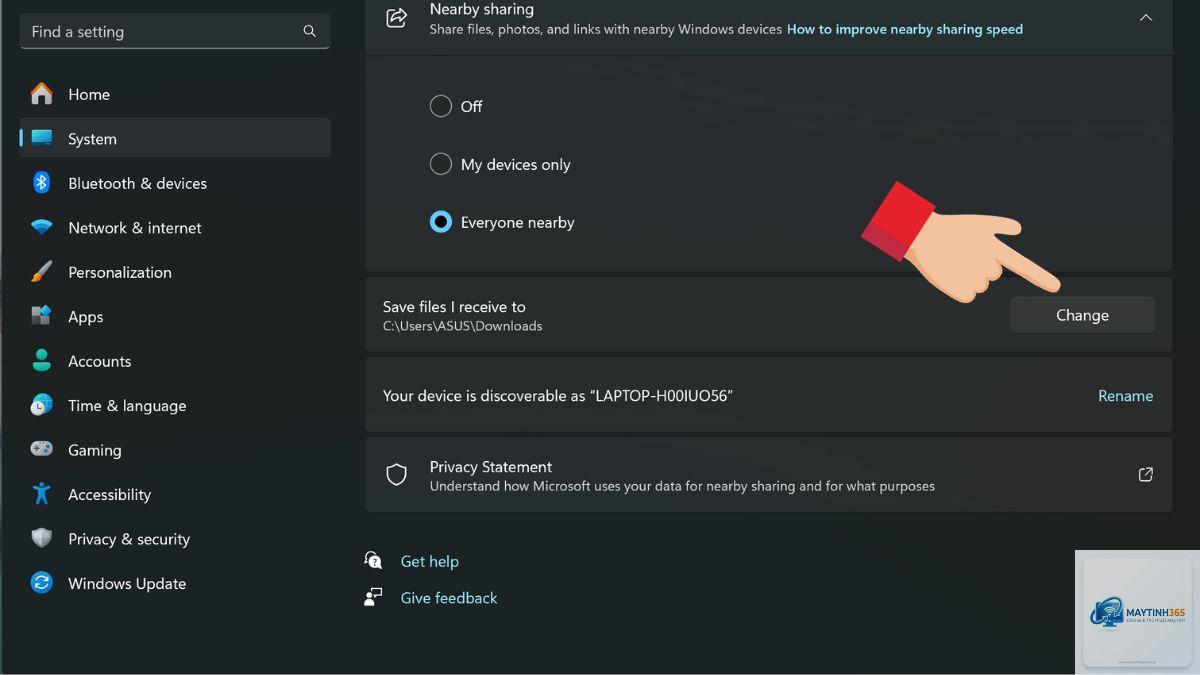
Tại mục Nearby Sharing, chọn một trong ba tùy chọn:
Off: Tắt tính năng
My devices only: Chỉ chia sẻ với thiết bị đăng nhập cùng tài khoản Microsoft
Everyone nearby: Chia sẻ với tất cả thiết bị trong phạm vi
Chọn thư mục lưu file nhận tại mục Save files I receive to
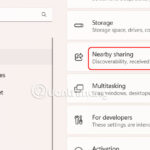
Trên Windows 11, đường dẫn tương tự: Settings > System > Nearby Sharing. Giao diện được thiết kế trực quan hơn với biểu tượng và mô tả rõ ràng.
Cách chia sẻ file từ Windows sang Windows
Sau khi bật tính năng, quy trình chia sẻ file diễn ra như sau:
Mở File Explorer và chọn file hoặc thư mục muốn chia sẻ
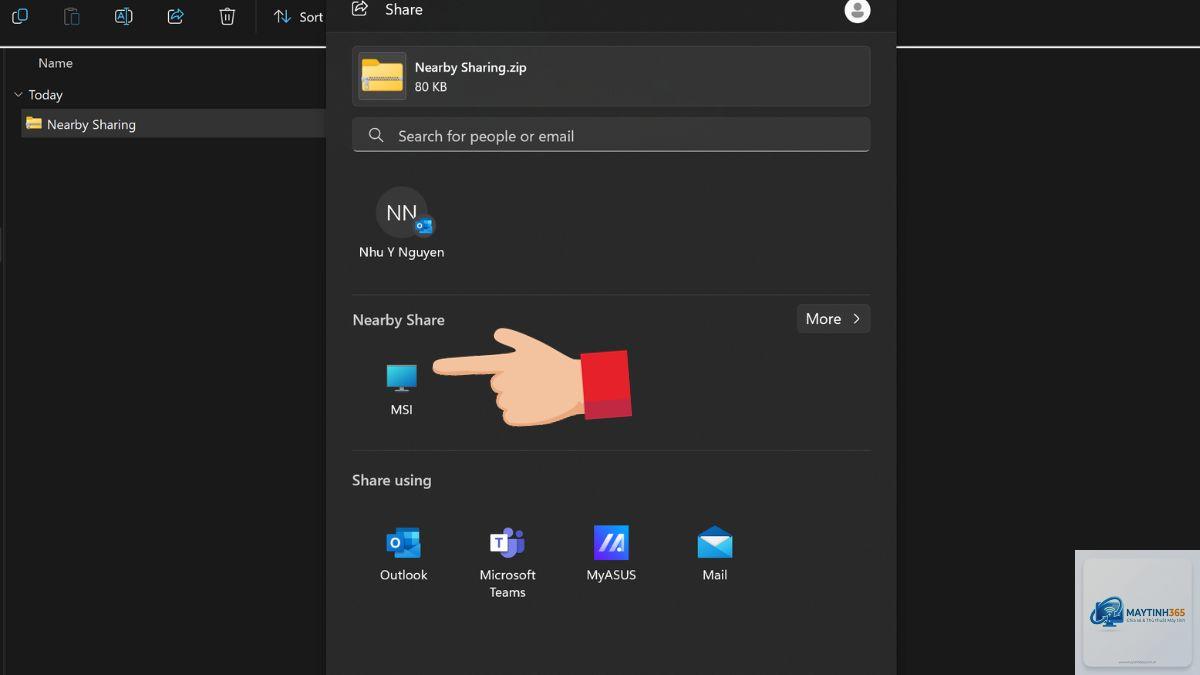
Nhấp chuột phải vào file, chọn Share (Chia sẻ) từ menu ngữ cảnh
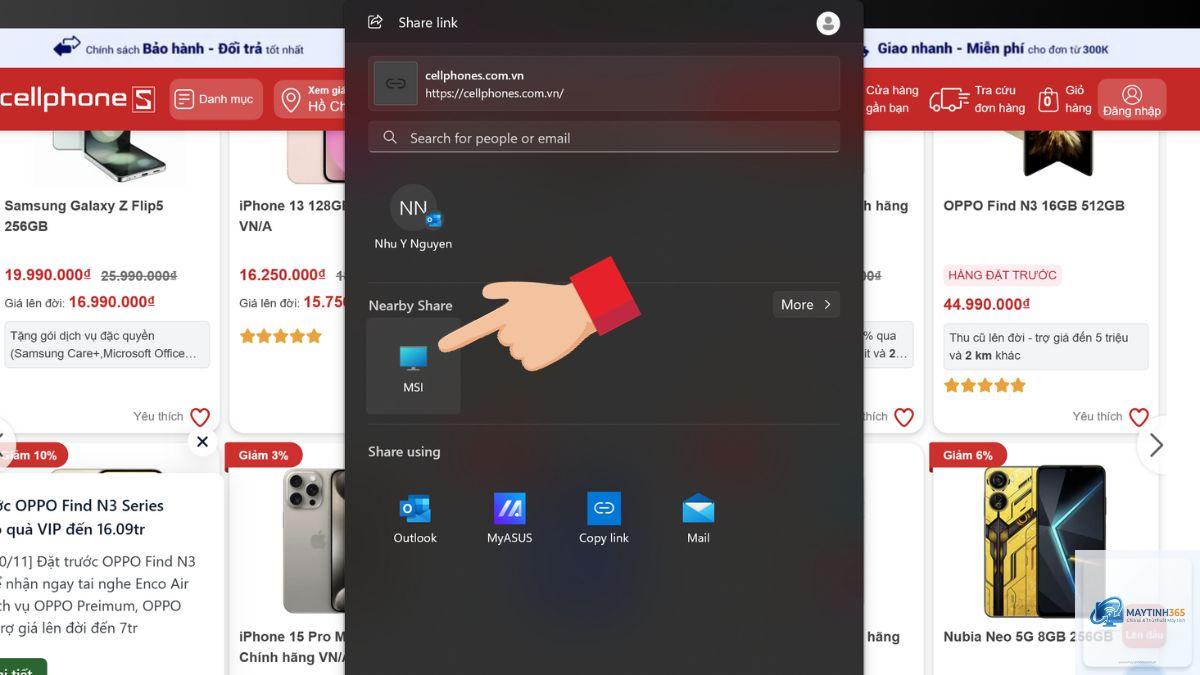
Cửa sổ chia sẻ hiện ra, Windows sẽ quét các thiết bị Nearby Sharing trong phạm vi
Chọn tên thiết bị nhận từ danh sách
Trên thiết bị nhận, một thông báo xuất hiện yêu cầu chấp nhận hoặc từ chối file
Sau khi chấp nhận, quá trình truyền bắt đầu và hiển thị tiến trình
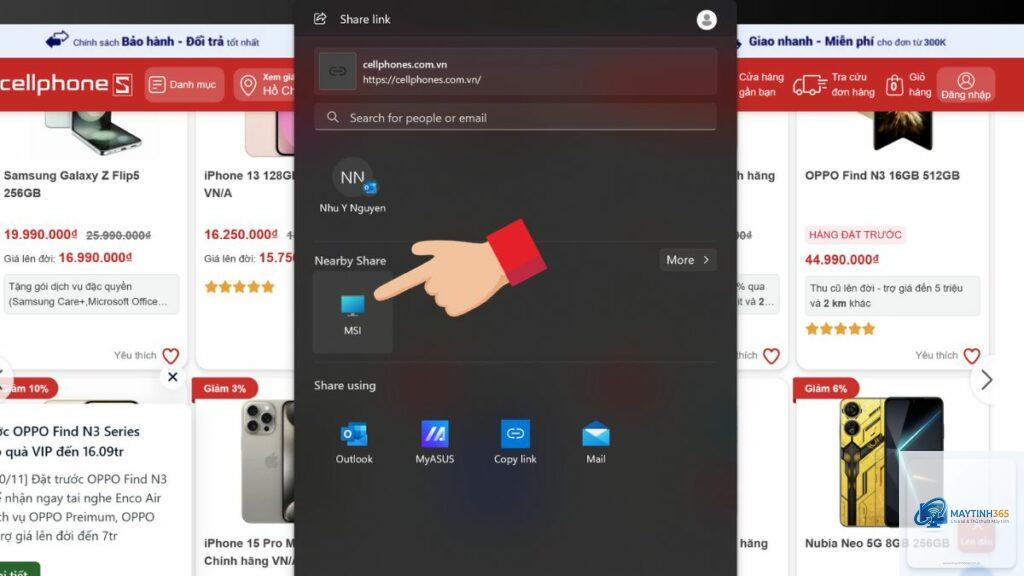
Bạn cũng có thể chia sẻ link từ trình duyệt Edge hoặc Chrome bằng cách nhấp vào biểu tượng chia sẻ và chọn Nearby Sharing.
Cách nhận file qua Nearby Sharing trên Windows
Khi có người gửi file đến, bạn sẽ thấy thông báo ở góc dưới bên phải màn hình. Nhấp vào thông báo để xem chi tiết, sau đó chọn Save & Open (Lưu và mở) hoặc Save (Lưu). File sẽ được lưu vào thư mục đã cài đặt trước đó trong phần cài đặt Nearby Sharing.
Cách sử dụng Nearby Sharing trên Android
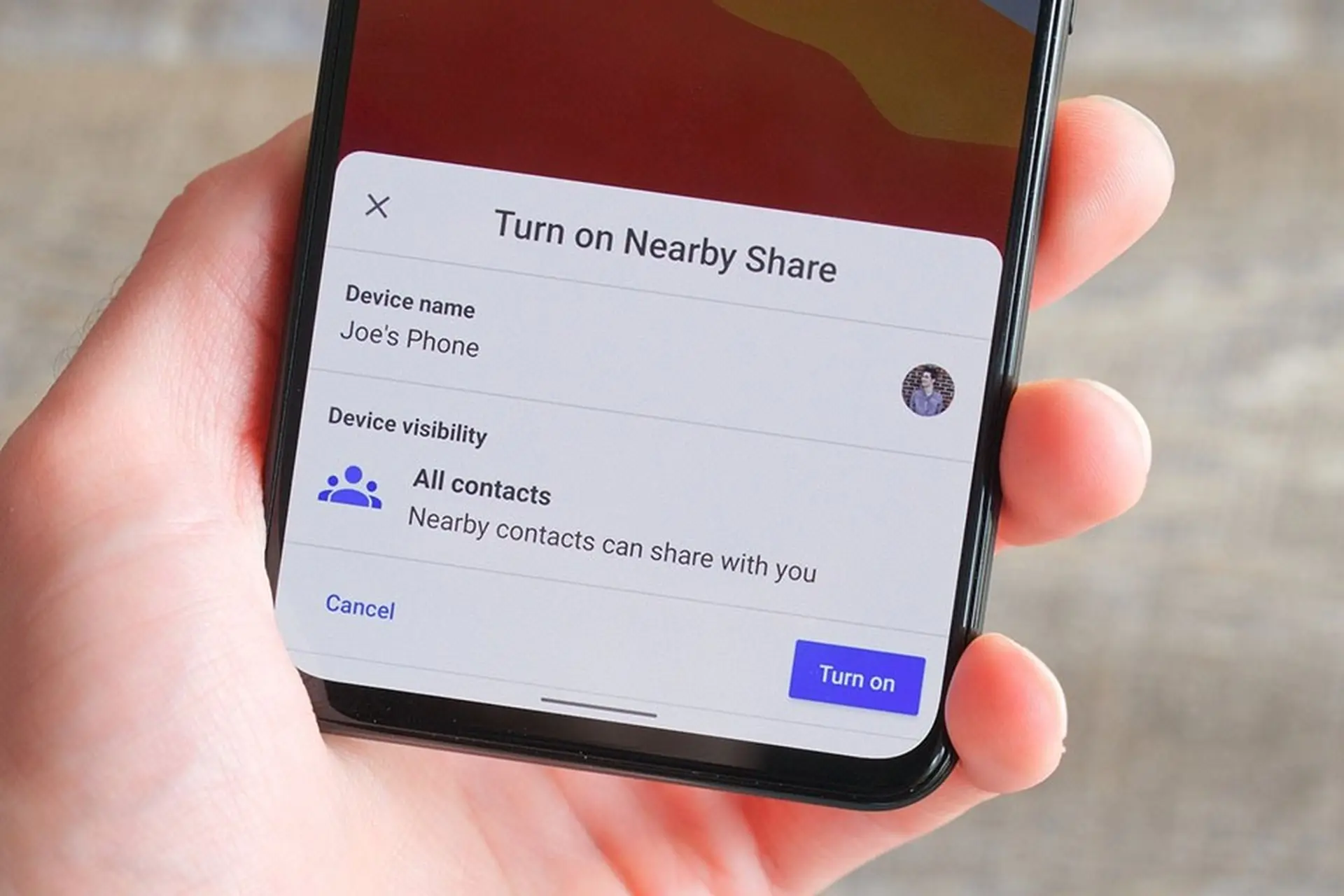
Bật Nearby Share trên điện thoại Android
Trên hầu hết điện thoại Android chạy Android 11 trở lên, Nearby Share đã được tích hợp sẵn trong menu chia sẻ. Cách kích hoạt:
Điều chỉnh cài đặt Data: Cho phép truyền file qua dữ liệu di động nếu cần
Đối với Android 10 trở xuống, bạn cần tải ứng dụng Nearby Share từ Google Play Store.
Chia sẻ file từ Android sang Android
Cách sử dụng nearby sharing trên Android rất đơn giản:
Mở file, ảnh hoặc video trong ứng dụng tương ứng
Nhấn vào biểu tượng Share (Chia sẻ)
Trong danh sách tùy chọn chia sẻ, chọn Nearby Share
Điện thoại sẽ quét thiết bị lân cận và hiển thị danh sách
Chọn thiết bị nhận
Trên thiết bị nhận, nhấn Accept (Chấp nhận) để bắt đầu nhận file
Cách sử dụng Nearby Sharing giữa Windows và Android
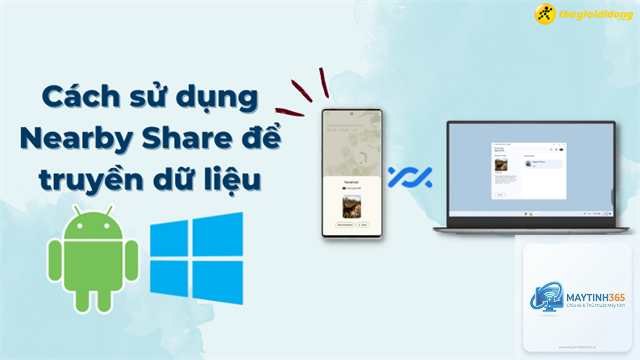
Một trong những ứng dụng hữu ích nhất của tính năng này là truyền file giữa máy tính Windows và điện thoại Android. Tuy nhiên, cần lưu ý rằng Nearby Sharing trên Windows và Nearby Share trên Android là hai hệ thống riêng biệt và không tương thích trực tiếp. Để kết nối chúng, bạn cần sử dụng ứng dụng Phone Link (Liên kết điện thoại) của Microsoft.
Kết nối điện thoại Android với Windows qua Phone Link
Trên Windows, mở ứng dụng Phone Link (có sẵn trên Windows 11 hoặc tải từ Microsoft Store)
Trên Android, tải ứng dụng Link to Windows từ Google Play Store
Quét mã QR từ ứng dụng Phone Link trên Windows bằng ứng dụng Link to Windows trên Android
Đăng nhập cùng tài khoản Microsoft trên cả hai thiết bị
Sau khi kết nối,
Có, Nearby Sharing sử dụng Bluetooth và Wi-Fi Direct để truyền file trực tiếp giữa các thiết bị mà không cần kết nối Internet. Đây là ưu điểm lớn so với các dịch vụ đám mây.
Tại sao Nearby Sharing không tìm thấy thiết bị lân cận?
Nguyên nhân thường gặp bao gồm Bluetooth hoặc Wi-Fi chưa bật, thiết bị ở ngoài phạm vi 9 mét, tường lửa chặn kết nối, hoặc thiết bị nhận chưa bật Nearby Sharing. Kiểm tra từng yếu tố để khắc phục.
Có thể chia sẻ file giữa Windows và iPhone không?
Không, Nearby Sharing không hỗ trợ iOS. Apple sử dụng AirDrop cho hệ sinh thái riêng. Để chia sẻ file giữa Windows và iPhone, bạn cần dùng email, cloud hoặc ứng dụng bên thứ ba.
Nearby Sharing có an toàn không?
Có, dữ liệu được mã hóa trong quá trình truyền và chỉ được chấp nhận khi người nhận đồng ý. Tuy nhiên, bạn nên cẩn trọng với file từ người lạ để tránh malware.
Làm thế nào để tắt Nearby Sharing?
Trên Windows, vào Settings > System > Shared experiences và chọn Off. Trên Android, vào Settings > Google > Devices & sharing > Nearby Share và tắt công tắc.
Có thể chia sẻ thư mục thay vì từng file không?
Trên Windows, bạn có thể chia sẻ thư mục bằng cách nhấp chuột phải vào thư mục và chọn Share. Trên Android, bạn cần nén thư mục thành file ZIP trước khi chia sẻ.
Kết luận
Cách sử dụng nearby sharing là kỹ năng cần thiết cho bất kỳ ai làm việc với nhiều thiết bị Windows và Android. Tính năng này mang lại sự tiện lợi vượt trội nhờ tốc độ cao, không cần Internet và bảo mật tốt. Bằng cách làm theo hướng dẫn chi tiết trong bài viết, bạn có thể dễ dàng thiết lập và sử dụng Nearby Sharing để chia sẻ file mọi lúc mọi nơi. Hãy bắt đầu bằng cách bật tính năng trên máy tính và điện thoại, sau đó thực hành chia sẻ vài file nhỏ để làm quen với quy trình. Khi đã thành thạo, Nearby Sharing sẽ trở thành công cụ không thể thiếu trong công việc và cuộc sống hàng ngày.