Việc nắm vững cách cấu hình apps settings là kỹ năng cốt lõi giúp bạn kiểm soát toàn bộ trải nghiệm trên thiết bị di động hoặc máy tính. Cấu hình ứng dụng không chỉ đơn thuần là bật tắt thông báo, mà còn liên quan đến quyền riêng tư, hiệu suất hệ thống và bảo mật dữ liệu cá nhân. Bài viết này sẽ phân tích từng khía cạnh của cách cấu hình apps settings, từ giao diện cơ bản đến các tùy chỉnh nâng cao, giúp bạn tối ưu hóa thiết bị một cách chuyên nghiệp.
Tổng quan về apps settings và vai trò trong hệ thống
Apps settings, hay còn gọi là cài đặt ứng dụng, là trung tâm điều khiển cho phép người dùng can thiệp vào cách thức hoạt động của từng phần mềm trên thiết bị. Mỗi ứng dụng đều có một bộ cấu hình riêng, bao gồm quyền truy cập vào camera, microphone, vị trí, danh bạ, bộ nhớ và nhiều thành phần khác. Hiểu rõ cách cấu hình apps settings giúp bạn ngăn chặn rò rỉ thông tin, tiết kiệm pin và tăng tốc độ xử lý.
Trên hệ điều hành Android và iOS, apps settings thường được tích hợp sâu trong menu Cài đặt chính. Người dùng có thể truy cập nhanh qua mục “Ứng dụng” hoặc “Quyền riêng tư”. Việc tinh chỉnh đúng cách không chỉ bảo vệ quyền riêng tư mà còn ngăn chặn các ứng dụng chạy ngầm không cần thiết, từ đó kéo dài tuổi thọ pin và giảm tiêu hao dữ liệu di động.
Phân loại các thành phần trong apps settings
Quyền truy cập phần cứng
Đây là nhóm cài đặt quan trọng nhất trong cách cấu hình apps settings. Mỗi ứng dụng có thể yêu cầu quyền truy cập vào camera, microphone, cảm biến vân tay, GPS hoặc các cảm biến khác. Ví dụ, ứng dụng bản đồ cần quyền vị trí để hoạt động chính xác, trong khi ứng dụng chỉnh sửa ảnh cần quyền truy cập thư viện ảnh.
Camera: Chỉ cấp cho ứng dụng chụp ảnh, quét QR, video call
Microphone: Cần thiết cho ứng dụng ghi âm, trợ lý ảo
Vị trí: Nên đặt chế độ “Chỉ khi sử dụng ứng dụng” thay vì “Luôn luôn”
Danh bạ: Hạn chế tối đa, chỉ cấp cho ứng dụng nhắn tin hoặc mạng xã hội
Quyền truy cập dữ liệu và bộ nhớ
Nhóm này kiểm soát việc ứng dụng có thể đọc, ghi hoặc xóa dữ liệu trên thiết bị. Cách cấu hình apps settings cho phần này đòi hỏi sự cân nhắc kỹ lưỡng. Ứng dụng lưu trữ đám mây cần quyền truy cập toàn bộ bộ nhớ, trong khi ứng dụng đọc PDF chỉ cần quyền truy cập vào thư mục cụ thể.
Mỗi ứng dụng đều có thể gửi thông báo với nhiều mức độ ưu tiên khác nhau. Cách cấu hình apps settings cho thông báo bao gồm việc tắt hoàn toàn, cho phép hiển thị trên màn hình khóa, hoặc nhóm thông báo theo danh mục. Trên Android 13 trở lên, người dùng có thể từ chối quyền thông báo ngay khi cài đặt ứng dụng mới.
Hướng dẫn chi tiết cách cấu hình apps settings trên Android
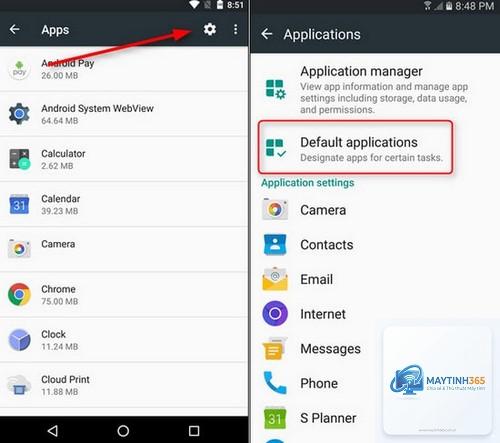
Để thực hiện cách cấu hình apps settings trên thiết bị Android, bạn cần vào Cài đặt > Ứng dụng. Tại đây, danh sách tất cả ứng dụng đã cài đặt sẽ hiển thị. Chọn từng ứng dụng để xem chi tiết các tùy chọn cấu hình.
Bước đầu tiên là kiểm tra mục “Quyền ứng dụng”. Tại đây, bạn sẽ thấy danh sách tất cả quyền mà ứng dụng đã được cấp. Nhấn vào từng quyền để thay đổi trạng thái thành “Cho phép”, “Từ chối” hoặc “Hỏi mỗi lần”. Đối với các ứng dụng không rõ nguồn gốc, nên đặt chế độ “Hỏi mỗi lần” để kiểm soát tốt hơn.
Tiếp theo, vào mục “Thông báo” để tinh chỉnh cách ứng dụng hiển thị thông báo.
Trên Android, vào Cài đặt > Ứng dụng > Quản lý quyền. Trên iOS, vào Cài đặt > Quyền riêng tư & Bảo mật. Cả hai hệ điều hành đều hiển thị danh sách quyền và ứng dụng đã được cấp quyền đó.
Có nên tắt quyền truy cập vị trí cho tất cả ứng dụng không?
Không nên tắt hoàn toàn. Chỉ tắt cho các ứng dụng không cần vị trí như game, ứng dụng đọc báo. Ứng dụng bản đồ, thời tiết, giao hàng cần quyền vị trí để hoạt động chính xác.
Tại sao ứng dụng vẫn chạy ngầm dù đã tắt quyền?
Một số ứng dụng có dịch vụ nền độc lập với quyền. Bạn cần vào Cài đặt > Ứng dụng > chọn ứng dụng > Buộc dừng để tắt hoàn toàn. Trên Android, có thể sử dụng tùy chọn “Hạn chế chạy nền” trong phần Pin.
Cách cấu hình apps settings cho ứng dụng mới cài đặt?
Khi cài đặt ứng dụng mới, hệ thống sẽ hiển thị danh sách quyền cần thiết. Hãy đọc kỹ và chỉ cấp quyền tối thiểu.
Trên Android, vào Cài đặt > Ứng dụng > chọn ứng dụng > Lưu trữ & bộ nhớ đệm > Xóa dữ liệu. Trên iOS, vào Cài đặt > Cài đặt chung > Chuyển hoặc Đặt lại iPhone > Đặt lại > Đặt lại vị trí & quyền riêng tư.
Kết luận
Nắm vững cách cấu hình apps settings là kỹ năng không thể thiếu trong thời đại số. Việc tinh chỉnh đúng cách giúp bảo vệ quyền riêng tư, tối ưu hiệu suất thiết bị và kéo dài tuổi thọ pin. Hãy dành thời gian kiểm tra cấu hình ứng dụng định kỳ, đặc biệt sau mỗi bản cập nhật hệ điều hành hoặc ứng dụng. Áp dụng các nguyên tắc cấp quyền tối thiểu và chỉ cấp quyền thực sự cần thiết cho từng ứng dụng. Với hướng dẫn chi tiết trong bài viết này, bạn hoàn toàn có thể tự tin quản lý apps settings trên mọi thiết bị một cách chuyên nghiệp và an toàn.