Việc tinh chỉnh gaming settings là yếu tố quyết định giữa một trận đấu giật lag và một phiên chơi mượt mà, sắc nét. Không phải ai cũng biết cách tối ưu gaming settings đúng cách để khai thác tối đa sức mạnh phần cứng mà vẫn giữ được chất lượng hình ảnh chấp nhận được. Bài viết này sẽ hướng dẫn bạn từng bước chi tiết, từ cài đặt đồ họa trong game đến các tinh chỉnh hệ thống Windows, giúp bạn đạt được hiệu suất chơi game tốt nhất.
Tối ưu gaming settings là quá trình điều chỉnh các thông số kỹ thuật trong game và hệ điều hành nhằm cân bằng giữa chất lượng hình ảnh và hiệu suất khung hình (FPS). Mục tiêu cuối cùng là loại bỏ tình trạng giật lag, giảm độ trễ đầu vào và đảm bảo trải nghiệm chơi game liền mạch. Quá trình này không chỉ đơn thuần là hạ thấp tất cả các thiết lập xuống mức thấp nhất, mà là một sự cân bằng thông minh dựa trên cấu hình máy và thể loại game cụ thể.
Phân loại các thiết lập gaming settings quan trọng
Thiết lập đồ họa trong game
Đây là nhóm cài đặt ảnh hưởng trực tiếp đến FPS nhất. Mỗi tùy chọn đều có tác động khác nhau đến hiệu suất và chất lượng hình ảnh.
Độ phân giải (Resolution): Yếu tố ảnh hưởng lớn nhất đến FPS. Giảm từ 1440p xuống 1080p có thể tăng 30-50% FPS.
Chất lượng kết cấu (Texture Quality): Ảnh hưởng đến VRAM. Nếu VRAM đủ, nên để mức cao vì ít tác động đến FPS.
Đổ bóng (Shadow Quality): Tiêu tốn nhiều tài nguyên GPU. Giảm xuống mức trung bình hoặc thấp giúp tăng FPS đáng kể.
Phản chiếu (Reflection): Tắt hoặc để mức thấp nếu không ảnh hưởng nhiều đến trải nghiệm.
Hiệu ứng hạt (Particle Effects): Giảm trong các game bắn súng hoặc nhập vai để tránh giật khi có nhiều hiệu ứng.
Khử răng cưa (Anti-aliasing): Tắt hoặc dùng FXAA thay vì MSAA để tiết kiệm tài nguyên.
Thiết lập hệ thống và driver
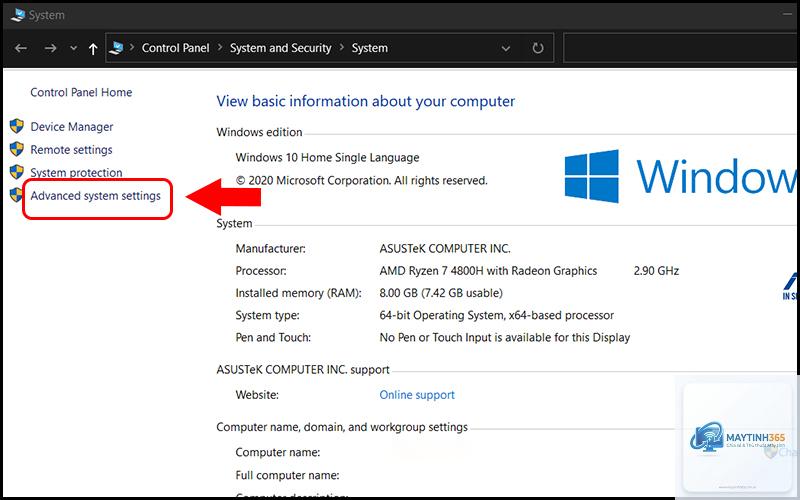
Ngoài cài đặt trong game, các tinh chỉnh ở cấp độ hệ thống cũng quan trọng không kém.
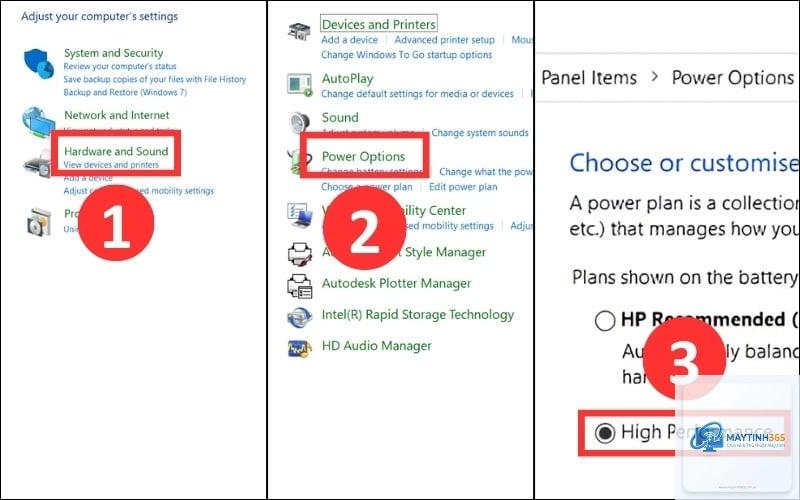
Chế độ nguồn (Power Mode): Đặt thành Hiệu suất cao (High Performance) trong Windows.
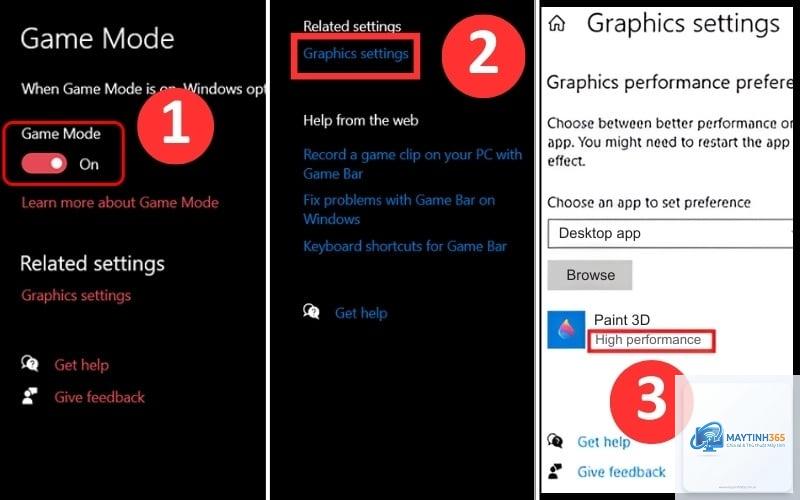
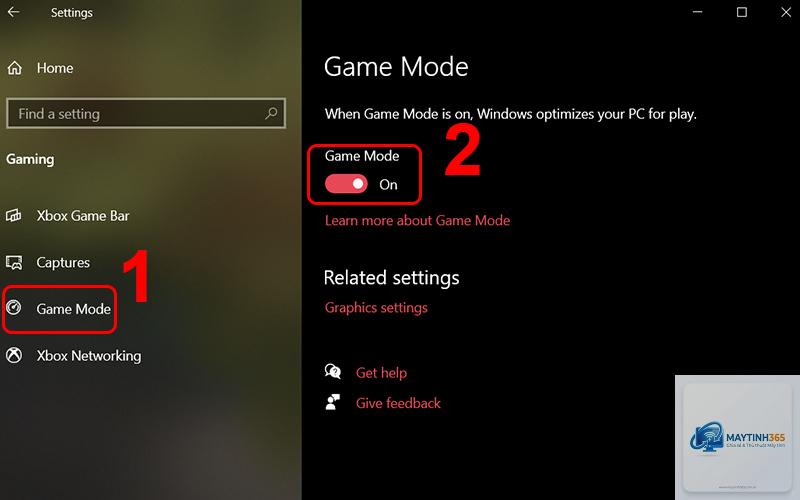
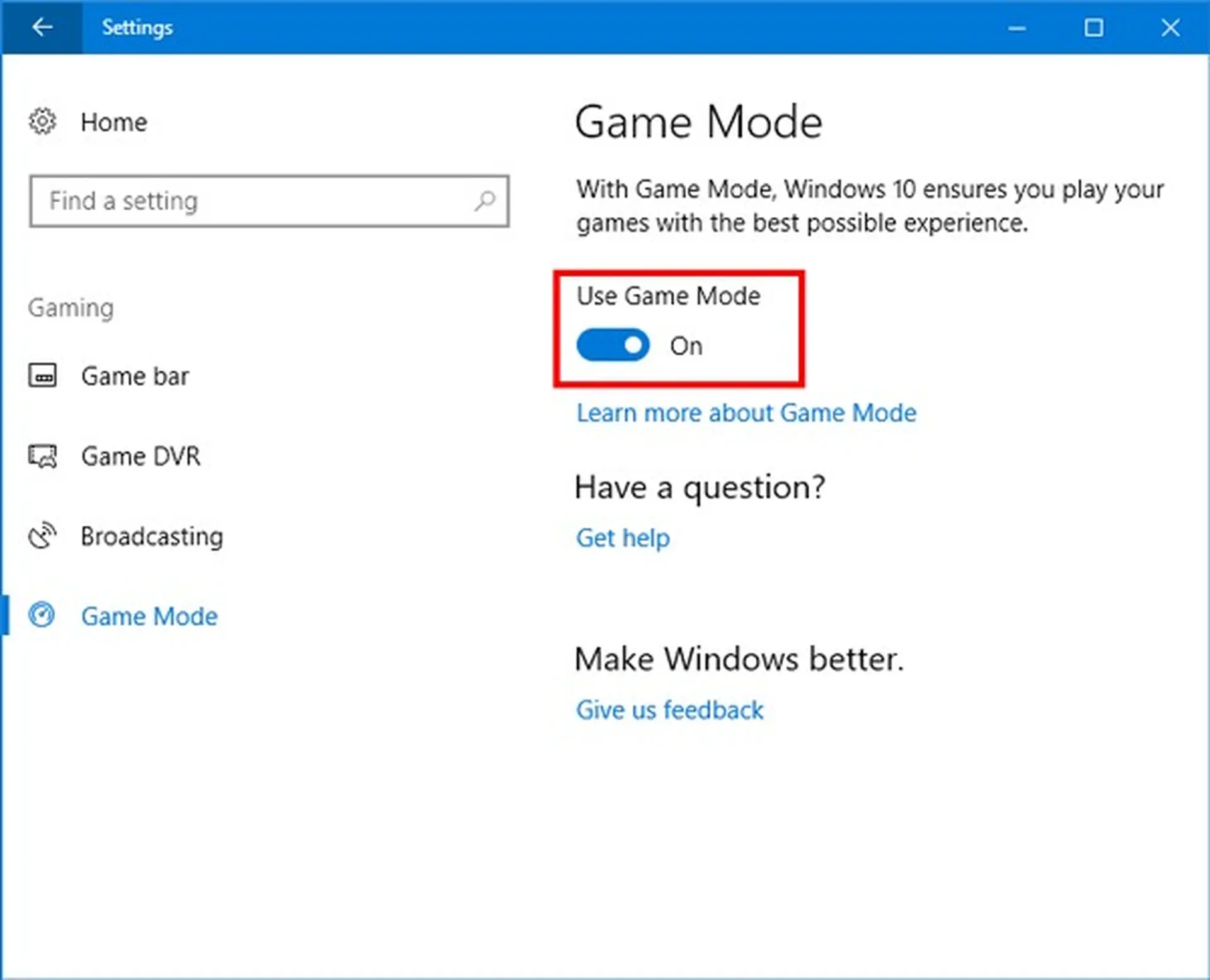
Game Mode: Bật Game Mode trong Windows 10/11 để ưu tiên tài nguyên cho game.
Driver đồ họa: Cập nhật driver mới nhất từ NVIDIA, AMD hoặc Intel.
Đồng bộ dọc (V-Sync): Tắt để giảm độ trễ đầu vào, nhưng có thể gây xé hình. Cân nhắc dùng G-Sync hoặc FreeSync.
Hướng dẫn chi tiết cách tối ưu gaming settings cho từng thể loại game
Đối với game bắn súng góc nhìn thứ nhất (FPS)
Các tựa game như Valorant, CS:GO, Overwatch yêu cầu FPS cao và độ trễ thấp. Ưu tiên hàng đầu là tốc độ khung hình ổn định trên 144 FPS.
Đặt độ phân giải gốc của màn hình, nhưng giảm chất lượng đồ họa xuống mức thấp hoặc trung bình.
Tắt V-Sync, Motion Blur, Depth of Field.
Giảm Shadow Quality và Reflection xuống mức thấp nhất.
Đặt Texture Quality ở mức trung bình nếu VRAM hạn chế.
Sử dụng chế độ Fullscreen thay vì Windowed hoặc Borderless.
Đối với game nhập vai thế giới mở (RPG/Open World)
Các game như The Witcher 3, Cyberpunk 2077, Red Dead Redemption 2 đòi hỏi sự cân bằng giữa hình ảnh đẹp và hiệu suất.
Giữ Texture Quality ở mức cao để cảnh quan không bị mờ.
Giảm Shadow Quality và Ambient Occlusion xuống mức trung bình.
Tắt hoặc giảm Volumetric Fog và Grass Density.
Sử dụng DLSS (NVIDIA) hoặc FSR (AMD) nếu có hỗ trợ để tăng FPS mà không hy sinh nhiều chất lượng.
Điều chỉnh Field of View (FOV) ở mức 90-100 để cân bằng giữa tầm nhìn và hiệu suất.
Đối với game chiến thuật thời gian thực (RTS) và MOBA
Các tựa game như League of Legends, Dota 2, StarCraft II không yêu cầu đồ họa quá cao nhưng cần FPS ổn định.
Đặt chất lượng đồ họa ở mức trung bình đến cao.
Tắt các hiệu ứng không cần thiết như Character Inking, Motion Blur.
Giảm Shadow Quality và Effects Quality.
Bật chế độ Low Latency Mode trong driver NVIDIA.
Bảng so sánh tác động của các thiết lập đến FPS
Thiết lập
Mức thấp
Mức trung bình
Mức cao
Mức tối đa
Độ phân giải
+40-50% FPS
+20-30% FPS
+0-10% FPS
-20-30% FPS
Shadow Quality
+15-25% FPS
+5-10% FPS
0% FPS
-10-15% FPS
Texture Quality
+0-5% FPS
0% FPS
0% FPS
-5-10% FPS (nếu thiếu VRAM)
Anti-aliasing
+10-20% FPS
+5-10% FPS
0% FPS
-10-20% FPS
Reflection
+10-15% FPS
+5-10% FPS
0% FPS
-5-10% FPS
Lợi ích và hạn chế khi tối ưu gaming settings
Lợi ích
Tăng FPS đáng kể: Có thể tăng từ 20% đến 100% FPS tùy vào cấu hình và mức độ tối ưu.
Giảm độ trễ đầu vào: Các thao tác chuột và bàn phím phản hồi nhanh hơn, đặc biệt quan trọng trong game cạnh tranh.
Kéo dài tuổi thọ phần cứng: Giảm nhiệt độ và tải cho GPU, CPU, giúp linh kiện bền hơn.
Trải nghiệm mượt mà: Loại bỏ tình trạng giật lag, stuttering, giúp chơi game tập trung hơn.
Hạn chế
Giảm chất lượng hình ảnh: Một số thiết lập thấp có thể làm hình ảnh bị mờ, thiếu chi tiết.
Mất thời gian tinh chỉnh: Cần thử nghiệm nhiều lần để tìm ra cài đặt phù hợp nhất.
Không phải lúc nào cũng hiệu quả: Nếu CPU hoặc RAM là nút thắt cổ chai, tối ưu đồ họa sẽ không giúp ích nhiều.
Sai lầm thường gặp khi tối ưu gaming settings và cách tránh
Hạ tất cả thiết lập xuống mức thấp nhất
Nhiều người nghĩ rằng hạ mọi thứ xuống thấp nhất sẽ cho FPS cao nhất. Thực tế, một số thiết lập như Texture Quality ít ảnh hưởng đến FPS nhưng lại làm hình ảnh xấu đi rõ rệt. Chỉ nên hạ các thiết lập tiêu tốn nhiều tài nguyên như Shadow, Reflection, Volumetric Effects.
Không cập nhật driver đồ họa
Driver cũ có thể gây ra lỗi hiệu suất và không tận dụng được các bản vá tối ưu cho game mới. Luôn cập nhật driver mới nhất từ NVIDIA GeForce Experience hoặc AMD Adrenalin.
Bỏ qua cài đặt hệ thống
Chỉ tinh chỉnh trong game mà không tối ưu Windows là một sai lầm. Tắt các ứng dụng chạy nền, bật Game Mode, và đặt chế độ nguồn hiệu suất cao có thể tăng thêm 5-10% FPS.
Không kiểm tra nhiệt độ phần cứng
Nếu GPU hoặc CPU quá nóng, chúng sẽ tự động giảm xung nhịp (thermal throttling), làm giảm FPS. Hãy theo dõi nhiệt độ bằng MSI Afterburner hoặc HWMonitor và đảm bảo tản nhiệt hoạt động tốt.
Lưu ý quan trọng khi thực hiện cách tối ưu gaming settings
Luôn kiểm tra FPS trước và sau khi thay đổi: Sử dụng phần mềm như MSI Afterburner, Fraps hoặc tính năng FPS counter trong game để đánh giá hiệu quả.
Ưu tiên độ ổn định hơn FPS tối đa: Một game chạy 60 FPS ổn định tốt hơn 100 FPS nhưng bị giật lag liên tục.
Điều chỉnh theo từng game riêng biệt: Không có một bộ cài đặt chung cho tất cả game. Mỗi tựa game có engine và yêu cầu khác nhau.
Kiểm tra nút thắt cổ chai (bottleneck): Nếu CPU hoặc RAM yếu, việc hạ đồ họa sẽ không giúp tăng FPS nhiều. Cần xác định thành phần nào đang giới hạn hiệu suất.
Sử dụng công nghệ upscaling: DLSS, FSR, XeSS có thể tăng FPS đáng kể mà vẫn giữ chất lượng hình ảnh tốt.
Bắt đầu bằng cách giảm độ phân giải xuống một bậc (ví dụ từ 1440p xuống 1080p) và tắt V-Sync. Sau đó, giảm Shadow Quality, Reflection và Anti-aliasing xuống mức thấp. Kiểm tra FPS sau mỗi thay đổi để đánh giá hiệu quả.
Có cần tắt tất cả hiệu ứng đồ họa để đạt FPS cao không?
Không cần thiết. Một số hiệu ứng như Texture Quality và Anisotropic Filtering ít ảnh hưởng đến FPS nhưng cải thiện chất lượng hình ảnh rõ rệt. Chỉ nên tắt các hiệu ứng nặng như Volumetric Fog, Motion Blur, Depth of Field.
Tối ưu gaming settings có giúp giảm nhiệt độ máy không?
Có. Khi giảm các thiết lập đồ họa, GPU và CPU hoạt động ít hơn, từ đó giảm nhiệt độ và tiếng ồn quạt. Điều này đặc biệt hữu ích cho laptop gaming vốn có tản nhiệt hạn chế.
DLSS và FSR có thực sự hiệu quả không?
Rất hiệu quả. DLSS 3.0 có thể tăng FPS lên đến 2-3 lần trong các game hỗ trợ, trong khi FSR giúp game chạy mượt hơn trên card AMD và thậm chí cả NVIDIA. Chất lượng hình ảnh gần như không thay đổi ở chế độ Quality.
Làm sao để biết thiết lập nào đang làm giảm FPS nhiều nhất?
Sử dụng phần mềm MSI Afterburner với RivaTuner Statistics Server để theo dõi FPS và tải GPU/CPU trong thời gian thực. Thay đổi từng thiết lập một và quan sát sự thay đổi FPS để xác định thiết lập nào ảnh hưởng nhiều nhất.
Cách tối ưu gaming settings không phải là một công thức cố định mà là một quá trình thử nghiệm và điều chỉnh linh hoạt dựa trên cấu hình máy và sở thích cá nhân. Bằng cách hiểu rõ tác động của từng thiết lập, ưu tiên FPS ổn định hơn là FPS tối đa, và kết hợp với các tinh chỉnh hệ thống, bạn có thể biến một chiếc máy tính cấu hình trung bình thành một cỗ máy chơi game mượt mà. Hãy bắt đầu với các thiết lập có tác động lớn nhất như độ phân giải, đổ bóng và khử răng cưa, sau đó tinh chỉnh dần dần cho đến khi tìm được điểm cân bằng hoàn hảo giữa hiệu suất và chất lượng hình ảnh. Đừng quên cập nhật driver thường xuyên và theo dõi nhiệt độ phần cứng để đảm bảo hệ thống luôn hoạt động ở trạng thái tốt nhất.