Gaming Mode Windows 11 là gì và tại sao bạn cần bật?
Gaming Mode trên Windows 11 là một tính năng tích hợp sẵn giúp tối ưu hóa hệ thống khi chơi game. Khi được kích hoạt, chế độ này sẽ ưu tiên tài nguyên CPU, GPU và bộ nhớ cho ứng dụng game đang chạy, đồng thời giảm thiểu các tiến trình nền không cần thiết. Việc nắm rõ cách bật gaming mode windows 11 sẽ giúp bạn cải thiện đáng kể trải nghiệm chơi game, đặc biệt trên các máy tính có cấu hình trung bình hoặc thấp.
Khác với các phiên bản Windows trước, Windows 11 đã cải tiến Game Mode với khả năng quản lý tài nguyên thông minh hơn. Tính năng này tự động phát hiện khi bạn khởi chạy game và điều chỉnh hệ thống để mang lại hiệu suất tối đa. Tuy nhiên, nhiều người dùng vẫn chưa biết cách kích hoạt hoặc tận dụng triệt để tính năng này.
Hướng dẫn chi tiết cách bật Gaming Mode Windows 11
Bước 1: Mở ứng dụng Settings
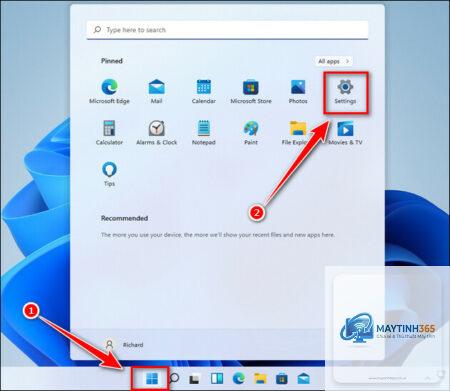
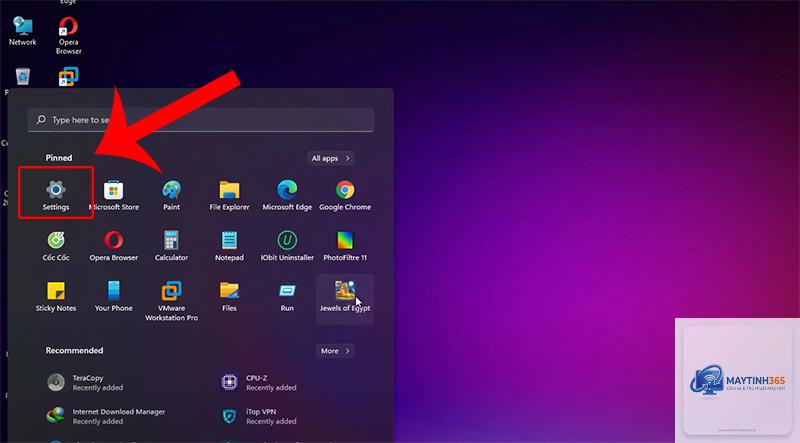
Nhấn tổ hợp phím Windows + I trên bàn phím để mở nhanh cửa sổ Settings. Bạn cũng có thể nhấp chuột phải vào nút Start và chọn Settings từ menu hiện ra.
Bước 2: Truy cập mục Gaming
Trong cửa sổ Settings, tìm và nhấp vào mục Gaming ở cột bên trái. Đây là nơi tập trung tất cả các tùy chọn liên quan đến chơi game trên Windows 11.
Bước 3: Chọn Game Mode
Tại trang Gaming, bạn sẽ thấy tùy chọn Game Mode ở phía trên cùng. Nhấp vào đó để mở trang cấu hình chi tiết.
Bước 4: Bật Game Mode
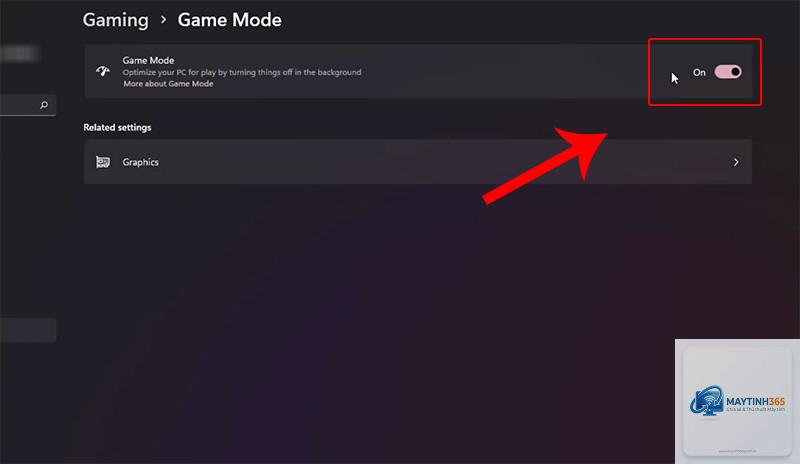
Chuyển công tắc từ Off sang On để kích hoạt chế độ chơi game. Sau khi bật, Windows 11 sẽ tự động áp dụng các tối ưu hóa khi bạn chơi game.
Thao tác
Phím tắt / Đường dẫn
Ghi chú
Mở Settings
Windows + I
Nhanh nhất
Vào Gaming
Settings > Gaming
Cột bên trái
Bật Game Mode
Game Mode > On
Cần khởi động lại game
Cách kiểm tra Gaming Mode đã được bật thành công
Sau khi thực hiện cách bật gaming mode windows 11, bạn nên kiểm tra để đảm bảo tính năng hoạt động. Mở Task Manager bằng tổ hợp Ctrl + Shift + Esc, chuyển sang tab Performance. Khi đang chơi game, bạn sẽ thấy GPU và CPU được ưu tiên xử lý cho tiến trình game, các tiến trình nền khác bị giới hạn tài nguyên.
Một cách kiểm tra khác là mở Game Bar bằng phím Windows + G. Trong giao diện Game Bar,
Có, Game Mode có thể tăng FPS từ 5% đến 15% tùy theo cấu hình máy và tựa game. Tuy nhiên, mức tăng này không đáng kể nếu máy tính đã có cấu hình cao.
Tại sao tôi không tìm thấy Game Mode trong Settings?
Game Mode có sẵn trên tất cả phiên bản Windows 11, bao gồm cả Home và Pro. Nếu không thấy, hãy kiểm tra bản cập nhật Windows mới nhất hoặc tìm trong mục Gaming > Game Mode.
Có nên bật Game Mode mọi lúc không?
Không nên. Chỉ bật Game Mode khi chơi game. Khi làm việc văn phòng, chỉnh sửa ảnh hoặc video, hãy tắt để tránh ảnh hưởng đến hiệu suất các ứng dụng khác.
Game Mode có hoạt động với tất cả game không?
Game Mode hoạt động với hầu hết các game Windows, bao gồm game từ Steam, Epic Games, Xbox Game Pass và game UWP. Một số game cũ hoặc game indie có thể không được tối ưu.
Làm sao để tắt Gaming Mode Windows 11?
Vào Settings > Gaming > Game Mode và chuyển công tắc sang Off. Thay đổi có hiệu lực ngay lập tức, không cần khởi động lại máy.
Kết luận
Cách bật gaming mode windows 11 thực sự đơn giản và mang lại hiệu quả rõ rệt cho trải nghiệm chơi game. Chỉ với vài thao tác trong Settings, bạn đã có thể tối ưu hóa hệ thống để game chạy mượt mà hơn, giảm giật lag và tăng FPS. Tuy nhiên, Game Mode không phải là giải pháp toàn diện cho mọi vấn đề hiệu năng. Hãy kết hợp với việc cập nhật driver, tắt ứng dụng nền và nâng cấp phần cứng khi cần thiết để có trải nghiệm gaming tốt nhất trên Windows 11.