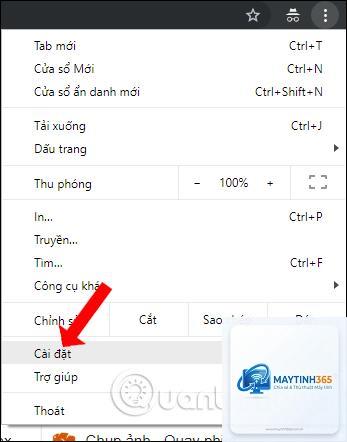
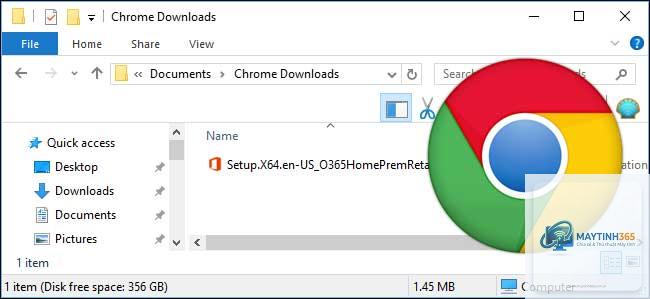
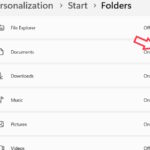
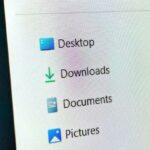
Việc quản lý không gian lưu trữ và tổ chức file tải về là nhu cầu thiết yếu của hầu hết người dùng máy tính. Thay vì để hàng trăm file ảnh, tài liệu hay cài đặt nằm rải rác, việc nắm rõ cách thay đổi thư mục downloads giúp bạn kiểm soát dữ liệu hiệu quả hơn. Bài viết này sẽ hướng dẫn bạn từng bước cụ thể để thay đổi thư mục tải về trên các hệ điều hành phổ biến và trình duyệt web, kèm theo những mẹo tối ưu hóa không gian lưu trữ.
Thư mục downloads (thư mục tải về) là vị trí mặc định trên máy tính nơi tất cả các file tải từ internet được lưu trữ. Trên Windows, đường dẫn thường là C:Users[Tên người dùng]Downloads, còn trên macOS là /Users/[Tên người dùng]/Downloads. Theo thống kê, người dùng trung bình tải về khoảng 50-100 file mỗi tháng, khiến thư mục này nhanh chóng trở nên lộn xộn.
Lý do phổ biến nhất để thực hiện cách thay đổi thư mục downloads bao gồm:
Giải phóng dung lượng ổ đĩa hệ thống (thường là ổ C) khi nó đầy
Tổ chức file theo dự án hoặc chủ đề riêng biệt
Chuyển dữ liệu sang ổ cứng ngoài hoặc SSD dung lượng lớn hơn
Đồng bộ thư mục tải về với dịch vụ đám mây như OneDrive, Google Drive
Bảo mật dữ liệu nhạy cảm bằng cách lưu vào ổ đĩa mã hóa
Cách thay đổi thư mục downloads trên Windows 10 và Windows 11
Phương pháp 1: Thay đổi thông qua thuộc tính thư mục
Đây là cách trực tiếp và an toàn nhất, áp dụng cho cả Windows 10 và Windows 11. Bạn không cần cài đặt thêm phần mềm nào.
Mở File Explorer (Windows + E) và điều hướng đến thư mục Downloads hiện tại
Nhấp chuột phải vào thư mục Downloads, chọn Properties
Chuyển sang tab Location
Nhấn nút Move và chọn thư mục đích mới (ví dụ: D:Downloads)
Nhấn Apply và xác nhận di chuyển tất cả file hiện có sang vị trí mới
Hệ thống sẽ tự động tạo thư mục mới nếu nó chưa tồn tại. Toàn bộ file tải về sau này sẽ được lưu vào vị trí
Có thể, nhưng cần lưu ý rằng nếu ổ cứng di động không được kết nối, trình duyệt sẽ báo lỗi khi tải file. Giải pháp là sử dụng ổ cứng gắn trong hoặc thiết lập thư mục dự phòng trên ổ chính.
Tại sao sau khi thay đổi, file vẫn lưu vào thư mục cũ?
Nguyên nhân thường do bạn chưa khởi động lại trình duyệt hoặc máy tính. Một số ứng dụng chạy nền cũng có thể giữ cache thư mục cũ. Hãy đóng hoàn toàn ứng dụng và mở lại để áp dụng thay đổi.
Cách thay đổi thư mục downloads cho tất cả người dùng trên cùng máy tính?
Trên Windows, bạn cần đăng nhập bằng tài khoản Administrator và thay đổi trong Registry tại HKEY_LOCAL_MACHINE thay vì HKEY_CURRENT_USER. Tuy nhiên, phương pháp này phức tạp và không khuyến khích cho người dùng phổ thông.
Có thể đặt thư mục downloads là thư mục mạng (network drive) không?
Có, nhưng tốc độ tải sẽ phụ thuộc vào kết nối mạng. Bạn chỉ cần duyệt đến đường dẫn mạng (ví dụ: \ServerDownloads) trong quá trình chọn thư mục. Lưu ý rằng cần có quyền ghi vào thư mục đó.
Kết luận
Việc nắm vững cách thay đổi thư mục downloads là kỹ năng cơ bản nhưng mang lại hiệu quả lớn trong quản lý dữ liệu cá nhân. Từ Windows, macOS đến các trình duyệt phổ biến, mỗi nền tảng đều cung cấp nhiều phương pháp linh hoạt để bạn tùy chỉnh theo nhu cầu. Hãy bắt đầu bằng cách chọn một thư mục phù hợp, sao lưu dữ liệu quan trọng và thực hiện từng bước theo hướng dẫn. Một hệ thống lưu trữ gọn gàng không chỉ giúp bạn tiết kiệm thời gian tìm kiếm file mà còn kéo dài tuổi thọ ổ cứng và tối ưu hiệu suất máy tính.