Việc sở hữu một chiếc laptopWindows 11 với thời lượng pin yếu dần theo thời gian là nỗi lo của nhiều người dùng. Thực tế, không phải ai cũng biết cách tối ưu pin laptop Windows 11 một cách bài bản để kéo dài tuổi thọ pin và tăng thời gian sử dụng. Bài viết này sẽ cung cấp cho bạn những phương pháp đã được kiểm chứng, từ các thiết lập cơ bản trong hệ điều hành đến các mẹo nâng cao giúp pin laptop của bạn hoạt động tốt nhất.
Pin laptop hiện đại chủ yếu sử dụng công nghệ Lithium-ion. Loại pin này có đặc điểm là không cần xả kiệt trước khi sạc lại, nhưng lại bị ảnh hưởng bởi nhiệt độ cao và số chu kỳ sạc. Windows 11 được Microsoft thiết kế với nhiều tính năng tiết kiệm năng lượng hơn so với các phiên bản trước, nhưng nếu không biết cách tận dụng, bạn vẫn có thể lãng phí một lượng điện năng đáng kể.
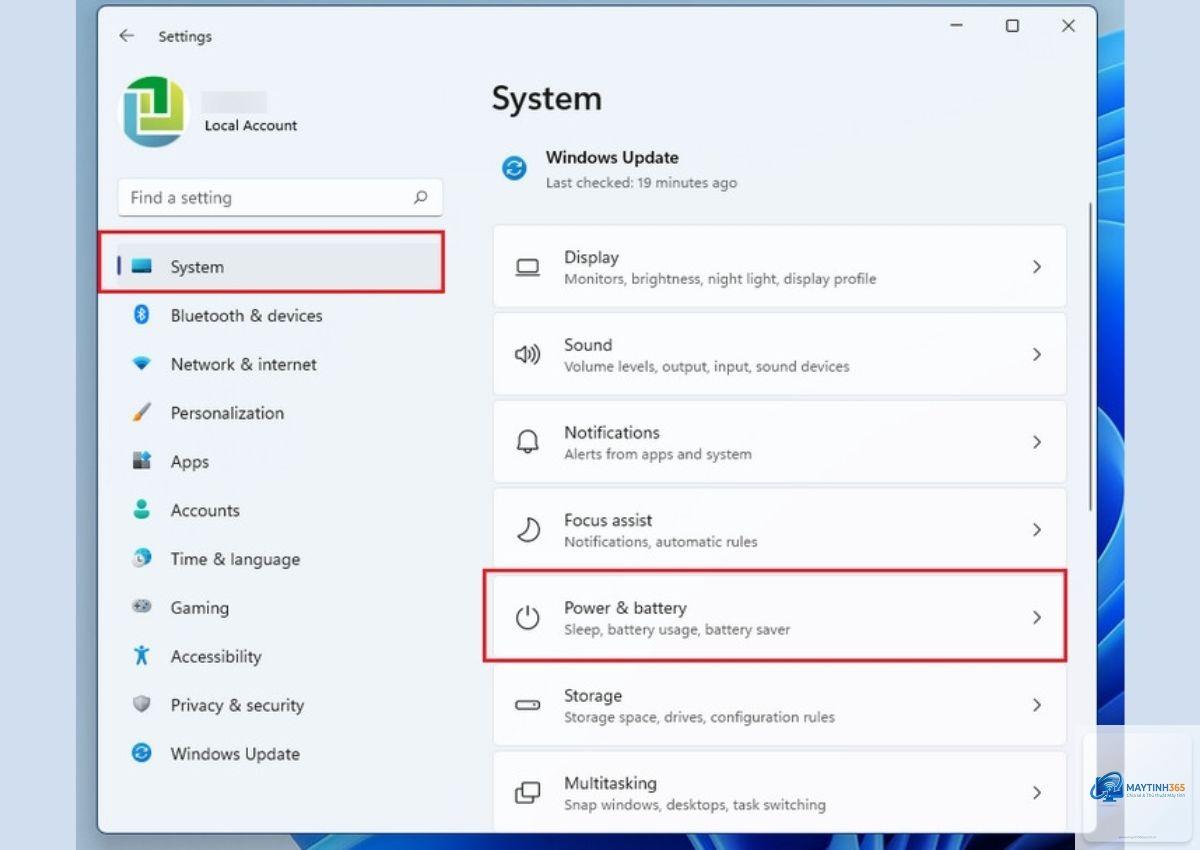
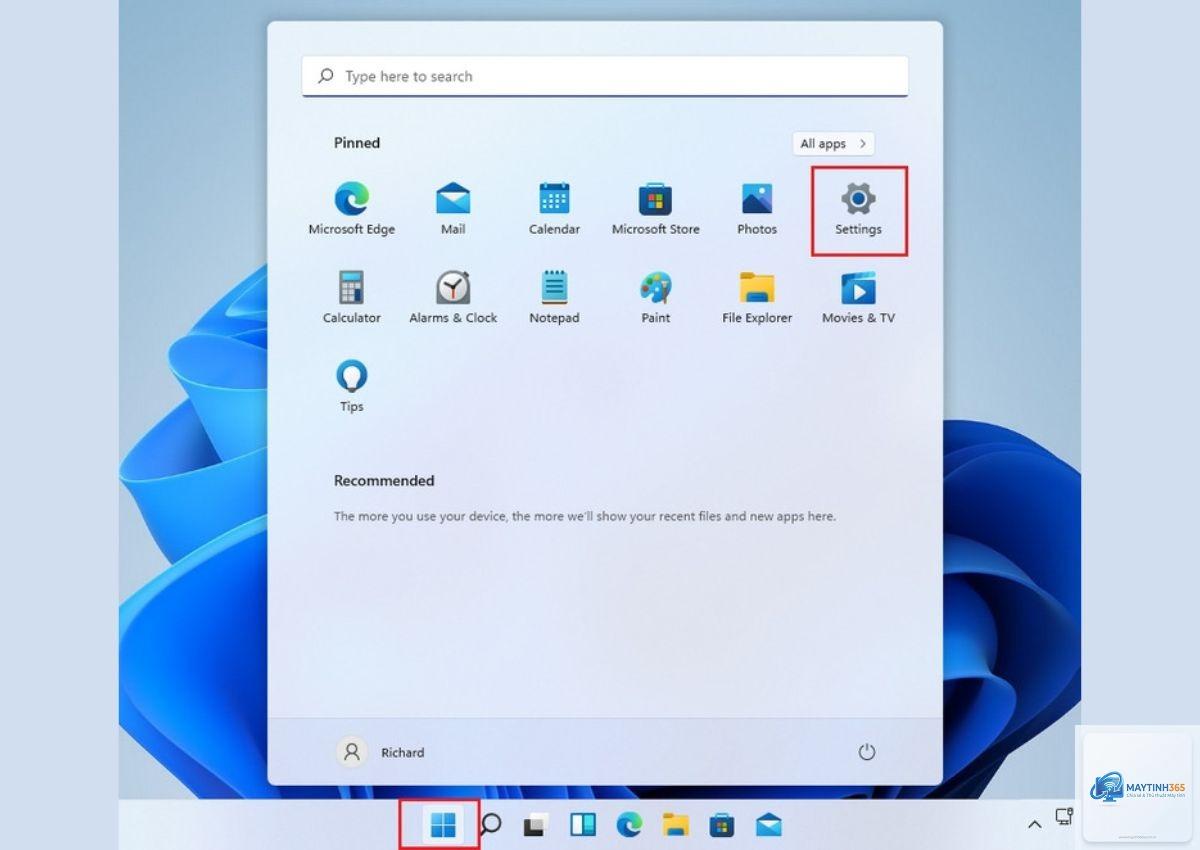
Bản chất của việc tối ưu pin là giảm thiểu các tác vụ nền không cần thiết, điều chỉnh độ sáng màn hình phù hợp, và quản lý các ứng dụng tiêu tốn nhiều năng lượng. Windows 11 cung cấp công cụ Power & Battery Settings giúp bạn theo dõi chi tiết ứng dụng nào đang “ngốn” pin nhiều nhất.
Các thiết lập cơ bản để tối ưu pin laptop Windows 11
Kích hoạt chế độ tiết kiệm pin (Battery Saver)
Chế độ Battery Saver trên Windows 11 tự động kích hoạt khi pin giảm dưới 20%. Tuy nhiên,
Không nên. Windows 11 đã tích hợp đầy đủ các công cụ quản lý pin. Các phần mềm bên thứ ba thường không mang lại hiệu quả vượt trội và có thể gây rủi ro bảo mật.
Tại sao pin laptop Windows 11 của tôi vẫn hao nhanh dù đã tối ưu?
Có thể do pin đã chai (số chu kỳ sạc cao) hoặc laptop của bạn có cấu hình mạnh (CPU hiệu năng cao, card đồ họa rời) vốn tiêu tốn nhiều năng lượng. Hãy kiểm tra tình trạng pin bằng lệnh powercfg /batteryreport trong Command Prompt.
Chế độ Sleep và Hibernate, cái nào tiết kiệm pin hơn?
Hibernate tiết kiệm pin hơn vì nó tắt hoàn toàn nguồn điện cho RAM, lưu trạng thái làm việc vào ổ cứng. Sleep vẫn duy trì một lượng điện nhỏ để giữ dữ liệu trong RAM. Nếu bạn không dùng laptop trong thời gian dài (trên 2 giờ), nên chọn Hibernate.
Có nên tháo pin ra khi dùng laptop cắm sạc liên tục không?
Với các dòng laptop có pin rời, việc tháo pin khi dùng adapter là tốt cho tuổi thọ pin. Tuy nhiên, hầu hết laptop hiện đại đều có pin liền, bạn chỉ cần giới hạn mức sạc ở 60-80% thông qua phần mềm quản lý pin của hãng.
Kết luận
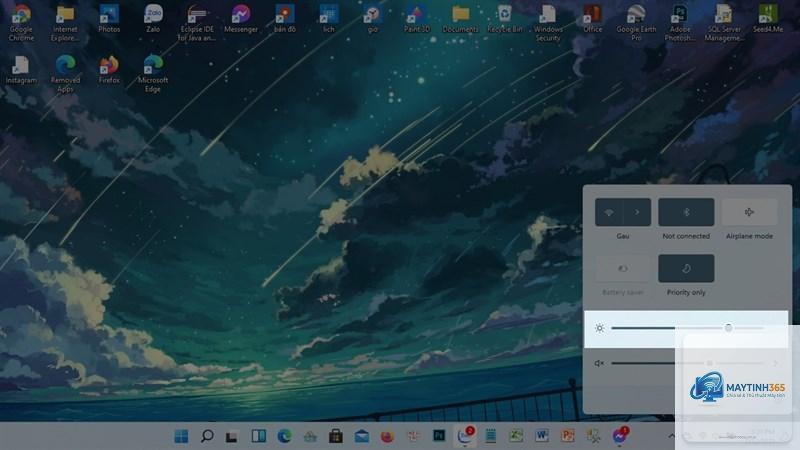
Cách tối ưu pin laptop Windows 11 không phải là một thủ thuật phức tạp mà là sự kết hợp của nhiều thiết lập nhỏ. Bắt đầu bằng việc kích hoạt Battery Saver, giảm độ sáng màn hình, và quản lý ứng dụng nền. Sau đó, điều chỉnh Power Mode và tắt các hiệu ứng đồ họa không cần thiết. Đừng quên cập nhật driver thường xuyên và bảo vệ pin khỏi nhiệt độ cao.
Áp dụng đồng bộ các phương pháp trên, bạn có thể kéo dài thời gian sử dụng laptop thêm 30-50% và tăng tuổi thọ pin lên gấp đôi so với người dùng thông thường. Hãy kiểm tra tình trạng pin định kỳ mỗi tháng một lần để có điều chỉnh phù hợp.