Việc thêm máy quét vào Windows 11 là một thao tác cần thiết khi bạn muốn số hóa tài liệu, ảnh chụp hay các giấy tờ quan trọng. Nhiều người dùng gặp khó khăn khi lần đầu cài đặt thiết bị ngoại vi này vì hệ điều hành mới có những thay đổi về giao diện và quy trình. Bài viết này sẽ hướng dẫn bạn cách thêm máy quét Windows 11 một cách chi tiết, từ những bước cơ bản nhất cho đến các mẹo xử lý lỗi thường gặp, giúp bạn tiết kiệm thời gian và công sức.
Trước khi bắt đầu, cần phân biệt rõ hai khái niệm: thêm máy quét vật lý (kết nối qua cổng USB hoặc mạng) và thêm máy quét ảo (phần mềm giả lập). Windows 11 hỗ trợ cả hai loại thông qua giao thức WIA (Windows Image Acquisition) và TWAIN. Quy trình thêm máy quét thực chất là quá trình hệ điều hành nhận diện driver và thiết lập kết nối giữa phần cứng với phần mềm quét.
Hệ thống Windows 11 sử dụng công nghệ Plug and Play hiện đại, cho phép tự động phát hiện hầu hết các máy quét phổ biến trên thị trường. Tuy nhiên, vẫn có trường hợp người dùng cần can thiệp thủ công để hoàn tất quá trình cài đặt.
Các phương pháp thêm máy quét Windows 11 phổ biến
Phương pháp 1: Thêm máy quét qua ứng dụng Settings
Đây là cách thêm máy quét Windows 11 được khuyến nghị cho đa số người dùng. Quy trình thực hiện như sau:
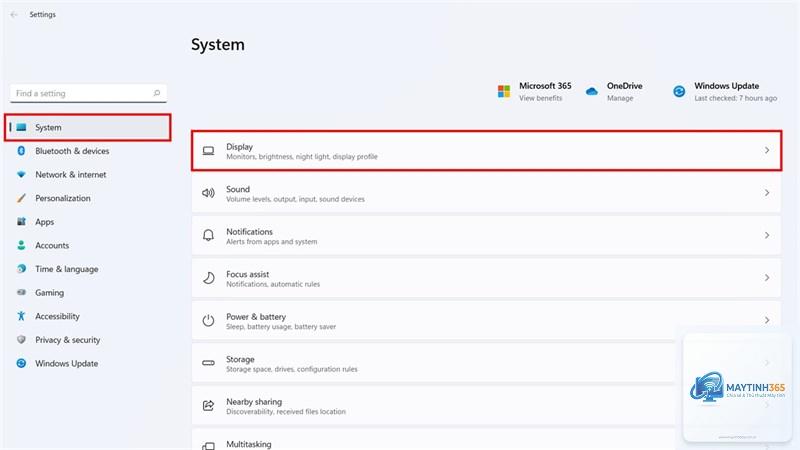
Nhấn tổ hợp phím Windows + I để mở ứng dụng Settings
Chọn mục Bluetooth & devices ở cột bên trái
Nhấp vào Printers & scanners
Nhấn nút Add device và chờ hệ thống quét thiết bị
Chọn máy quét từ danh sách hiện ra và nhấn Add device
Trong quá trình này, Windows 11 sẽ tự động tải driver phù hợp từ Windows Update nếu máy quét được hỗ trợ. Thời gian hoàn tất thường từ 30 giây đến 2 phút tùy thuộc vào tốc độ mạng và cấu hình máy.
Phương pháp 2: Thêm máy quét qua Control Panel truyền thống
Một số người dùng quen thuộc với giao diện Control Panel có thể sử dụng cách này:
Mở Control Panel bằng cách gõ “control panel” trong thanh tìm kiếm
Chọn View devices and printers
Nhấp chuột phải vào vùng trống và chọn Add a device
Chọn máy quét từ danh sách và làm theo hướng dẫn
Phương pháp này đặc biệt hữu ích khi bạn cần thêm máy quét mạng hoặc máy quét không dây mà Settings không tự động phát hiện được.
Phương pháp 3: Thêm máy quét bằng phần mềm của nhà sản xuất
Nhiều hãng sản xuất máy quét như Canon, Epson, HP cung cấp phần mềm riêng để cài đặt driver và quản lý thiết bị. Cách thêm máy quét Windows 11 này thường bao gồm:
Phần mềm từ nhà sản xuất thường cung cấp nhiều tính năng nâng cao như quét hàng loạt, chỉnh sửa ảnh tự động, và lưu trữ đám mây.
So sánh các phương pháp thêm máy quét Windows 11
Phương pháp
Độ khó
Thời gian
Phù hợp với
Settings
Dễ
1-2 phút
Người mới, máy quét phổ thông
Control Panel
Trung bình
2-3 phút
Máy quét mạng, không dây
Phần mềm hãng
Khó
5-10 phút
Máy quét chuyên dụng, cũ
Lợi ích khi biết cách thêm máy quét Windows 11 đúng cách
Việc nắm vững quy trình thêm máy quét mang lại nhiều lợi ích thiết thực.
Để thêm máy quét không dây, bạn cần đảm bảo máy quét và máy tính cùng kết nối một mạng Wi-Fi. Vào Settings > Bluetooth & devices > Printers & scanners > Add device. Nếu máy quét không xuất hiện, hãy sử dụng phần mềm của nhà sản xuất hoặc thêm thủ công qua Control Panel.
Tại sao Windows 11 không tìm thấy máy quét của tôi?
Có nhiều nguyên nhân dẫn đến tình trạng này: driver lỗi thời, cổng USB hỏng, máy quét chưa bật nguồn, hoặc xung đột phần mềm. Hãy kiểm tra từng yếu tố một, bắt đầu từ kết nối vật lý, sau đó đến driver và cuối cùng là dịch vụ Windows Image Acquisition.
Có cần cài đặt phần mềm riêng khi thêm máy quét Windows 11 không?
Không bắt buộc. Windows 11 có sẵn ứng dụng Windows Scan và Windows Fax and Scan cho phép quét tài liệu cơ bản. Tuy nhiên, nếu bạn cần các tính năng nâng cao như quét hai mặt tự động, chỉnh sửa ảnh, hoặc quét hàng loạt, phần mềm từ nhà sản xuất là lựa chọn tốt hơn.
Làm sao để kiểm tra máy quét đã được thêm thành công?
Sau khi thêm máy quét Windows 11, bạn có thể kiểm tra bằng cách mở ứng dụng Windows Scan từ Start Menu. Nếu máy quét xuất hiện trong danh sách thiết bị và cho phép chọn, quá trình cài đặt đã thành công. Bạn cũng có thể kiểm tra trong Settings > Bluetooth & devices > Printers & scanners để xem thiết bị có trong danh sách không.
Lưu ý quan trọng khi thêm máy quét Windows 11
Luôn cập nhật Windows 11 lên phiên bản mới nhất trước khi thêm máy quét. Các bản cập nhật thường bao gồm driver tích hợp cho nhiều thiết bị mới, giúp quá trình cài đặt diễn ra suôn sẻ hơn. Nếu máy quét của bạn thuộc dòng máy văn phòng cao cấp, hãy kiểm tra xem có cần cài đặt thêm gói phần mềm quản lý thiết bị từ nhà sản xuất hay không.
Trong trường hợp bạn thêm máy quét Windows 11 cho nhiều người dùng trên cùng một máy tính, hãy đảm bảo tài khoản của bạn có quyền Administrator để cài đặt driver. Nếu không, quá trình cài đặt có thể bị gián đoạn hoặc không hoàn tất được.
Kết luận
Cách thêm máy quét Windows 11 không phức tạp như nhiều người vẫn nghĩ. Với ba phương pháp chính: qua Settings, Control Panel và phần mềm nhà sản xuất, bạn hoàn toàn có thể tự cài đặt thiết bị trong vài phút. Điều quan trọng là kiểm tra tương thích driver, sử dụng nguồn tải chính thống và khởi động lại máy sau khi cài đặt.
Việc nắm vững quy trình này không chỉ giúp bạn tiết kiệm thời gian mà còn chủ động hơn trong công việc hàng ngày. Hãy áp dụng ngay những hướng dẫn trong bài viết để trải nghiệm việc quét tài liệu trên Windows 11 một cách mượt mà và hiệu quả nhất.