Việc sử dụng bluetooth hàng ngày để kết nối tai nghe, loa, bàn phím hay đồng hồ thông minh đã trở nên quen thuộc. Tuy nhiên, không phải ai cũng biết cách ngắt kết nối bluetooth đúng cách để tiết kiệm pin, bảo vệ quyền riêng tư và tránh các lỗi kết nối không mong muốn. Bài viết này sẽ hướng dẫn chi tiết cách ngắt kết nối bluetooth trên điện thoại Android, iPhone, máy tính Windows, macOS và các thiết bị thông minh khác.
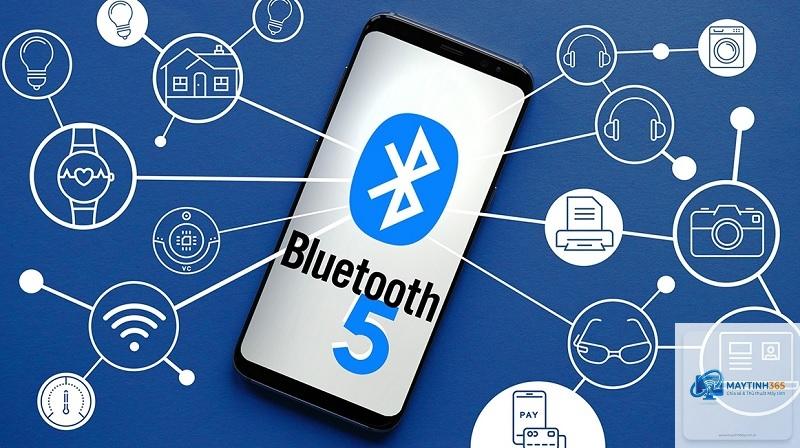
Kết nối bluetooth hoạt động dựa trên sóng vô tuyến tầm ngắn, cho phép hai thiết bị trao đổi dữ liệu trong phạm vi khoảng 10 mét. Khi bạn thực hiện cách ngắt kết nối bluetooth, thiết bị sẽ gửi tín hiệu ngắt phiên giao tiếp, giải phóng băng tần và dừng tiêu thụ năng lượng cho kết nối đó.
Có hai cấp độ ngắt kết nối: tạm thời và vĩnh viễn. Ngắt tạm thời chỉ đơn giản là tắt kết nối với một thiết bị cụ thể nhưng vẫn bật bluetooth. Ngắt vĩnh viễn yêu cầu bạn xóa thiết bị khỏi danh sách đã ghép đôi, buộc phải thực hiện lại quy trình ghép đôi khi muốn sử dụng lại.
Cách ngắt kết nối bluetooth trên điện thoại Android
Ngắt kết nối bluetooth nhanh từ bảng điều khiển
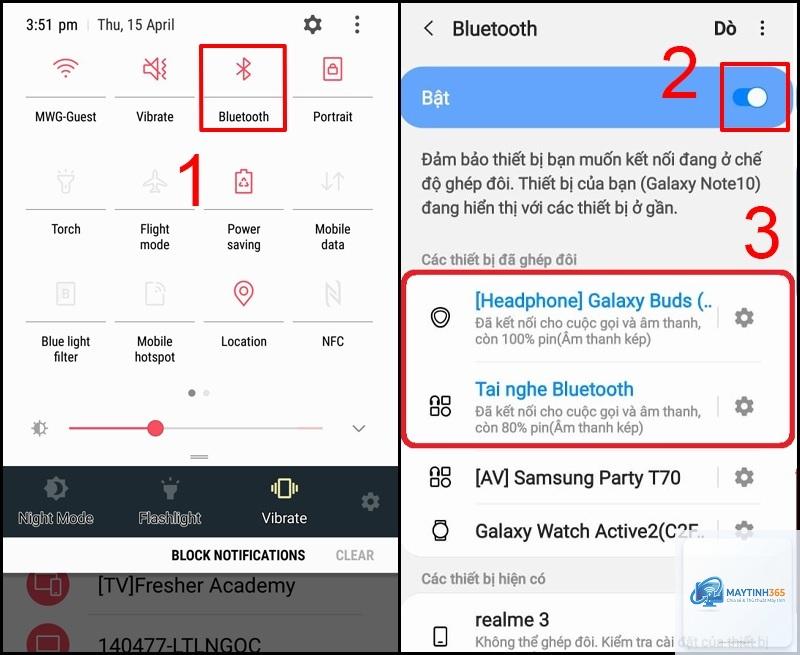
Hầu hết các dòng điện thoại Android đều có bảng điều khiển nhanh (Quick Settings) truy cập bằng cách vuốt từ trên xuống màn hình. Biểu tượng bluetooth thường nằm ở hàng đầu tiên. Chạm vào biểu tượng này sẽ tắt hoàn toàn bluetooth trên thiết bị, ngắt mọi kết nối đang hoạt động.
Tuy nhiên, cách này chỉ tắt bluetooth tạm thời. Khi bạn bật lại, thiết bị sẽ tự động kết nối lại với các thiết bị đã ghép đôi trước đó nếu chúng ở trong phạm vi.
Ngắt kết nối với một thiết bị cụ thể
Để ngắt kết nối bluetooth với một thiết bị cụ thể mà không tắt hoàn toàn bluetooth, bạn vào Cài đặt (Settings) > Kết nối (Connections) > Bluetooth. Tại danh sách các thiết bị đã ghép đôi, chạm vào biểu tượng bánh răng hoặc chữ “i” bên cạnh tên thiết bị, sau đó chọn “Ngắt kết nối” (Disconnect).
Cách ngắt kết nối bluetooth này hữu ích khi bạn muốn giữ bluetooth bật để kết nối với đồng hồ thông minh nhưng tạm thời ngắt kết nối với tai nghe.
Xóa thiết bị bluetooth khỏi danh sách
Nếu bạn muốn ngắt kết nối bluetooth vĩnh viễn, vào Cài đặt > Bluetooth, chọn thiết bị cần xóa và nhấn “Quên” (Forget) hoặc “Xóa” (Remove). Thiết bị sẽ biến mất khỏi danh sách ghép đôi và không thể tự động kết nối lại.
Trên iPhone, vuốt từ góc phải trên cùng xuống (đối với iPhone có Face ID) hoặc vuốt từ dưới lên (đối với iPhone có nút Home) để mở Trung tâm điều khiển. Chạm vào biểu tượng bluetooth để tắt. Lưu ý rằng cách này chỉ ngắt kết nối bluetooth tạm thời cho đến ngày hôm sau theo cơ chế của iOS.
Ngắt kết nối bluetooth hoàn toàn qua Cài đặt
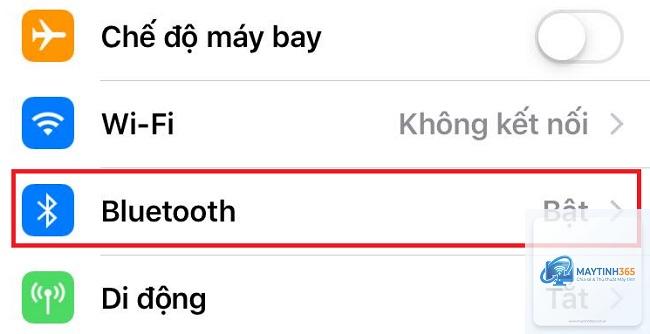
Để tắt bluetooth hoàn toàn trên iPhone, bạn vào Cài đặt (Settings) > Bluetooth và tắt công tắc ở đầu trang. Cách ngắt kết nối bluetooth này đảm bảo bluetooth không tự động bật lại cho đến khi bạn chủ động bật.
Ngắt kết nối với một thiết bị cụ thể trên iOS
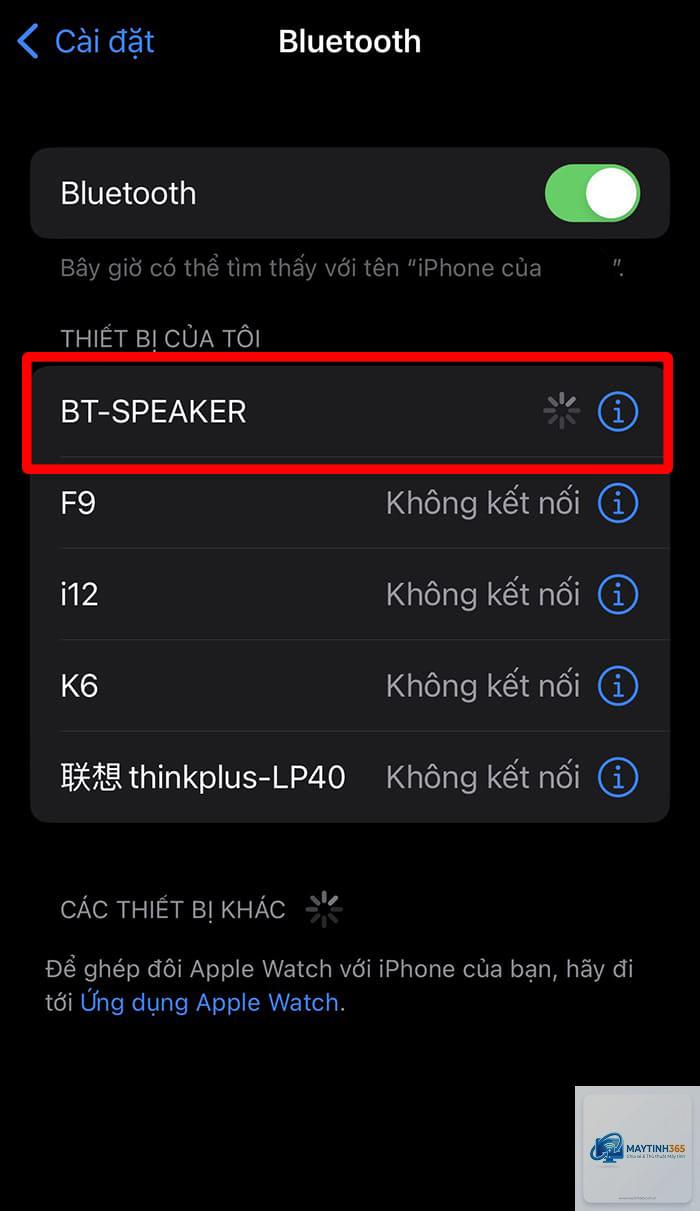
Vào Cài đặt > Bluetooth, chạm vào biểu tượng chữ “i” bên cạnh thiết bị bạn muốn ngắt kết nối, sau đó chọn “Ngắt kết nối” (Disconnect). Nếu muốn xóa hoàn toàn, chọn “Quên thiết bị này” (Forget This Device).
Cách ngắt kết nối bluetooth trên máy tính Windows
Ngắt kết nối bluetooth từ thanh tác vụ
Trên Windows 10 và Windows 11, nhấp vào biểu tượng bluetooth ở góc dưới bên phải thanh tác vụ (khu vực thông báo). Chọn “Tắt” (Turn off) để tắt bluetooth hoàn toàn. Hoặc nhấp chuột phải vào biểu tượng và chọn “Hiển thị thiết bị Bluetooth” để quản lý từng kết nối.
Ngắt kết nối bluetooth qua Cài đặt Windows
Vào Start > Cài đặt (Settings) > Bluetooth & thiết bị (Bluetooth & devices). Tại đây
Vào Cài đặt Bluetooth, chọn thiết bị cụ thể và nhấn “Ngắt kết nối” (Disconnect). Thiết bị sẽ ngắt kết nối nhưng bluetooth vẫn bật để sử dụng cho các thiết bị khác.
Tại sao thiết bị bluetooth tự động kết nối lại sau khi tôi ngắt?
Hầu hết các thiết bị được thiết lập để tự động kết nối khi ở trong phạm vi. Để ngăn điều này, bạn cần xóa thiết bị khỏi danh sách ghép đôi hoặc tắt tính năng tự động kết nối trong cài đặt thiết bị.
Cách ngắt kết nối bluetooth trên smartwatch?
Trên Apple Watch, vào Cài đặt > Bluetooth và tắt. Trên đồng hồ Wear OS, vuốt từ trên xuống và chạm vào biểu tượng bluetooth. Một số đồng hồ thông minh yêu cầu ngắt kết nối từ ứng dụng trên điện thoại.
Ngắt kết nối bluetooth có ảnh hưởng đến kết nối Wi-Fi không?
Bluetooth và Wi-Fi đều sử dụng băng tần 2.4 GHz, do đó chúng có thể gây nhiễu lẫn nhau. Ngắt kết nối bluetooth có thể cải thiện tốc độ và độ ổn định của Wi-Fi trong một số trường hợp.
Có cách nào ngắt kết nối bluetooth từ xa không?
Bạn có thể ngắt kết nối bluetooth từ xa thông qua ứng dụng quản lý thiết bị thông minh như Find My (Apple) hoặc SmartThings (Samsung). Tuy nhiên, tính năng này chỉ hoạt động nếu thiết bị vẫn trong phạm vi kết nối.
Kết luận
Nắm vững cách ngắt kết nối bluetooth trên từng thiết bị giúp bạn kiểm soát tốt hơn các kết nối không dây, tiết kiệm pin và bảo vệ quyền riêng tư. Tùy vào nhu cầu sử dụng, bạn có thể chọn ngắt tạm thời hoặc xóa vĩnh viễn thiết bị khỏi danh sách ghép đôi.
Hãy tập thói quen kiểm tra và ngắt kết nối bluetooth khi không sử dụng, đặc biệt là trước khi rời khỏi nhà hoặc văn phòng. Điều này không chỉ kéo dài tuổi thọ pin cho thiết bị mà còn giảm thiểu rủi ro bảo mật trong thế giới kết nối không dây ngày càng phức tạp.