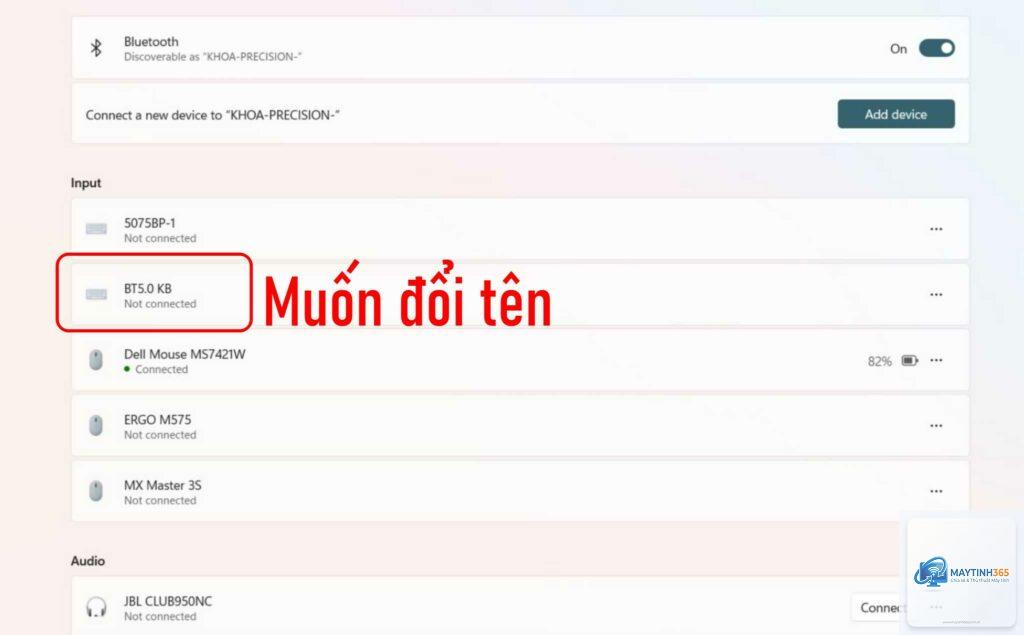
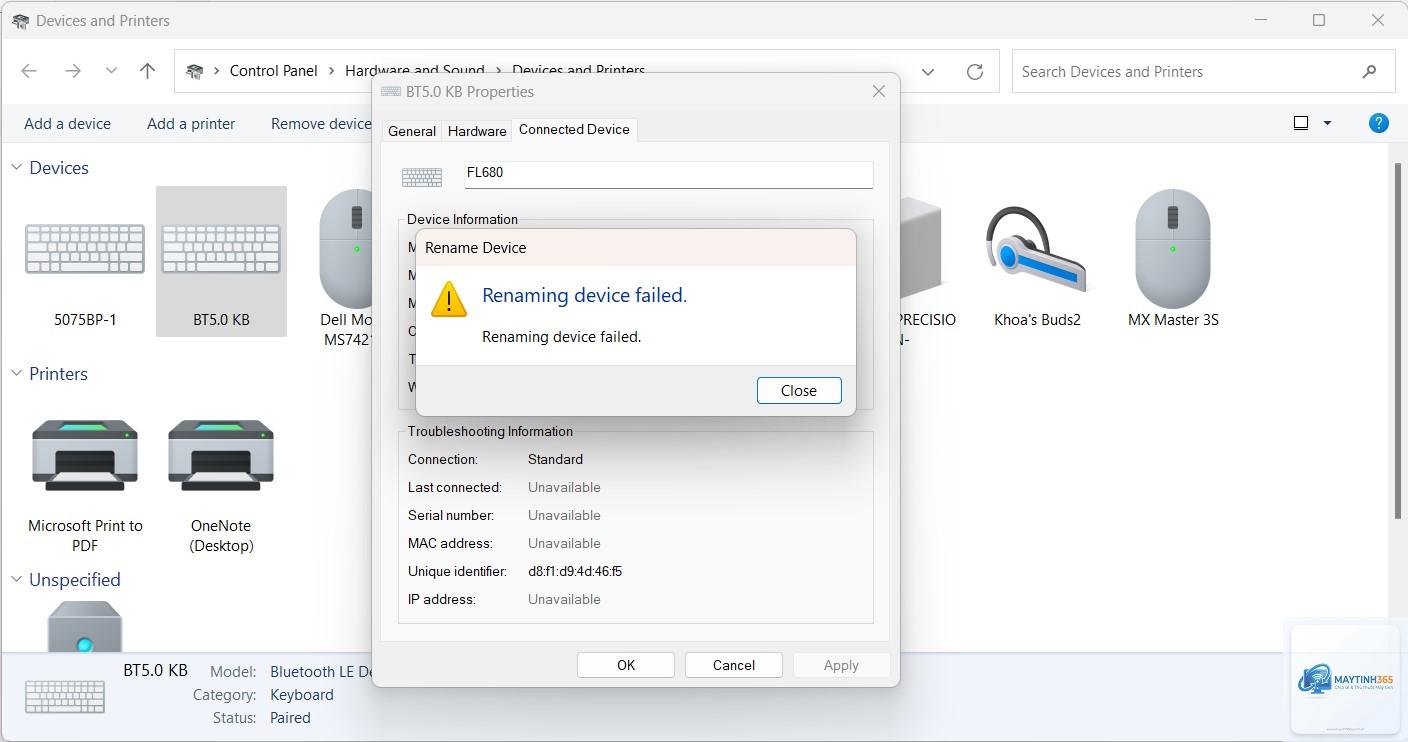
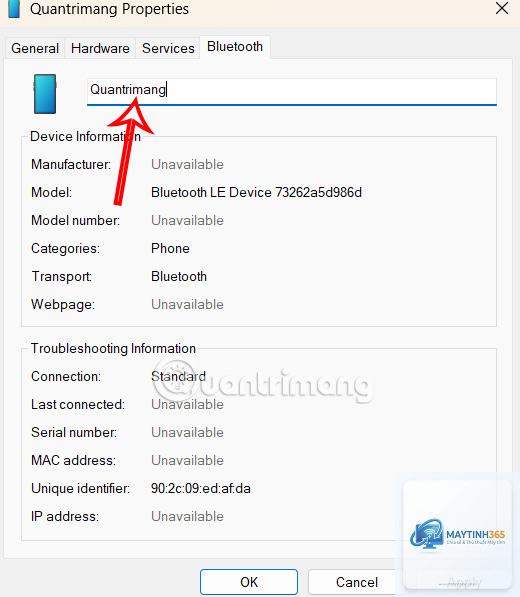
Việc đổi tên Bluetooth trên Windows 11 là một thao tác nhỏ nhưng mang lại nhiều lợi ích thiết thực, đặc biệt khi bạn làm việc trong môi trường có nhiều thiết bị kết nối không dây. Một cái tên dễ nhận diện giúp bạn tránh nhầm lẫn giữa hàng loạt thiết bị như “PC-User”, “DESKTOP-ABC123” hay “Laptop XYZ”. Bài viết này sẽ hướng dẫn bạn cách đổi tên bluetooth windows 11 một cách chi tiết, bao gồm nhiều phương pháp khác nhau, từ cài đặt hệ thống đến sử dụng Command Prompt, cùng với những lưu ý quan trọng để quá trình thay đổi diễn ra suôn sẻ.
Khi bạn bật Bluetooth trên máy tính Windows 11, thiết bị của bạn sẽ phát ra một tên mặc định do nhà sản xuất hoặc hệ thống đặt. Tên này thường là dãy ký tự khó nhớ hoặc trùng lặp với nhiều thiết bị khác. Việc thay đổi tên Bluetooth giúp bạn dễ dàng nhận diện máy tính của mình khi kết nối với điện thoại, tai nghe, loa, bàn phím hoặc chuột không dây.
Một số lợi ích cụ thể khi thực hiện cách đổi tên bluetooth windows 11 bao gồm:
Tăng tốc độ kết nối: Khi bạn ghép nối nhiều thiết bị, việc tìm đúng tên máy tính trong danh sách sẽ nhanh hơn.
Tránh nhầm lẫn: Trong văn phòng có nhiều máy tính cùng model, tên Bluetooth riêng biệt giúp bạn không kết nối nhầm thiết bị.
Cá nhân hóa trải nghiệm:
Không, việc thay đổi tên Bluetooth không làm mất các thiết bị đã ghép nối trước đó. Tuy nhiên, bạn cần kết nối lại từ đầu nếu thiết bị yêu cầu xác thực lại sau khi tên thay đổi.
Tại sao tên Bluetooth không thay đổi sau khi tôi làm theo hướng dẫn?
Nguyên nhân có thể do bạn chưa khởi động lại dịch vụ Bluetooth hoặc máy tính. Hãy thử khởi động lại máy tính và kiểm tra lại. Nếu vẫn không được, hãy kiểm tra xem bạn có đang sử dụng đúng phương pháp không (Settings là an toàn nhất).
Tôi có thể đặt tên Bluetooth bằng tiếng Việt có dấu không?
Có, Windows 11 hỗ trợ Unicode, vì vậy
Để đặt lại tên mặc định, bạn vào Bluetooth Settings, xóa tên hiện tại và nhập tên cũ (thường là “DESKTOP-…” hoặc tên model máy tính). Nếu không nhớ,
Hiện tại, không có phần mềm chuyên dụng nào cần thiết cho việc này vì Windows 11 đã tích hợp sẵn tính năng. Các công cụ của bên thứ ba như Bluetooth Command Line Tools có thể hữu ích nhưng không khuyến khích sử dụng nếu bạn không rành về kỹ thuật.
Kết luận
Cách đổi tên bluetooth windows 11 là một thao tác đơn giản nhưng mang lại hiệu quả cao trong việc quản lý kết nối không dây. Dù bạn chọn phương pháp nào – từ Settings trực quan, System Properties truyền thống hay Command Prompt chuyên nghiệp – thì kết quả cuối cùng đều giúp bạn dễ dàng nhận diện thiết bị của mình trong môi trường nhiều kết nối. Hãy nhớ tuân thủ các lưu ý về ký tự đặt tên và khởi động lại dịch vụ để đảm bảo thay đổi có hiệu lực. Với hướng dẫn chi tiết này, bạn hoàn toàn có thể tự tin thực hiện và tận hưởng trải nghiệm Bluetooth cá nhân hóa trên Windows 11.