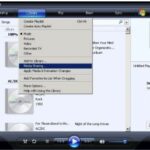
Việc nắm vững cách cấu hình audio settings là kỹ năng thiết yếu cho bất kỳ ai làm việc với âm thanh, từ game thủ, nhà sản xuất nhạc, cho đến người dùng phổ thông muốn tối ưu trải nghiệm nghe nhìn. Một thiết lập âm thanh chính xác không chỉ giúp bạn nghe rõ từng chi tiết mà còn bảo vệ thính giác lâu dài. Bài viết này sẽ hướng dẫn bạn chi tiết từng bước để tinh chỉnh audio settings trên nhiều nền tảng và thiết bị khác nhau.
Audio settings là gì và tại sao cần cấu hình đúng?
Audio settings, hay còn gọi là cài đặt âm thanh, là tập hợp các thông số kỹ thuật cho phép người dùng điều chỉnh cách thiết bị phát và thu âm thanh. Các thông số này bao gồm âm lượng, cân bằng kênh trái-phải, tần số lấy mẫu, độ sâu bit, hiệu ứng âm thanh không gian và nhiều yếu tố khác.
Cấu hình audio settings đúng cách mang lại nhiều lợi ích thiết thực. Trong game,
Âm thanh bị rè thường do đẩy âm lượng quá cao, chọn định dạng không tương thích với thiết bị, hoặc driver bị lỗi. Hãy giảm âm lượng xuống 70%, kiểm tra lại định dạng trong phần Advanced settings, và cập nhật driver âm thanh mới nhất.
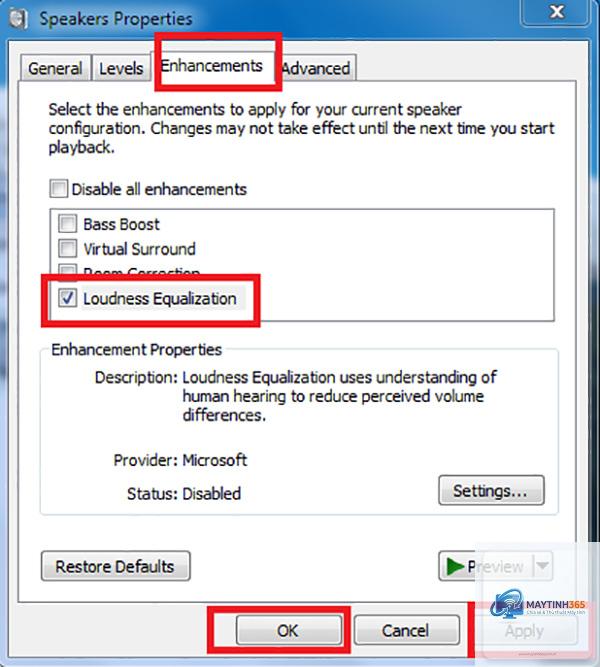
Có, nếu bạn chơi game bắn súng hoặc xem phim hành động. Âm thanh vòm ảo giúp định vị âm thanh trong không gian 3D tốt hơn. Tuy nhiên, khi nghe nhạc chất lượng cao, nên tắt tính năng này để giữ nguyên bản gốc của bản nhạc.
Làm thế nào để cấu hình audio settings cho microphone rõ hơn?
Đảm bảo microphone được đặt cách miệng 10-15 cm. Trong cài đặt, tăng âm lượng đầu vào lên 80-90%, bật tính năng giảm tiếng ồn nếu có. Tránh đặt microphone gần quạt hoặc các nguồn gây nhiễu khác.
Tần số lấy mẫu nào là tốt nhất cho cách cấu hình audio settings?
48000 Hz là lựa chọn cân bằng cho hầu hết người dùng, tương thích với phim ảnh và game. Nếu bạn làm việc với âm nhạc chuyên nghiệp, 96000 Hz cho chất lượng cao hơn. Với nhu cầu nghe nhạc thông thường, 44100 Hz là đủ.
Tại sao không có âm thanh sau khi thay đổi audio settings?
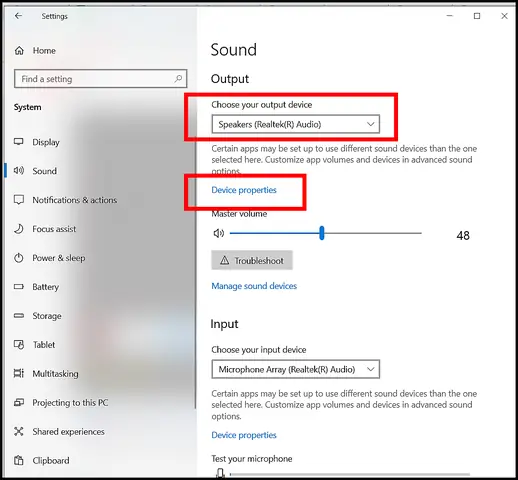
Kiểm tra lại thiết bị đầu ra đã được chọn đúng chưa. Đảm bảo âm lượng không bị tắt tiếng (mute). Khởi động lại máy tính để áp dụng thay đổi. Nếu vẫn không có âm thanh, hãy chạy trình khắc phục sự cố âm thanh tích hợp trong Windows.
Kết luận
Cách cấu hình audio settings không phải là một kỹ năng quá phức tạp, nhưng đòi hỏi sự tỉ mỉ và hiểu biết cơ bản về các thông số kỹ thuật. Bằng cách làm theo hướng dẫn chi tiết trong bài viết này, bạn có thể tối ưu hóa trải nghiệm âm thanh trên mọi thiết bị, từ máy tính Windows, macOS cho đến điện thoại di động.
Hãy nhớ rằng không có một cấu hình duy nhất nào phù hợp cho tất cả mọi người. Tùy vào mục đích sử dụng, thiết bị phần cứng và sở thích cá nhân, bạn cần điều chỉnh linh hoạt. Bắt đầu với các cài đặt mặc định, sau đó tinh chỉnh từng bước một để tìm ra thiết lập hoàn hảo nhất cho riêng mình. Đừng ngần ngại thử nghiệm và lắng nghe sự khác biệt mà mỗi thay đổi mang lại.