Display settings (cài đặt hiển thị) là trung tâm điều khiển mọi khía cạnh liên quan đến màn hình máy tính, từ độ phân giải, tỷ lệ hiển thị, hướng màn hình cho đến quản lý nhiều màn hình. Việc nắm vững cách tùy chỉnh display settings không chỉ giúp bạn có trải nghiệm hình ảnh sắc nét, thoải mái mà còn tăng năng suất làm việc lên đến 30% theo các nghiên cứu về công thái học. Bài viết này sẽ hướng dẫn bạn từ cơ bản đến nâng cao, bao gồm các thiết lập trên cả Windows 11 và macOS, kèm theo những mẹo thực tế để bạn tận dụng tối đa màn hình của mình.
Display settings là tập hợp các tùy chọn hệ thống cho phép người dùng kiểm soát cách hình ảnh hiển thị trên màn hình. Các thông số này bao gồm độ phân giải, tần số quét, tỷ lệ phóng đại (scaling), hướng màn hình, quản lý nhiều màn hình, và các hiệu ứng màu sắc. Tùy chỉnh đúng cách giúp giảm mỏi mắt, cải thiện độ chính xác màu sắc cho công việc thiết kế, và tối ưu hóa không gian làm việc khi sử dụng nhiều màn hình.
Khoảng 65% người dùng văn phòng sử dụng ít nhất hai màn hình, nhưng chỉ 30% trong số họ biết cách tùy chỉnh display settings để đồng bộ hóa chúng một cách hiệu quả. Điều này dẫn đến tình trạng mỏi cổ, đau đầu và giảm hiệu suất. Hiểu được cách tùy chỉnh display settings sẽ giúp bạn giải quyết triệt để những vấn đề này.
Phân loại các thông số trong display settings
Độ phân giải (Resolution)
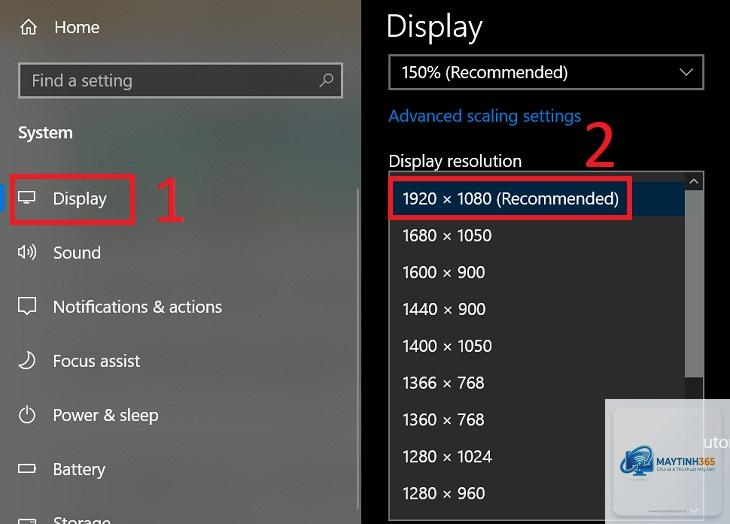
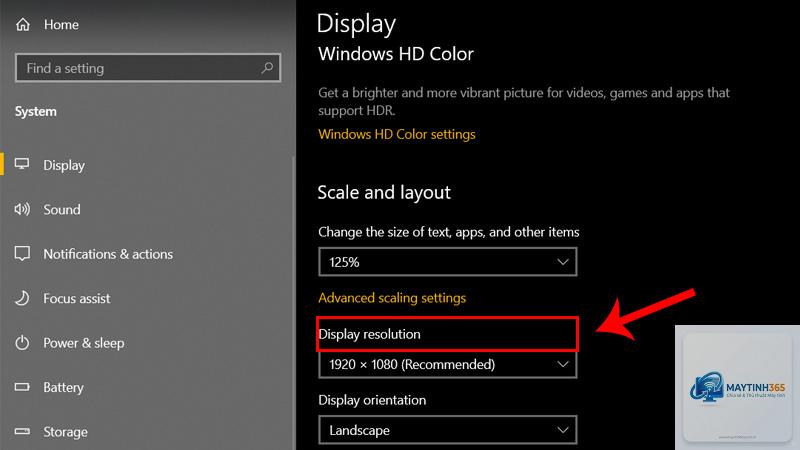
Độ phân giải là số pixel hiển thị trên màn hình, thường được biểu diễn dưới dạng chiều rộng x chiều cao (ví dụ: 1920×1080). Độ phân giải càng cao, hình ảnh càng chi tiết. Tuy nhiên, không phải lúc nào độ phân giải tối đa cũng là lựa chọn tốt nhất. Với màn hình 27 inch, độ phân giải 2560×1440 (QHD) thường mang lại sự cân bằng giữa độ sắc nét và kích thước văn bản dễ đọc, trong khi màn hình 24 inch thường phù hợp với 1920×1080 (Full HD).
Tỷ lệ hiển thị (Scaling)
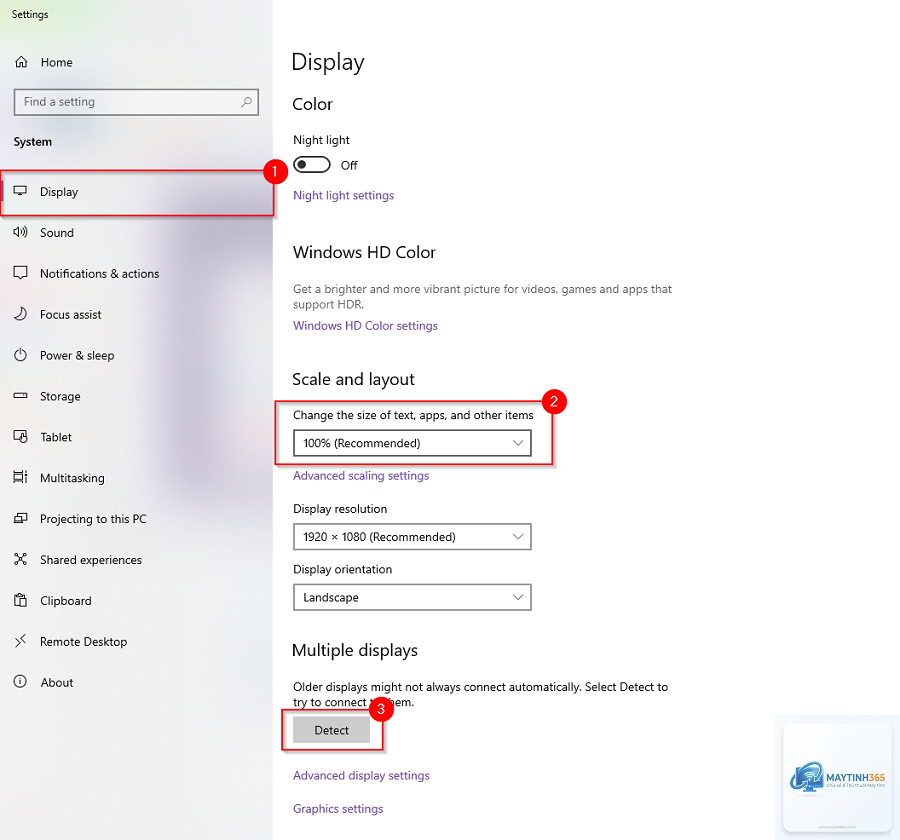
Tỷ lệ hiển thị quyết định kích thước của văn bản, ứng dụng và các thành phần giao diện. Trên Windows 11, tỷ lệ mặc định thường là 100% hoặc 125% tùy vào kích thước màn hình. Với màn hình 4K 27 inch, tỷ lệ 150% hoặc 200% là lý tưởng để văn bản không quá nhỏ. Scaling không làm thay đổi độ phân giải thực tế mà chỉ phóng đại giao diện, giúp người dùng dễ đọc hơn mà vẫn giữ được độ sắc nét.
Tần số quét (Refresh Rate)
Tần số quét đo bằng Hertz (Hz), cho biết số lần màn hình làm mới hình ảnh mỗi giây. Màn hình 60Hz là tiêu chuẩn, nhưng màn hình 120Hz, 144Hz hoặc 240Hz mang lại trải nghiệm mượt mà hơn, đặc biệt khi chơi game hoặc xem video chuyển động nhanh. Để tận dụng tần số quét cao, bạn cần đảm bảo cáp kết nối (HDMI 2.0, DisplayPort 1.4) và card đồ họa hỗ trợ.
Hướng màn hình có thể là Landscape (ngang) hoặc Portrait (dọc). Chế độ Portrait rất hữu ích khi đọc tài liệu dài, code, hoặc trang web. Nhiều lập trình viên và nhà văn sử dụng màn hình dọc để tăng hiệu suất đọc và viết lên đến 20%.
Hướng dẫn cách tùy chỉnh display settings trên Windows 11
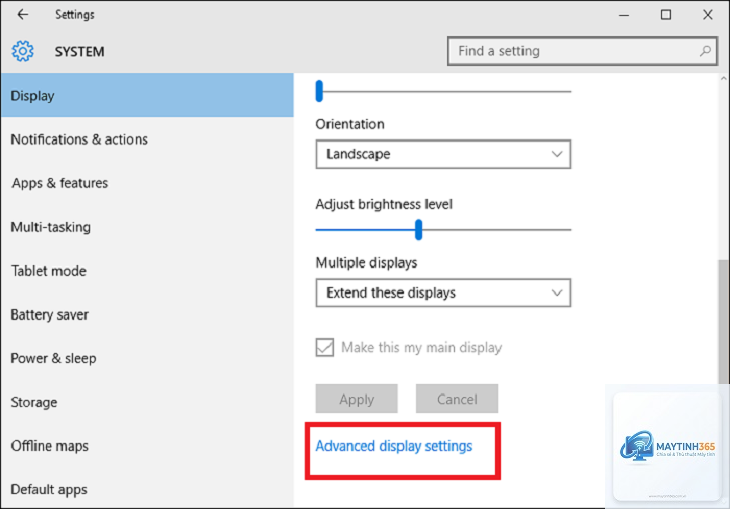
Truy cập vào display settings
Trên Windows 11,
Trên Windows 11, vào Settings > System > Display, cuộn xuống “Advanced display” và chọn “Reset to default”. Trên macOS, vào System Settings > Displays, nhấp vào “Default for display” trong phần Resolution. Nếu màn hình không hiển thị, khởi động lại máy ở chế độ Safe Mode để reset.
Tại sao màn hình bị nhấp nháy sau khi thay đổi display settings?
Nguyên nhân thường do tần số quét không tương thích hoặc cáp kết nối kém chất lượng. Hãy giảm tần số quét xuống mức thấp hơn, kiểm tra cáp HDMI hoặc DisplayPort, và cập nhật driver card đồ họa. Nếu vẫn nhấp nháy, khôi phục display settings về mặc định.
Có nên bật HDR trong display settings không?
HDR chỉ nên bật nếu màn hình của bạn hỗ trợ HDR600 trở lên và bạn xem nội dung HDR (phim, game). Với màn hình HDR400 hoặc thấp hơn, HDR có thể làm giảm độ tương phản và màu sắc. Trên Windows 11,
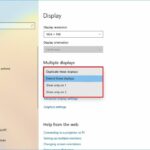
Trên Windows 11, đảm bảo cả hai màn hình có cùng độ phân giải và tỷ lệ hiển thị. Vào Settings > System > Display, chọn từng màn hình và điều chỉnh. Trên macOS, macOS tự động đồng bộ scaling, nhưng bạn có thể kiểm tra trong Displays để đảm bảo cả hai màn hình đều ở chế độ “Default” hoặc “Scaled” giống nhau.
Luôn kiểm tra thông số kỹ thuật của màn hình trước khi thay đổi display settings. Mỗi màn hình có giới hạn về độ phân giải, tần số quét, và khả năng HDR. Việc đặt thông số vượt quá giới hạn có thể gây hỏng màn hình hoặc giảm tuổi thọ.
Sao lưu cài đặt hiện tại trước khi thực hiện thay đổi lớn. Trên Windows, bạn có thể chụp ảnh màn hình display settings để tham khảo. Trên macOS, ghi lại các tùy chọn scaling và độ phân giải để dễ dàng khôi phục.
Cập nhật driver card đồ họa thường xuyên. Driver mới thường cải thiện khả năng tương thích với display settings, đặc biệt là khi sử dụng nhiều màn hình hoặc màn hình có tần số quét cao. Kiểm tra trang web của NVIDIA, AMD, hoặc Intel để tải driver mới nhất.
Kết luận
Nắm vững cách tùy chỉnh display settings là kỹ năng cần thiết cho bất kỳ người dùng máy tính nào, từ văn phòng, sáng tạo đến giải trí. Việc điều chỉnh đúng độ phân giải, tỷ lệ hiển thị, tần số quét, và quản lý nhiều màn hình không chỉ cải thiện trải nghiệm thị giác mà còn tăng năng suất và bảo vệ sức khỏe mắt. Dù bạn sử dụng Windows 11 hay macOS, các bước hướng dẫn trong bài viết này đều dễ thực hiện và mang lại hiệu quả rõ rệt. Hãy dành thời gian để khám phá và tinh chỉnh display settings của bạn ngay hôm nay để tận hưởng không gian làm việc và giải trí tối ưu nhất.