Windows 11 là hệ điều hành hiện đại với giao diện đẹp mắt, nhưng sau một thời gian sử dụng, máy tính có thể trở nên chậm chạp, giật lag hoặc hao pin hơn. Việc nắm được cách tối ưu settings Windows 11 không chỉ giúp hệ thống vận hành mượt mà mà còn kéo dài tuổi thọ phần cứng. Bài viết này sẽ hướng dẫn bạn từng bước chi tiết, từ cơ bản đến nâng cao, để khai thác tối đa sức mạnh của chiếc máy tính Windows 11.
Windows 11 được thiết kế với nhiều tính năng nền chạy ngầm, từ đồng bộ đám mây, cập nhật tự động đến các hiệu ứng hình ảnh. Những tính năng này tiêu tốn tài nguyên CPU, RAM và ổ cứng. Nếu không tinh chỉnh, máy tính sẽ bị quá tải, đặc biệt trên các cấu hình thấp hoặc laptop dùng pin.
Tối ưu settings Windows 11 giúp bạn kiểm soát những gì đang chạy, loại bỏ các tiến trình không cần thiết và tập trung tài nguyên vào công việc chính. Kết quả là thời gian khởi động nhanh hơn, phản hồi ứng dụng tốt hơn và trải nghiệm tổng thể được cải thiện rõ rệt.
Những thiết lập cơ bản cần thay đổi ngay
Tắt các chương trình khởi động cùng Windows
Một trong những nguyên nhân chính khiến máy tính khởi động chậm là quá nhiều ứng dụng tự động kích hoạt khi bật máy. Để tối ưu settings Windows 11, bạn cần kiểm tra và vô hiệu hóa các chương trình không cần thiết.
Mở Task Manager bằng tổ hợp phím Ctrl + Shift + Esc.
Chuyển sang tab Startup.
Xem cột Status, ứng dụng nào có trạng thái Enabled và có tác động High hoặc Medium thì nhấp chuột phải chọn Disable.
Chỉ giữ lại những ứng dụng thực sự cần thiết như driver card đồ họa, phần mềm diệt virus hoặc công cụ đồng bộ quan trọng.
Vô hiệu hóa hiệu ứng hình ảnh không cần thiết
Windows 11 có nhiều hiệu ứng hoạt ảnh, đổ bóng và hiệu ứng trong suốt. Trên máy tính cấu hình thấp, những hiệu ứng này làm giảm hiệu suất đáng kể.
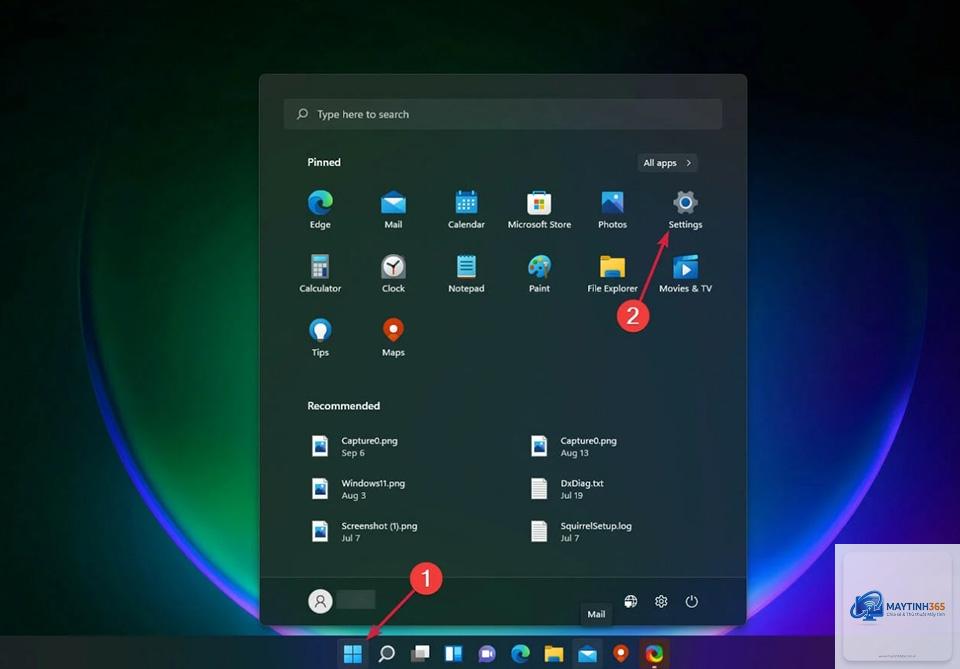
Vào Settings > Accessibility > Visual effects.
Tắt tùy chọn Animation effects.
Vào Settings > Personalization > Colors, kéo xuống và tắt Transparency effects.
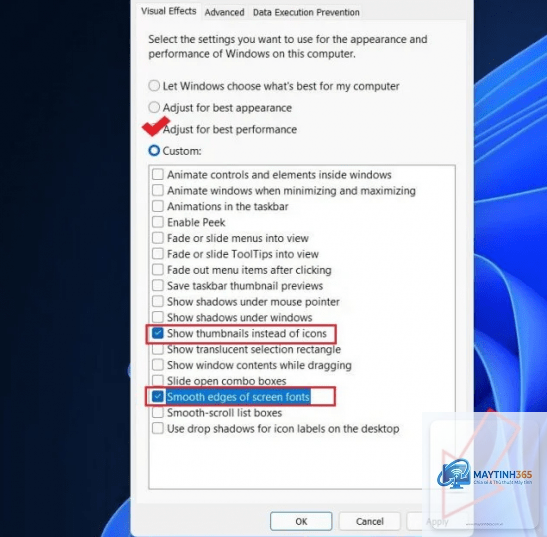
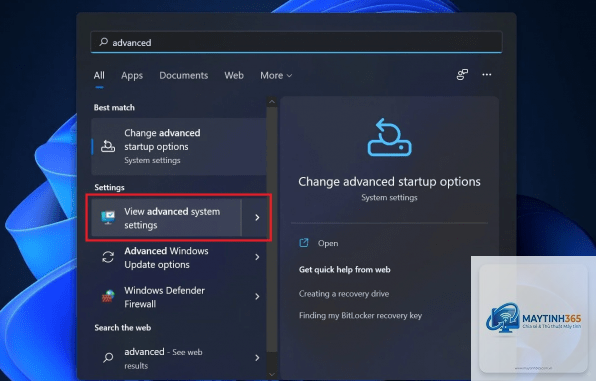
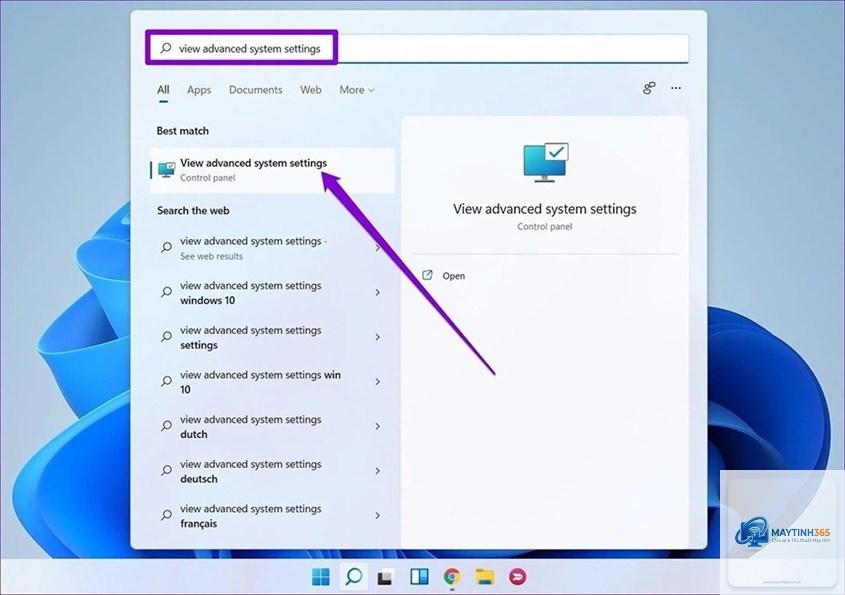
Bạn cũng có thể vào System > About > Advanced system settings > Performance Settings, chọn Adjust for best performance để tắt toàn bộ hiệu ứng. Cách này giúp máy chạy nhanh hơn ngay lập tức.
Tinh chỉnh nâng cao cho hiệu suất tối đa
Quản lý dịch vụ nền và ứng dụng chạy ngầm
Nhiều ứng dụng trong Windows 11 chạy ngầm ngay cả khi bạn không sử dụng. Đây là một phần quan trọng trong cách tối ưu settings Windows 11 mà ít người để ý.
Vào Settings > Apps > Installed apps.
Chọn từng ứng dụng, nhấp vào ba chấm và chọn Advanced options.
Trong mục Background app permissions, chọn Never hoặc Power optimized.
Đối với các ứng dụng hệ thống như OneDrive, Skype, nếu không dùng thường xuyên,
Không, nếu bạn chỉ thay đổi các thiết lập trong Settings và không xóa file hệ thống. Tuy nhiên, nên sao lưu dữ liệu quan trọng trước khi thực hiện các bước nâng cao.
Có cần phần mềm thứ ba để tối ưu Windows 11 không?
Không cần thiết. Windows 11 có sẵn các công cụ như Storage Sense, Task Manager, Performance Monitor. Phần mềm thứ ba chỉ hữu ích nếu bạn muốn tự động hóa quy trình, nhưng tiềm ẩn rủi ro bảo mật.
Tối ưu settings Windows 11 có giúp chơi game mượt hơn không?
Có. Tắt hiệu ứng hình ảnh, quản lý ứng dụng nền và tối ưu Power Plan giúp giải phóng tài nguyên cho game. Bạn cũng nên bật Game Mode trong Settings > Gaming > Game Mode.
Làm sao để khôi phục cài đặt gốc nếu tối ưu sai?
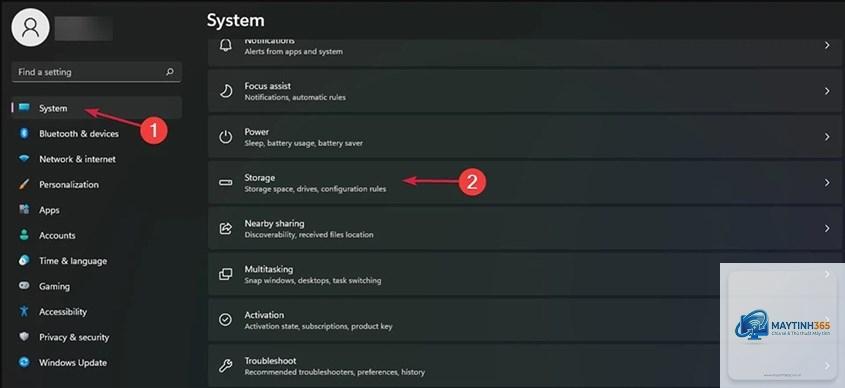
Vào Settings > System > Recovery > Reset this PC. Chọn Keep my files để giữ dữ liệu cá nhân nhưng xóa ứng dụng và thiết lập. Hoặc chọn Remove everything để đưa máy về trạng thái xuất xưởng.
Kết luận
Cách tối ưu settings Windows 11 không phải là một thao tác duy nhất mà là quá trình kết hợp nhiều thiết lập khác nhau. Từ việc tắt chương trình khởi động, vô hiệu hóa hiệu ứng, quản lý ứng dụng nền đến tinh chỉnh bộ nhớ ảo và Power Plan, mỗi bước đều góp phần cải thiện hiệu suất tổng thể. Hãy bắt đầu với những thay đổi đơn giản nhất và dần dần nâng cao khi bạn đã quen. Với hướng dẫn chi tiết trong bài viết này, bạn hoàn toàn có thể tự tin biến chiếc máy tính Windows 11 của mình trở nên nhanh nhẹn và ổn định hơn bao giờ hết.