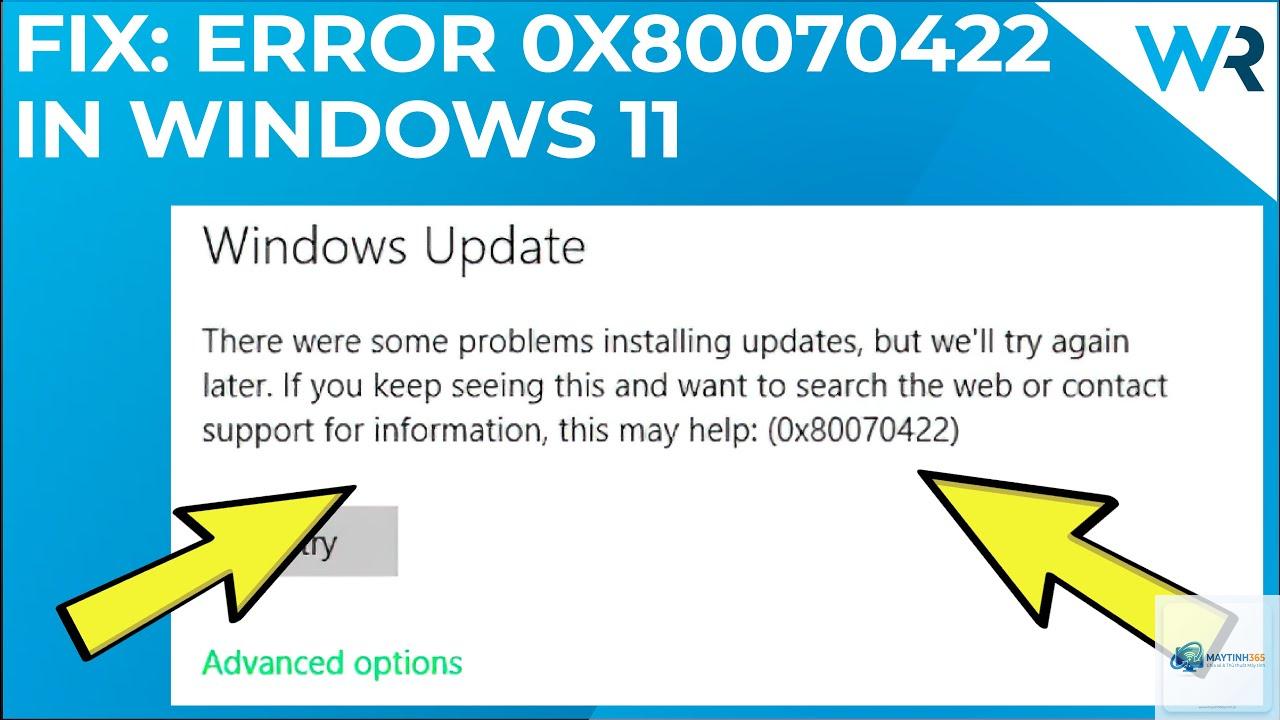
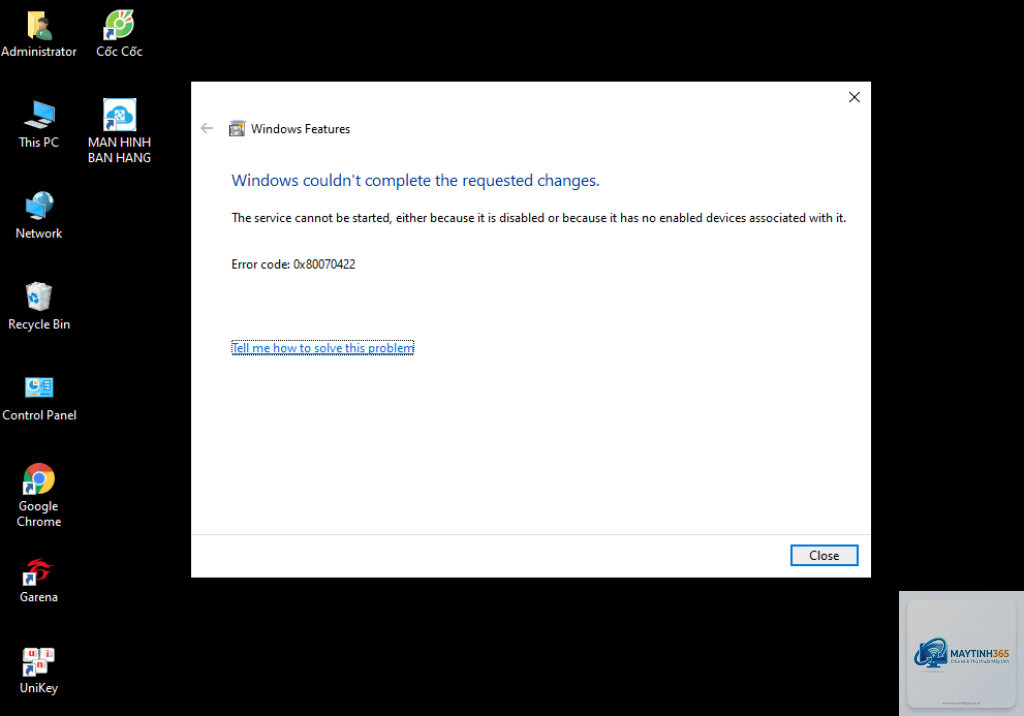
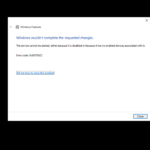
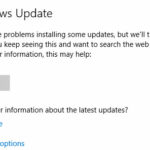
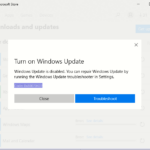
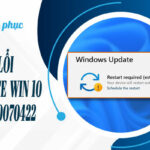
Lỗi 0x80070422 trên Windows 11 là một trong những mã lỗi phổ biến khi người dùng gặp vấn đề với Windows Update hoặc tường lửa tích hợp. Mã lỗi này xuất hiện chủ yếu khi hệ thống không thể kết nối đến máy chủ cập nhật do dịch vụ Windows Update bị vô hiệu hóa hoặc xung đột với phần mềm bảo mật. Trên thực tế, thông báo này thường kèm theo dòng chữ “Windows Update cannot check for updates” khiến người dùng bối rối. Bài viết này sẽ đi sâu phân tích nguyên nhân gốc rễ và đưa ra các giải pháp từ cơ bản đến nâng cao giúp bạn xử lý dứt điểm lỗi 0x80070422 trên Windows 11.
Bản chất của lỗi 0x80070422 trên Windows 11 là gì?
Lỗi 0x80070422 trên Windows 11 thực chất là mã lỗi được sinh ra bởi Windows Update Client khi hệ thống không thể truy cập vào dịch vụ cập nhật trung tâm. Trong hệ điều hành Windows, các thành phần quan trọng như Windows Update, Background Intelligent Transfer Service (BITS) và Cryptographic Services phải hoạt động đồng bộ. Khi một trong những dịch vụ này bị tắt hoặc gặp sự cố, quá trình kiểm tra và tải bản cập nhật sẽ thất bại ngay lập tức.
Cụ thể, mã 0x80070422 tương ứng với lỗi ERROR_SERVICE_NOT_ACTIVE trong hệ thống Windows. Điều này có nghĩa là dịch vụ Windows Update đang ở trạng thái “disabled” hoặc “stopped” thay vì “running”. Trên Windows 11, Microsoft đã thay đổi một số cơ chế bảo mật khiến cho việc vô hiệu hóa Windows Update trở nên khó khăn hơn, nhưng lỗi vẫn xảy ra do tác động từ bên thứ ba như phần mềm diệt virus, công cụ tối ưu hệ thống hoặc thậm chí là các bản cập nhật không tương thích.
Đây là nguyên nhân số một. Trong Windows 11, nếu bạn hoặc một phần mềm nào đó đã tắt dịch vụ “wuauserv” trong Services.msc, hệ thống sẽ không thể khởi tạo quá trình cập nhật. Khi dịch vụ này bị set thành “Disabled”, mọi nỗ lực kiểm tra cập nhật đều trả về lỗi 0x80070422.
Registry bị chỉnh sửa sai
Một số thủ thuật tối ưu hóa Windows yêu cầu chỉnh sửa Registry để tắt Windows Update. Nếu giá trị “Start” trong nhánh HKEY_LOCAL_MACHINESYSTEMCurrentControlSetServiceswuauserv được đặt thành 4 (disabled), lỗi sẽ xuất hiện. Trên Windows 11, nhiều người dùng vô tình làm điều này khi cố gắng ngăn chặn các bản cập nhập tự động.
Tường lửa hoặc phần mềm bảo mật chặn kết nối
Phần mềm diệt virus của bên thứ ba như Norton, McAfee hoặc thậm chí cả Windows Defender Firewall nếu cấu hình quá mức có thể chặn các kết nối đến máy chủ Windows Update. Khi đó, Windows Update không thể liên lạc được với Microsoft server và trả về mã lỗi 0x80070422.
Sự cố với Windows Update Components
Đôi khi các thành phần của Windows Update bị hỏng do file hệ thống lỗi hoặc do nhiễm malware. Trong trường hợp này, ngay cả khi dịch vụ đang chạy, việc kiểm tra cập nhật vẫn thất bại và hiển thị mã 0x80070422.
Hướng dẫn khắc phục lỗi 0x80070422 trên Windows 11 từ cơ bản đến nâng cao
Phương pháp 1: Kích hoạt dịch vụ Windows Update bằng Services
Đây là cách nhanh nhất nếu nguyên nhân là do dịch vụ bị tắt. Thực hiện theo các bước sau:
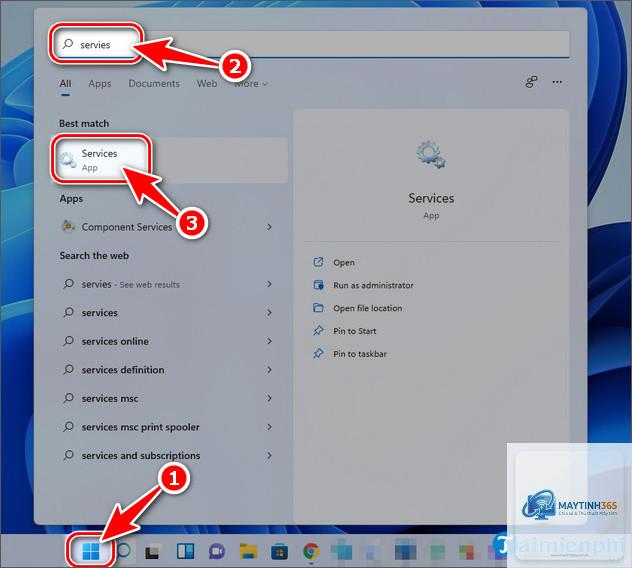
Nhấn tổ hợp phím Windows + R, gõ services.msc và Enter.
Tìm mục Windows Update trong danh sách.
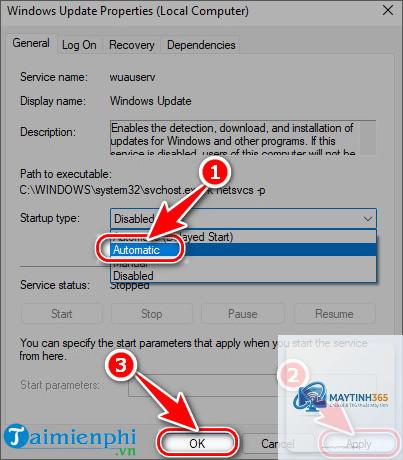
Nhấp chuột phải, chọn Properties.
Ở mục Startup type, chọn Automatic (nếu trước đó là Disabled).
Nhấn Start để khởi động dịch vụ, sau đó Apply và OK.
Khởi động lại máy tính và kiểm tra cập nhật lại.
Lưu ý: Trong Windows 11, một số bản build còn yêu cầu dịch vụ BITS và Cryptographic Services cũng phải ở trạng thái Automatic và Running. Hãy kiểm tra luôn hai dịch vụ này.
Phương pháp 2: Sửa Registry để bật Windows Update
Nếu Services không giải quyết được, bạn cần kiểm tra Registry. Truy cập Registry Editor bằng cách gõ regedit trong Run. Dẫn đến đường dẫn:
Trong khung bên phải, tìm giá trị Start. Dữ liệu của giá trị này nên là 2 (tự động) hoặc 3 (thủ công). Nếu là 4 (disabled), bạn cần double-click vào Start và đổi Value data thành 2, chọn Hexadecimal hoặc Decimal đều được. Sau đó khởi động lại máy.
Tiếp tục kiểm tra thêm tại nhánh HKEY_LOCAL_MACHINESYSTEMCurrentControlSetServicesUsoSvc – đây là dịch vụ Update Orchestrator trên Windows 11. Giá trị Start cũng nên là 2 hoặc 3.
Phương pháp 3: Chạy Windows Update Troubleshooter
Windows 11 tích hợp sẵn công cụ tự sửa lỗi cập nhật. Vào Settings > System > Troubleshoot > Other troubleshooters. Tìm mục Windows Update và nhấn Run. Trình gỡ rối sẽ tự động phát hiện và khắc phục các vấn đề phổ biến, bao gồm cả dịch vụ bị tắt hoặc file hệ thống hỏng.
Phương pháp 4: Reset Windows Update Components bằng Command Prompt
Đây là giải pháp mạnh mẽ hơn dành cho trường hợp các file thành phần bị hỏng nặng. Mở Command Prompt với quyền Administrator bằng cách nhấn chuột phải vào Start và chọn Windows Terminal (Admin). Lần lượt gõ các lệnh sau:
Các lệnh này sẽ dừng dịch vụ, đổi tên thư mục chứa các file cập nhật cũ và khởi động lại dịch vụ. Sau đó thử kiểm tra cập nhật.
Phương pháp 5: Kiểm tra tường lửa và phần mềm bảo mật
Tạm thời tắt Windows Defender Firewall hoặc phần mềm diệt virus bên thứ ba để xem lỗi còn không. Vào Windows Security > Firewall & network protection và tắt mạng hiện tại. Nếu hết lỗi, bạn cần thêm ngoại lệ cho Windows Update trong phần mềm bảo mật.
Phương pháp 6: Sử dụng DISM và SFC để sửa file hệ thống
Hai công cụ này giúp phát hiện và sửa các file hệ thống bị hỏng có thể gây ra lỗi 0x80070422. Mở Terminal Admin và chạy lần lượt:
DISM /Online /Cleanup-Image /RestoreHealth
sfc /scannow
Quá trình này có thể mất 15–30 phút. Sau khi hoàn tất, khởi động lại máy.
So sánh các phương pháp khắc phục lỗi 0x80070422
Phương pháp
Độ khó
Thời gian thực hiện
Hiệu quả
Kích hoạt Service
Thấp
5 phút
Cao nếu nguyên nhân là dịch vụ bị tắt
Sửa Registry
Trung bình
10 phút
Cao nếu Registry bị chỉnh sửa
Windows Update Troubleshooter
Thấp
15 phút
Trung bình – chỉ fix được lỗi đơn giản
Reset Components
Cao
20 phút
Rất cao – xử lý được nhiều vấn đề
DISM/SFC
Trung bình
30 phút
Cao nếu file hệ thống hỏng
Những sai lầm thường gặp khi xử lý lỗi 0x80070422 trên Windows 11
Chỉ khởi động lại dịch vụ mà không set Startup type: Nhiều người dùng chỉ nhấn Start trong Services mà quên chuyển Automatic, dẫn đến lỗi tái diễn sau khi reboot.
Tự ý xóa thư mục SoftwareDistribution mà không dừng dịch vụ: Điều này có thể gây lỗi khác vì Windows đang sử dụng các file trong đó. Phải dừng dịch vụ trước khi xóa hoặc rename.
Sử dụng phần mềm không rõ nguồn gốc để tắt Windows Update: Các tool này thường can thiệp sâu vào Registry và Services, gây ra lỗi 0x80070422 khó sửa.
Không tạo điểm khôi phục trước khi chỉnh Registry: Sai sót trong Registry có thể làm hệ thống không khởi động được. Luôn backup trước khi thay đổi.
Lưu ý quan trọng khi sửa lỗi 0x80070422 trên Windows 11
Trước khi thực hiện bất kỳ phương pháp nào, hãy đảm bảo
Không, đây là lỗi phần mềm liên quan đến dịch vụ Windows Update bị vô hiệu hóa. Nó không ảnh hưởng đến dữ liệu cá nhân nhưng khiến máy tính không nhận được bản vá bảo mật quan trọng, gây rủi ro về an toàn hệ thống.
Tôi có thể bỏ qua lỗi này và tiếp tục sử dụng máy tính?
Có thể, nhưng không nên. Windows Update cung cấp các bản vá lỗi bảo mật và cập nhật driver. Bỏ qua lỗi này đồng nghĩa với việc máy tính của bạn dễ bị tấn công bởi các lỗ hổng đã biết.
Tại sao lỗi 0x80070422 xuất hiện ngay sau khi tôi cài Windows 11?
Nguyên nhân thường là do bản cài đặt Windows 11 bị lỗi, file ISO không hoàn chỉnh hoặc quá trình cài đặt bị gián đoạn. Bạn nên chạy DISM và SFC trước tiên, sau đó reset Windows Update Components.
Sau khi sửa lỗi, tôi có cần cài lại Windows Update không?
Thông thường không cần. Sau khi kích hoạt lại dịch vụ và reset components, Windows Update sẽ tự động hoạt động bình thường. Nếu vẫn gặp vấn đề,
Có thể, nếu Windows Defender Firewall chặn các kết nối đến Windows Update. Tuy nhiên, trường hợp này ít gặp hơn so với việc dịch vụ bị tắt. Bạn nên kiểm tra firewall logs để xác định.
Lỗi 0x80070422 trên Windows 11 hoàn toàn có thể xử lý được bằng các phương pháp đã trình bày. Nguyên nhân chính nằm ở trạng thái dịch vụ Windows Update bị vô hiệu hóa hoặc cấu hình Registry sai. Bằng cách sử dụng Services, Registry Editor hoặc các công cụ sửa lỗi tích hợp sẵn, bạn có thể khôi phục khả năng cập nhật của hệ thống chỉ trong vài phút. Đừng quên sao lưu dữ liệu quan trọng và tạo điểm khôi phục trước khi thực hiện các thao tác nâng cao. Việc duy trì Windows Update hoạt động ổn định là yếu tố then chốt để bảo vệ máy tính khỏi các mối đe dọa an ninh mạng và đảm bảo hiệu suất tốt nhất trên Windows 11.