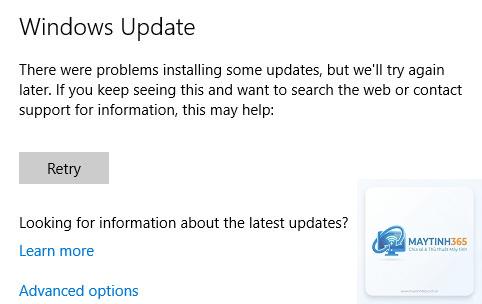
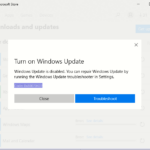
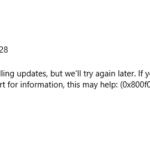
Khi bạn cố gắng cập nhật Windows hoặc kích hoạt tường lửa, đôi khi màn hình hiện ra thông báo lỗi với mã 0x80070422. Đây là một lỗi phổ biến trên các phiên bản Windows 10 và Windows 11, thường xuất hiện khi hệ thống không thể kết nối tới máy chủ Windows Update hoặc khi một số dịch vụ quan trọng bị vô hiệu hóa. Người dùng thường gặp tình trạng này sau khi tinh chỉnh hệ thống, cài đặt phần mềm diệt virus hoặc vô tình tắt nhầm các dịch vụ nền tảng. Bài viết này sẽ giải thích chi tiết bản chất của lỗi 0x80070422, các nguyên nhân chính và hướng dẫn bạn từng bước khắc phục triệt để.
Lỗi 0x80070422 thuộc nhóm lỗi liên quan đến Windows Update và các dịch vụ nền tảng của hệ điều hành. Con số 0x80070422 là mã lỗi hex, trong đó phần 0x8007 thường chỉ lỗi hệ thống, còn 0422 là mã cụ thể cho thấy một dịch vụ (service) không thể khởi động hoặc bị tắt. Cụ thể, nguyên nhân gốc rễ thường là Background Intelligent Transfer Service (BITS) hoặc Windows Update Service không hoạt động đúng cách. Khi các dịch vụ này bị vô hiệu hóa hoặc gặp xung đột, Windows không thể tải xuống bản cập nhật, dẫn đến lỗi 0x80070422.
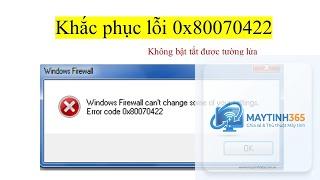
Một tình huống điển hình khác là khi bạn cố gắng bật Windows Firewall qua Control Panel hoặc Settings, hệ thống cũng báo lỗi này. Điều đó xảy ra vì tường lửa phụ thuộc vào dịch vụ Windows Defender Firewall Service (mpssvc). Nếu dịch vụ này bị dừng hoặc bị vô hiệu hóa trong registry, bạn sẽ thấy mã lỗi 0x80070422 thay vì tường lửa hoạt động bình thường.
Nguyên nhân chính gây ra lỗi 0x80070422
Có nhiều nguyên nhân dẫn đến lỗi 0x80070422, nhưng phổ biến nhất là những yếu tố dưới đây:
Dịch vụ Background Intelligent Transfer (BITS) bị tắt: Đây là dịch vụ chịu trách nhiệm truyền file nền cho Windows Update. Nếu BITS bị vô hiệu hóa, quá trình cập nhật sẽ không thể khởi tạo.
Dịch vụ Windows Update (wuauserv) bị vô hiệu hóa: Windows không thể kiểm tra hoặc tải bản cập nhật nếu dịch vụ này không chạy.
Dịch vụ Windows Defender Firewall (mpssvc) bị tắt: Người dùng không thể bật tường lửa qua giao diện đồ họa nếu dịch vụ này bị dừng.
Phần mềm diệt virus hoặc tường lửa của bên thứ ba: Một số ứng dụng bảo mật can thiệp sâu vào hệ thống, vô tình khóa các dịch vụ của Windows.
Lỗi registry hoặc file hệ thống bị hỏng: Các khóa registry liên quan đến dịch vụ có thể bị chỉnh sửa sai hoặc file.dll bị hỏng.
Người dùng đã tắt dịch vụ qua msconfig (System Configuration): Khi tối ưu hóa hệ thống, nhiều người vô tình ẩn hoặc tắt các dịch vụ cần thiết.
Việc xác định đúng nguyên nhân sẽ giúp bạn chọn phương pháp sửa lỗi 0x80070422 hiệu quả nhất.
Hướng dẫn chi tiết cách khắc phục lỗi 0x80070422
1. Kiểm tra và khởi động lại các dịch vụ cốt lõi
Đây là bước đầu tiên và thường giải quyết được ngay lỗi 0x80070422. Bạn cần đảm bảo ba dịch vụ sau đang chạy và được cấu hình đúng:
Background Intelligent Transfer Service (BITS)
Windows Update (wuauserv)
Windows Defender Firewall (mpssvc)
Các bước thực hiện:
Nhấn tổ hợp phím Windows + R, gõ services.msc và nhấn Enter.
Trong cửa sổ Services, tìm từng dịch vụ kể trên. Nhấp chuột phải vào mỗi dịch vụ và chọn Properties.
Đảm bảo mục Startup type được đặt là Automatic (đối với BITS và Windows Update) hoặc Automatic (Delayed Start) đối với Windows Defender Firewall.
Nếu dịch vụ đang ở trạng thái Stopped, hãy nhấn Start để khởi động.
Nhấn Apply và OK.
Sau khi thực hiện xong, khởi động lại máy tính và kiểm tra xem lỗi 0x80070422 còn xuất hiện không.
2. Sử dụng Command Prompt để đăng ký lại các file hệ thống
Nếu các dịch vụ vẫn gặp vấn đề,
Đây là trường hợp phổ biến. Bạn hãy mở services.msc, tìm dịch vụ Windows Defender Firewall (mpssvc), đặt Startup type là Automatic và Start nó. Nếu vẫn không được, hãy kiểm tra registry tại HKEY_LOCAL_MACHINESYSTEMCurrentControlSetServicesmpssvc và đảm bảo Start có giá trị 2.
Tôi có thể tắt hoàn toàn Windows Update để tránh lỗi này không?
Có thể, nhưng không khuyến khích. Việc tắt Windows Update sẽ khiến máy tính không nhận được bản vá bảo mật, dễ bị tấn công. Thay vào đó, hãy khắc phục triệt để lỗi 0x80070422 để Windows Update hoạt động ổn định.
Sau khi sửa lỗi, tôi vẫn thấy mã 0x80070422 khi cập nhật, nguyên nhân là gì?
Có thể do phần mềm diệt virus vẫn đang chặn dịch vụ. Hãy tạm thời gỡ cài đặt hoặc thêm ngoại lệ cho Windows Update. Ngoài ra, hãy đảm bảo
Bản thân lỗi không gây hại cho dữ liệu, nhưng nó khiến Windows không thể cập nhật hoặc bật tường lửa. Điều này tạo ra nguy cơ bảo mật nếu kéo dài. Vì vậy bạn nên xử lý sớm.
Kết luận
Lỗi 0x80070422 là một trong những lỗi thường gặp trên Windows, chủ yếu do các dịch vụ nền tảng như BITS, Windows Update hay tường lửa bị vô hiệu hóa. Việc xác định đúng nguyên nhân và áp dụng các biện pháp như khởi động lại dịch vụ, sửa registry, chạy công cụ sửa lỗi tích hợp hay quét file hệ thống sẽ giúp bạn giải quyết triệt để vấn đề. Hãy luôn sao lưu trước khi can thiệp sâu vào hệ thống và duy trì cập nhật Windows để giảm thiểu rủi ro. Nếu đã thử tất cả các cách trên mà lỗi 0x80070422 vẫn tồn tại, có thể bạn cần cài đặt lại Windows hoặc liên hệ bộ phận hỗ trợ kỹ thuật để được trợ giúp thêm.