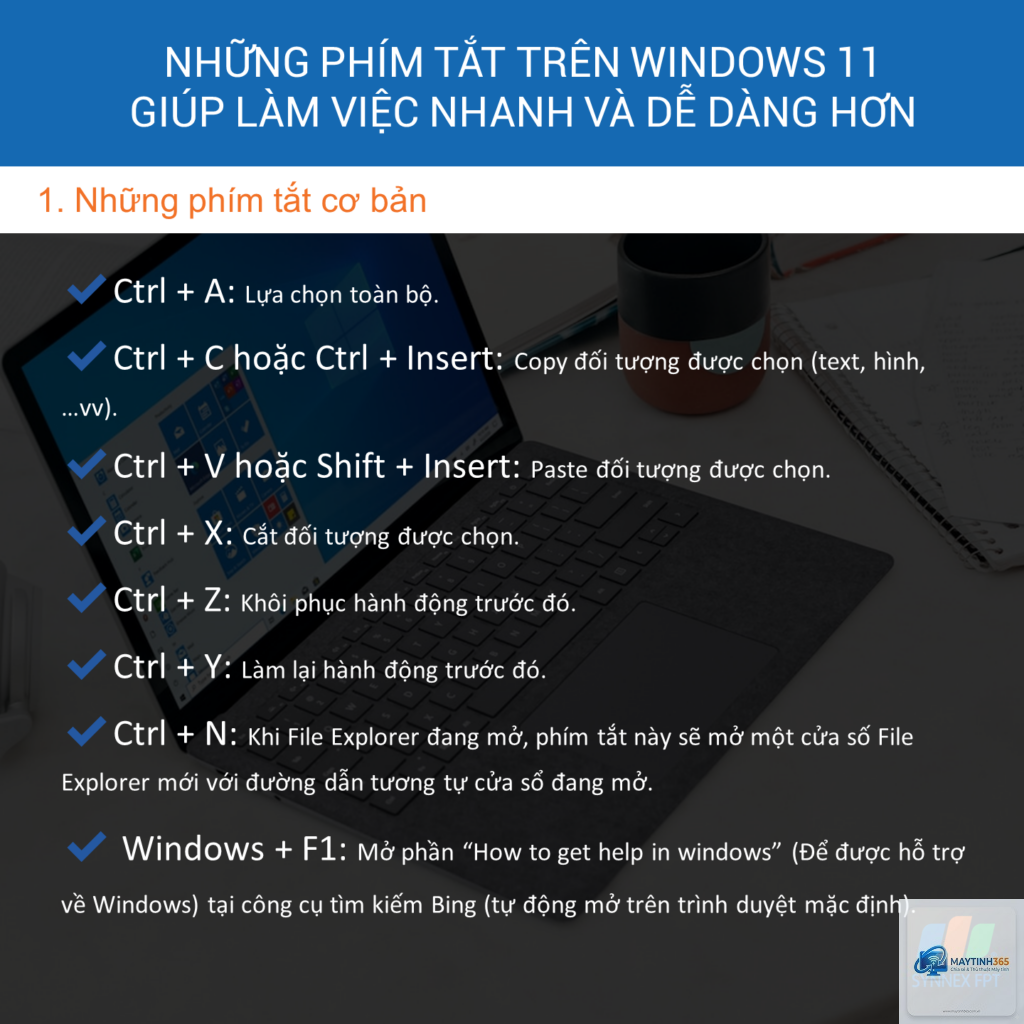
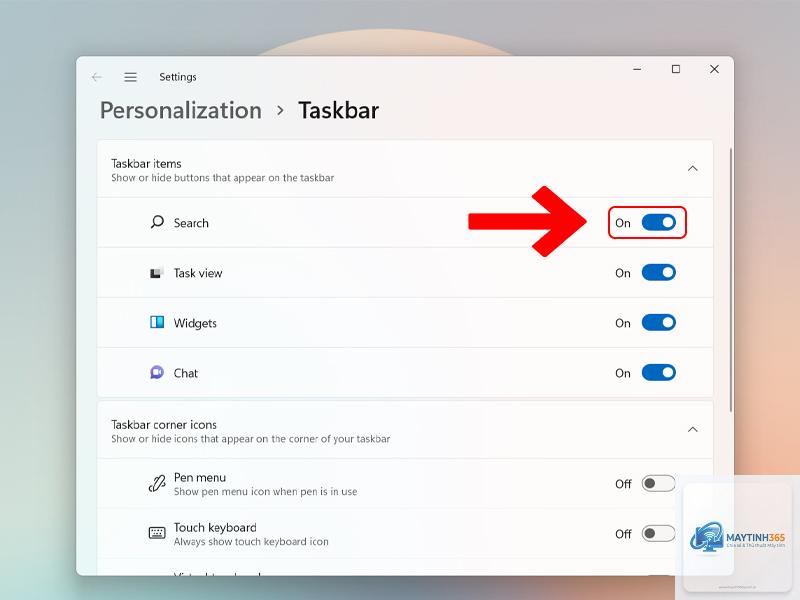
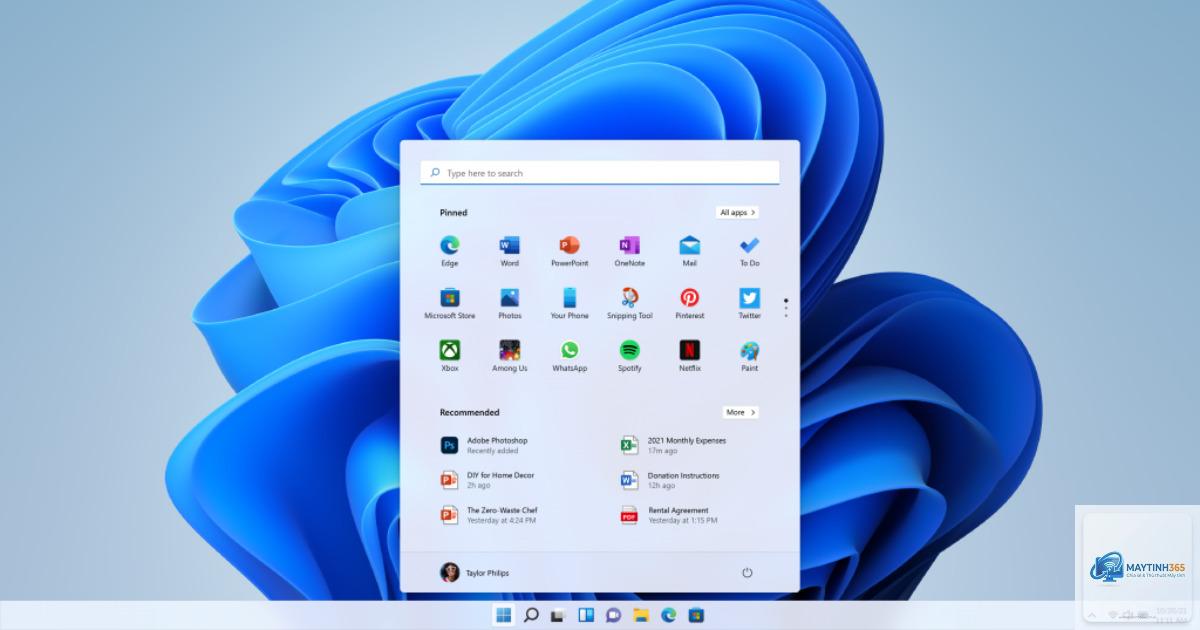
Taskbar trên Windows 11 không chỉ là nơi neo giữ các ứng dụng yêu thích mà còn ẩn chứa hàng loạt phím tắt giúp bạn tiết kiệm thời gian đáng kể. Việc nắm vững các tổ hợp phím tắt taskbar Windows 11 sẽ biến thao tác hàng ngày trở nên mượt mà, chuyên nghiệp hơn. Từ việc mở ứng dụng, chuyển đổi cửa sổ đến quản lý không gian làm việc, tất cả đều có thể thực hiện chỉ trong vài giây. Bài viết này sẽ tổng hợp chi tiết mọi phím tắt bạn cần biết, từ cơ bản đến nâng cao, giúp bạn làm chủ thanh tác vụ Windows 11.
Phím tắt taskbar Windows 11 là các tổ hợp phím được thiết kế để tương tác trực tiếp với các biểu tượng, menu và tính năng trên thanh tác vụ. Thay vì dùng chuột để click,
Windows 11 không cho phép thay đổi trực tiếp các phím tắt mặc định của taskbar. Tuy nhiên,
Hãy kiểm tra xem bạn có đang ở chế độ toàn màn hình (fullscreen) trong game hoặc ứng dụng không. Thoát khỏi chế độ này và thử lại. Nếu vẫn không được, khởi động lại File Explorer trong Task Manager.
Có phím tắt nào để mở nhanh Settings từ taskbar không?
Không có phím tắt trực tiếp từ taskbar, nhưng
Jump List hiển thị danh sách các file, thư mục hoặc tác vụ gần đây của ứng dụng. Ví dụ, với File Explorer, Jump List cho phép bạn mở nhanh các thư mục thường dùng mà không cần mở ứng dụng trước.
Tôi có thể dùng phím tắt để điều khiển âm lượng từ taskbar không?
Có, bạn có thể dùng Windows + A để mở Action Center, sau đó dùng phím Tab và mũi tên để điều chỉnh thanh trượt âm lượng. Ngoài ra, bạn có thể dùng phím tắt phần cứng trên bàn phím nếu có.
Kết Luận
Phím tắt taskbar Windows 11 là công cụ mạnh mẽ giúp bạn làm chủ hệ điều hành một cách nhanh chóng và hiệu quả. Từ các tổ hợp cơ bản như Windows + D, Windows + số thứ tự đến các phím tắt nâng cao cho Desktop ảo và Jump List, mỗi thao tác đều góp phần tối ưu hóa trải nghiệm người dùng. Hãy bắt đầu bằng cách ghi nhớ 5 phím tắt thông dụng nhất, sau đó mở rộng dần dựa trên nhu cầu công việc. Việc luyện tập thường xuyên sẽ giúp bạn phản xạ nhanh hơn, biến những tổ hợp phím này thành thói quen tự nhiên. Đừng quên sắp xếp taskbar gọn gàng và kiểm tra cài đặt để tránh các lỗi không đáng có. Với những bí kíp trên, bạn đã sẵn sàng để thao tác siêu tốc trên Windows 11.