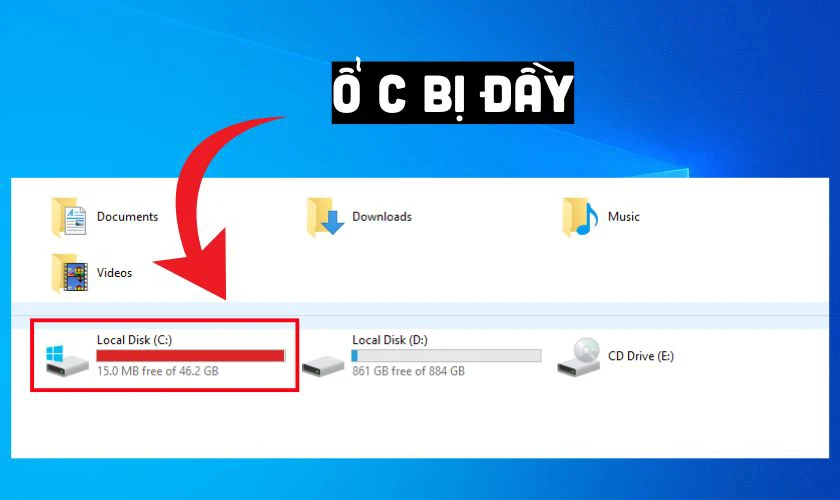
Dung lượng ổ cứng hiển thị đã gần cạn, nhưng khi bôi đen tất cả file và thư mục, tổng dung lượng lại nhỏ hơn rất nhiều so với thông báo. Đây là vấn đề phổ biến khiến nhiều người dùng máy tính lo lắng, thậm chí nghĩ rằng máy đã bị nhiễm virus. Thực tế, có nhiều nguyên nhân khách quan và chủ quan dẫn đến hiện tượng này, từ các file hệ thống ẩn, bản sao lưu Shadow Copy, file tạm, cho đến lỗi phân vùng hoặc phần mềm độc hại. Bài viết dưới đây sẽ phân tích chi tiết từng nguyên nhân và hướng dẫn bạn cách lấy lại dung lượng một cách an toàn, hiệu quả.
Bản chất của hiện tượng ổ cứng bị đầy nhưng không thấy file
Hiện tượng này xảy ra khi hệ thống báo cáo dung lượng ổ cứng đã sử dụng rất cao (ví dụ 500GB trên tổng 1TB), nhưng khi bạn chọn tất cả các mục trong ổ đĩa (bao gồm cả file ẩn và file hệ thống), tổng dung lượng chỉ hiển thị khoảng 200-300GB. Khoảng cách chênh lệch này có thể lên đến vài trăm gigabyte mà không có lời giải thích rõ ràng. Nguyên nhân cốt lõi thường đến từ các file hoặc dữ liệu không hiển thị trong Windows Explorer theo cách thông thường, bao gồm các file ẩn sâu, bản sao lưu âm thầm, hoặc các phân vùng ảo.
Để hiểu rõ bản chất, bạn cần nắm rằng Windows có cơ chế quản lý dung lượng phức tạp. Hệ điều hành sử dụng nhiều loại file và thư mục đặc biệt để phục vụ quá trình hoạt động: file pagefile.sys (bộ nhớ ảo), file hiberfil.sys (chế độ ngủ đông), thư mục System Volume Information (chứa điểm khôi phục và bản sao lưu Shadow Copy). Những file này thường bị ẩn hoặc bị khóa quyền truy cập, khiến người dùng không thể nhìn thấy dù đã bật chế độ hiển thị file ẩn.
Nguyên nhân chính khiến ổ cứng bị đầy nhưng không thấy file
File hệ thống ẩn và bộ nhớ ảo
File pagefile.sys và hiberfil.sys là hai thủ phạm hàng đầu. Pagefile.sys hoạt động như bộ nhớ ảo, có kích thước từ vài GB đến hơn 20GB tùy thuộc vào dung lượng RAM. File hiberfil.sys được tạo khi bạn kích hoạt chế độ ngủ đông, thường chiếm dung lượng tương đương với RAM vật lý. Cả hai file này đều có thuộc tính ẩn và được bảo vệ, không thể xóa trực tiếp từ Explorer. Khi dung lượng ổ cứng cạn kiệt, hai file này vẫn tồn tại âm thầm và chiếm một phần đáng kể.
Bản sao lưu Shadow Copy và điểm khôi phục hệ thống
Windows tự động tạo các điểm khôi phục (Restore Points) mỗi khi bạn cài đặt phần mềm, cập nhật driver hoặc thay đổi cấu hình quan trọng. Các điểm khôi phục này được lưu trong thư mục System Volume Information dưới dạng bản sao lưu Shadow Copy. Mỗi điểm khôi phục có thể chiếm từ vài trăm MB đến vài GB. Tổng dung lượng dành cho Shadow Copy có thể lên đến 15-20% dung lượng ổ cứng, tức hàng chục GB nếu bạn có ổ 1TB. Bạn không thể nhìn thấy các bản sao lưu này trong Windows Explorer thông thường.
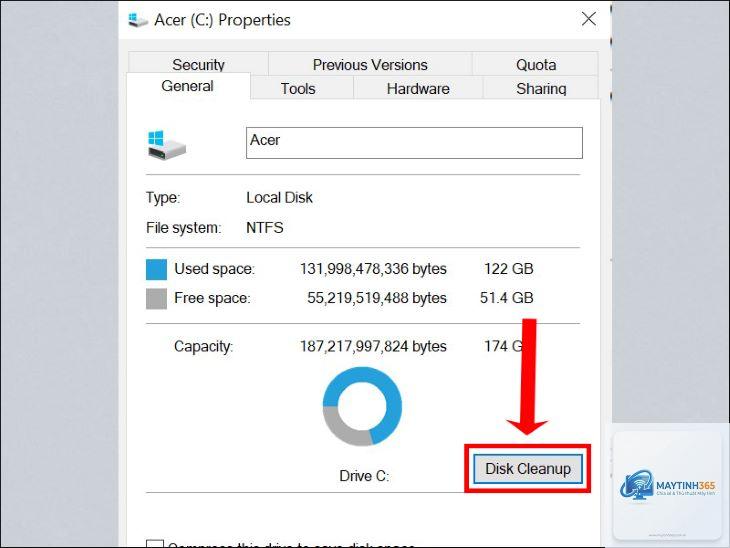
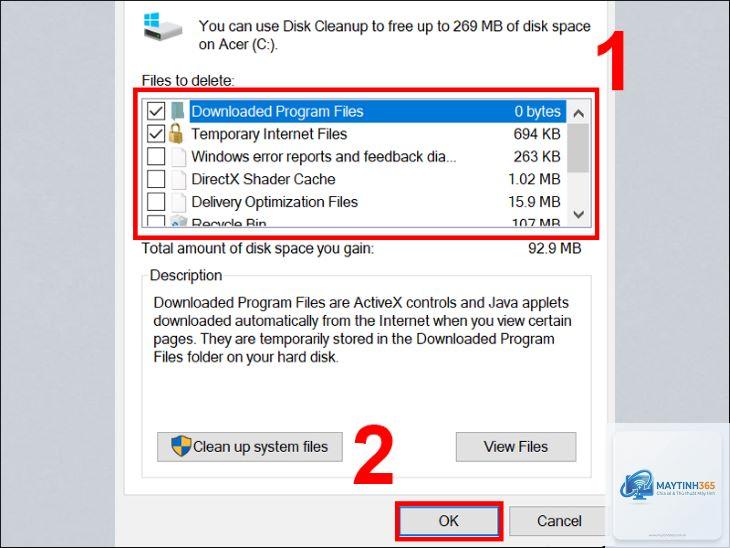
Trong quá trình sử dụng, Windows và các ứng dụng tạo ra vô số file tạm (temporary files) nằm rải rác ở nhiều vị trí: thư mục Temp, thư mục Prefetch, cache của trình duyệt, file log cập nhật Windows, file cài đặt dở dang. Các file tạm này thường có kích thước nhỏ nhưng tích tụ theo thời gian tạo thành khối lượng lớn. Nhiều file tạm không tự động xóa sau khi hoàn tất tác vụ, gây lãng phí dung lượng.
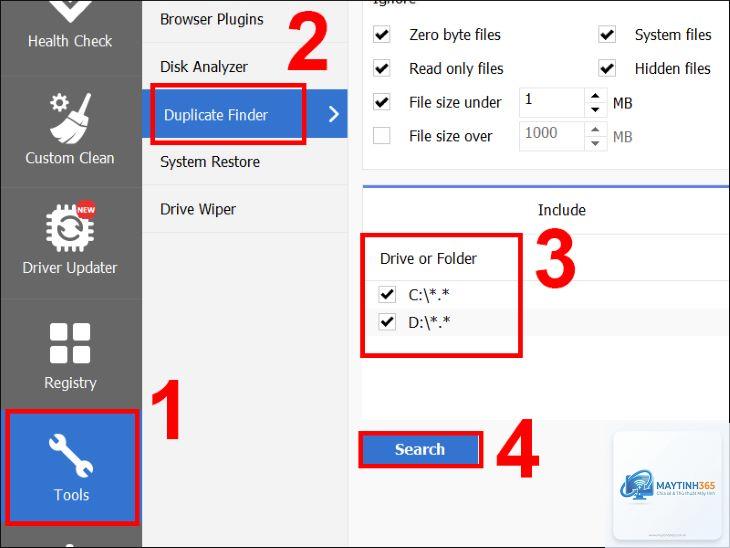
Có nhiều nguyên nhân: file pagefile.sys và hiberfil.sys chiếm dung lượng lớn, các bản cập nhật Windows cũ, thư mục WinSxS phình to, hoặc bản sao lưu Shadow Copy. Sử dụng Disk Cleanup và các công cụ phân tích như WizTree để xác định chính xác thủ phạm.
Làm sao để xem được các file ẩn trong System Volume Information?
Bạn không thể truy cập trực tiếp vào thư mục này từ Windows Explorer vì nó được bảo vệ. Tuy nhiên, có thể xem dung lượng của thư mục này thông qua công cụ như TreeSize khi chạy với quyền Administrator. Để quản lý các bản sao lưu bên trong, bạn cần vào System Protection hoặc sử dụng lệnh vssadmin.
Xóa file hiberfil.sys có an toàn không?
Hoàn toàn an toàn nếu bạn tắt chế độ ngủ đông bằng lệnh powercfg -h off. Khi tắt, Windows sẽ tự động xóa file này. Nếu sau này bạn muốn sử dụng lại chế độ ngủ đông, chỉ cần bật lại bằng lệnh powercfg -h on, file sẽ được tạo lại.
Có nên xóa file pagefile.sys để giải phóng dung lượng không?
Không nên xóa trực tiếp.
This PC chỉ hiển thị các ổ đĩa có ký tự, trong khi Disk Management hiển thị tất cả phân vùng (kể cả ẩn). Sự chênh lệch đến từ các phân vùng Recovery, OEM hoặc phân vùng EFI không được gán ký tự. Bạn có thể ẩn hoặc xóa các phân vùng này nhưng cần thận trọng.
Kết luận
Tình trạng ổ cứng bị đầy nhưng không thấy file là vấn đề có thể giải quyết triệt để nếu bạn hiểu rõ nguyên nhân và áp dụng đúng phương pháp. Hãy bắt đầu bằng các bước đơn giản nhất như dọn dẹp file tạm và kiểm tra bộ nhớ ảo, sau đó sử dụng các công cụ phân tích chuyên sâu để tìm ra thủ phạm. Đừng vội vàng format ổ cứng hay xóa bừa bãi các file hệ thống, vì điều này có thể gây hậu quả nghiêm trọng hơn. Với các hướng dẫn chi tiết trong bài viết, bạn hoàn toàn có thể tự mình giải phóng dung lượng và duy trì ổ cứng hoạt động hiệu quả. Nếu sau khi thực hiện tất cả các biện pháp mà vẫn không khắc phục được, hãy cân nhắc sao lưu dữ liệu và mang máy đến trung tâm sửa chữa uy tín để kiểm tra phần cứng.