Windows Search là công cụ tìm kiếm tích hợp sẵn trên hệ điều hành Windows, cho phép người dùng truy xuất file, thư mục, ứng dụng và cài đặt một cách nhanh chóng. Tuy nhiên, phần lớn người dùng chỉ gõ từ khóa đơn giản và bỏ qua hàng loạt tính năng nâng cao. Bài viết này tổng hợp những mẹo sử dụng Windows Search chuyên sâu, giúp bạn khai thác tối đa sức mạnh của công cụ này, từ cơ bản đến nâng cao, tiết kiệm thời gian và nâng cao hiệu suất làm việc.
Windows Search không đơn thuần là một hộp tìm kiếm. Nó là một hệ thống lập chỉ mục (indexing engine) hoạt động ngầm, quét và xây dựng cơ sở dữ liệu về tất cả file, email, danh bạ và nội dung trên máy tính. Khi bạn gõ từ khóa, Windows Search truy vấn vào chỉ mục này thay vì quét toàn bộ ổ cứng, giúp kết quả trả về gần như tức thì.
Chỉ mục mặc định bao gồm các thư mục quan trọng như Documents, Pictures, Music, Desktop, và thư mục AppData. Các ổ đĩa ngoài hoặc thư mục tùy chỉnh không được lập chỉ mục tự động, dẫn đến tốc độ tìm kiếm chậm hơn. Hiểu được cơ chế này là bước đầu tiên để áp dụng các mẹo sử dụng Windows Search hiệu quả.
Phân loại các mẹo sử dụng Windows Search
Mẹo cơ bản: Làm chủ thanh tìm kiếm
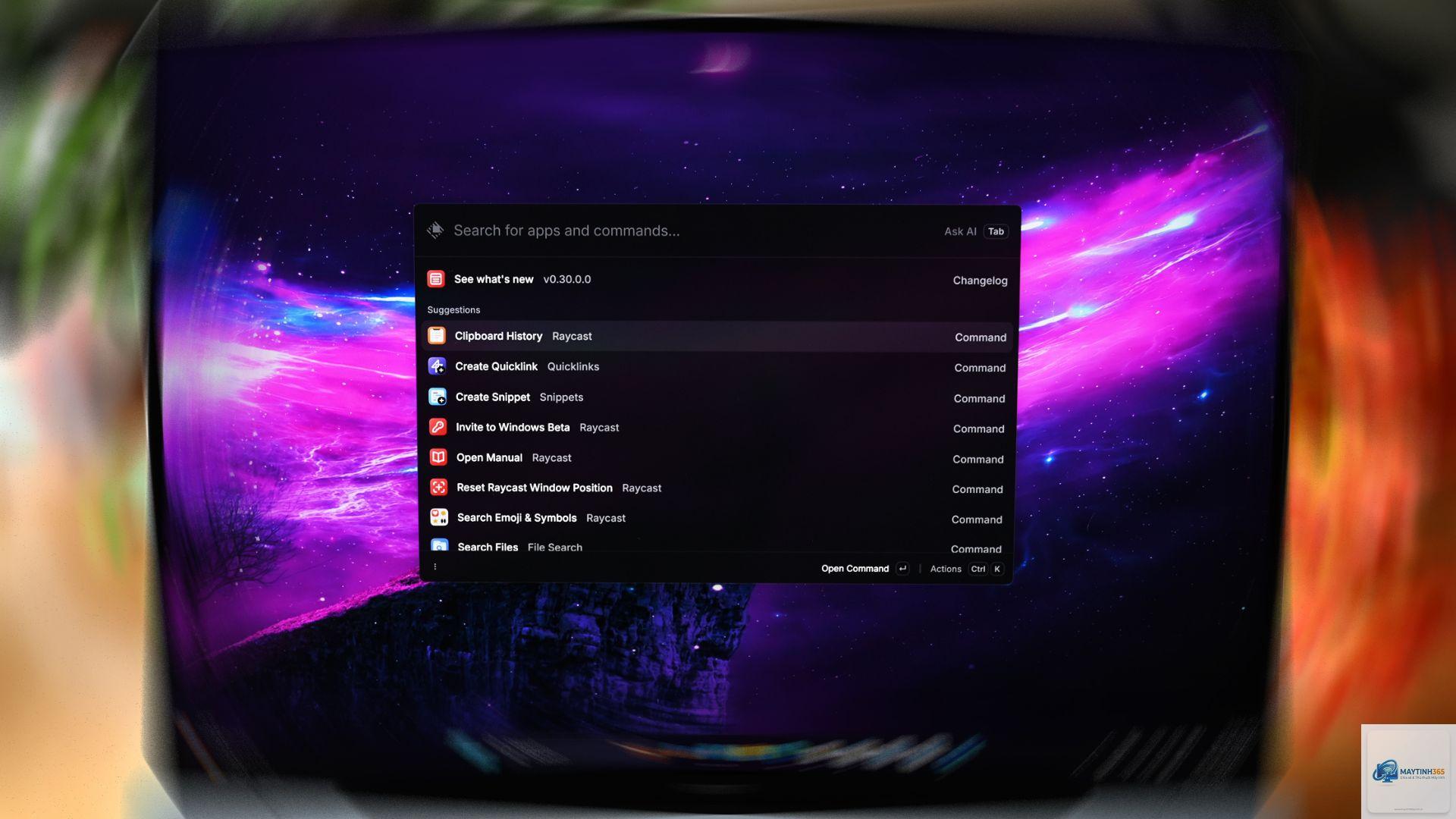
Thanh tìm kiếm trên Taskbar hoặc menu Start là cửa ngõ chính. Nhấn phím Windows và bắt đầu gõ ngay lập tức.
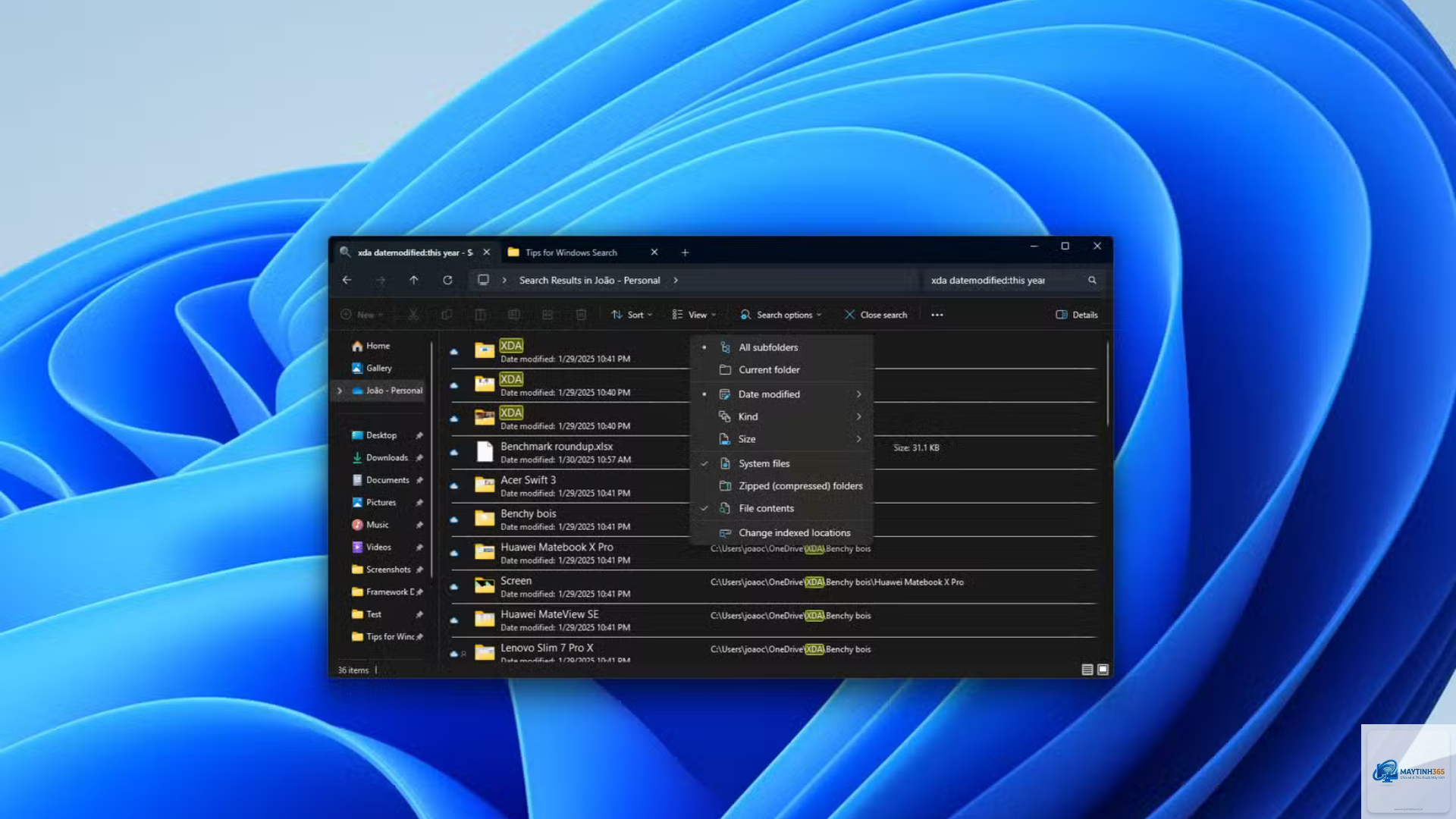
Sử dụng toán tử size: kèm số MB. Ví dụ: size:>50MB tìm file lớn hơn 50MB, size:<1MB tìm file nhỏ hơn 1MB. Bạn cũng có thể dùng các giá trị định sẵn: empty (0KB), tiny (0-10KB), small (10-100KB), medium (100KB-1MB), large (1-16MB), huge (16-128MB), gigantic (>128MB).
Tại sao Windows Search không tìm thấy file dù file tồn tại?
Nguyên nhân phổ biến: file nằm trong thư mục không được lập chỉ mục, file bị ẩn, hoặc chỉ mục bị hỏng. Kiểm tra Indexing Options, thêm thư mục chứa file, và xây dựng lại chỉ mục nếu cần.
Có thể tìm kiếm file theo ngày tạo không?
Có. Sử dụng toán tử created: thay vì modified:. Ví dụ: created:last week tìm file được tạo trong tuần trước.
Windows Search có hỗ trợ tìm kiếm file trong ổ cứng ngoài không?
Có, nhưng chỉ khi ổ cứng ngoài được kết nối và bạn thêm thư mục đó vào danh sách lập chỉ mục. Nếu không, tốc độ tìm kiếm sẽ rất chậm.
Vào Services.msc, tìm dịch vụ Windows Search, nhấp chuột phải chọn Properties, đổi Startup type thành Disabled, và nhấn Stop. Lưu ý: thao tác này sẽ vô hiệu hóa hoàn toàn tính năng tìm kiếm.
Kết luận
Windows Search là công cụ mạnh mẽ nhưng thường bị đánh giá thấp. Bằng cách áp dụng các mẹo sử dụng Windows Search như mở rộng chỉ mục, sử dụng toán tử Boolean, cú pháp lọc theo loại file, ngày tháng, kích thước và tác giả, bạn có thể truy xuất dữ liệu trong vài giây thay vì vài phút. Việc hiểu rõ cơ chế hoạt động, tránh các sai lầm phổ biến và tinh chỉnh cài đặt phù hợp sẽ biến Windows Search thành trợ thủ đắc lực trong công việc hàng ngày. Hãy bắt đầu thực hành ngay hôm nay để tận hưởng sự khác biệt rõ rệt về tốc độ và hiệu quả làm việc.