Lỗi máy in không chia sẻ được khiến cả nhóm phải chờ đợi, làm gián đoạn công việc và gây mất thời gian. Đây là một trong những vấn đề phổ biến nhất trong các văn phòng, đặc biệt khi sử dụng nhiều máy tính với các phiên bản Windows khác nhau. Trong bài viết này,
Nguyên nhân cốt lõi khiến máy in không chia sẻ được trên mạng
Trước khi đi vào các bước khắc phục, cần hiểu bản chất của vấn đề. Lỗi máy in không chia sẻ được thường xuất phát từ 4 nhóm nguyên nhân chính: cấu hình chia sẻ trên máy chủ, cài đặt bảo mật hệ thống, driver máy in không tương thích, và cấu hình mạng nội bộ.
Cấu hình chia sẻ máy in trên máy chủ bị tắt
Trên máy tính kết nối trực tiếp với máy in (gọi là máy chủ in), tính năng File and Printer Sharing có thể bị vô hiệu hóa. Điều này khiến các máy tính khác trong mạng không thể nhìn thấy máy in để kết nối.
Print Spooler là dịch vụ quản lý hàng đợi in. Khi dịch vụ này bị treo hoặc bị lỗi, máy in không thể nhận lệnh in từ xa, dẫn đến không chia sẻ được.
Driver máy in không tương thích với hệ điều hành máy trạm
Mỗi phiên bản Windows yêu cầu driver khác nhau. Nếu máy chủ cài driver cho Windows 11, máy trạm dùng Windows 10 có thể không kết nối được nếu driver không được cập nhật.
Cấu hình firewall hoặc chính sách bảo mật chặn quyền truy cập
Windows Defender Firewall hoặc phần mềm diệt virus có thể chặn cổng kết nối in ấn (cổng 445, 139). Ngoài ra, chính sách nhóm (Group Policy) trong môi trường doanh nghiệp cũng có thể hạn chế quyền chia sẻ.
Hướng dẫn cách khắc phục máy in không chia sẻ được chi tiết từng bước
Thực hiện lần lượt từng bước cho đến khi thành công.
Bước 1: Kiểm tra kết nối vật lý và mạng cơ bản
Đảm bảo máy in được bật nguồn, kết nối với máy chủ qua cáp USB hoặc LAN. Kiểm tra đèn kết nối trên máy in. Trên máy chủ, mở Network and Sharing Center và xác nhận máy tính có địa chỉ IP (thường là dạng 192.168.x.x). Nếu máy trạm không ping được đến máy chủ, vấn đề nằm ở mạng.
Mở Command Prompt trên máy chủ, gõ lệnh ipconfig để lấy địa chỉ IP.
Trên máy trạm, gõ ping [địa chỉ IP máy chủ] – nếu kết quả là Request Timed Out, cần kiểm tra router, switch, cáp mạng.
Đảm bảo cả hai máy tính cùng thuộc một nhóm làm việc (Workgroup) mặc định là WORKGROUP.
Bước 2: Bật tính năng chia sẻ máy in trên máy chủ
Trên máy tính được nối trực tiếp với máy in:
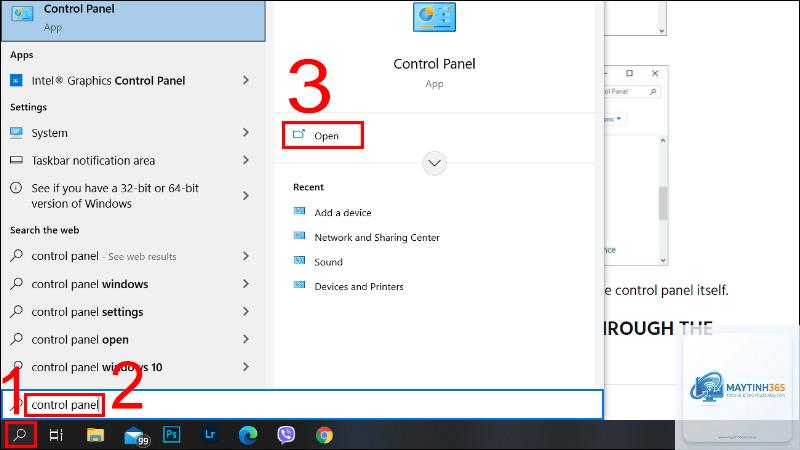
Vào Control Panel → Devices and Printers (hoặc Settings → Bluetooth & devices → Printers & scanners).
Nhấp chuột phải vào máy in cần chia sẻ, chọn Printer properties.
Chuyển sang tab Sharing.
Chọn Share this printer, đặt tên chia sẻ (ví dụ: HP_LaserJet_1020).
Đánh dấu Render print jobs on client computers nếu có tùy chọn (giúp giảm tải xử lý trên máy chủ).
Nhấn OK, sau đó kiểm tra lại trên máy trạm.
Bước 3: Kích hoạt dịch vụ in ấn và các dịch vụ liên quan
Lỗi Print Spooler là nguyên nhân phổ biến khiến máy in không chia sẻ được. Cách khắc phục:
Nhấn tổ hợp Windows + R, gõ services.msc và Enter.
Tìm dịch vụ Print Spooler trong danh sách.
Nếu trạng thái là Stopped, nhấp chuột phải chọn Start.
Đặt Startup type là Automatic.
Khởi động lại dịch vụ bằng cách nhấn Restart.
Trong cùng cửa sổ, kiểm tra thêm dịch vụ Server và Workstation cũng đang chạy và ở chế độ Automatic.
Bước 4: Cấu hình Windows Firewall cho phép chia sẻ máy in
Firewall thường chặn kết nối in ấn. Để mở cổng:
Vào Control Panel → Windows Defender Firewall → Allow an app or feature through Windows Firewall.
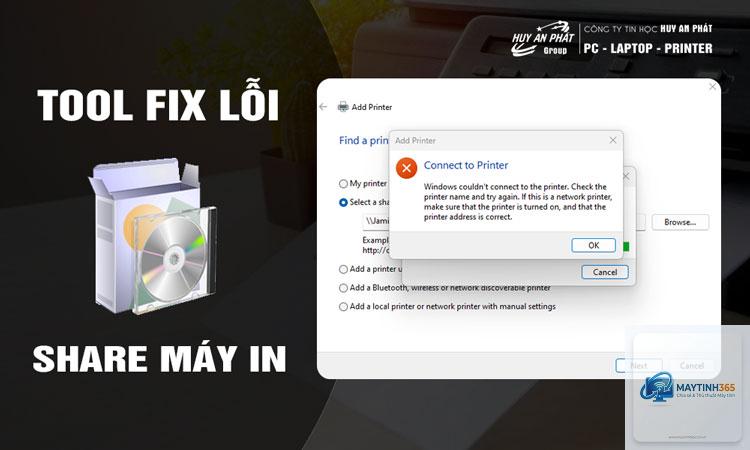
Bước 6: Kết nối máy in từ máy trạm bằng đường dẫn thủ công
Khi máy in không hiện trong danh sách mạng,
Windows 11 có chính sách bảo mật mặc định chặt chẽ hơn, yêu cầu xác thực mạng ở cấp độ NTLMv2. Để khắc phục, vào Control Panel → All Control Panel Items → Network and Sharing Center → Advanced sharing settings → bật Turn on network discovery và Turn on file and printer sharing cho profile Private. Đồng thời, tắt tùy chọn Password protected sharing nếu mạng nội bộ tin cậy.
Làm thế nào để khắc phục lỗi máy in không chia sẻ được khi dùng VPN?
Khi máy trạm kết nối qua VPN, địa chỉ IP thay đổi và firewall có thể chặn. Cách xử lý: cho phép kết nối từ dải IP của VPN (ví dụ 10.8.0.0/24) trong Windows Firewall, hoặc dùng tính năng DirectAccess. Một giải pháp khác là dùng máy in ảo qua công cụ như Google Cloud Print (đã ngừng) hoặc PaperCut Mobility Print.
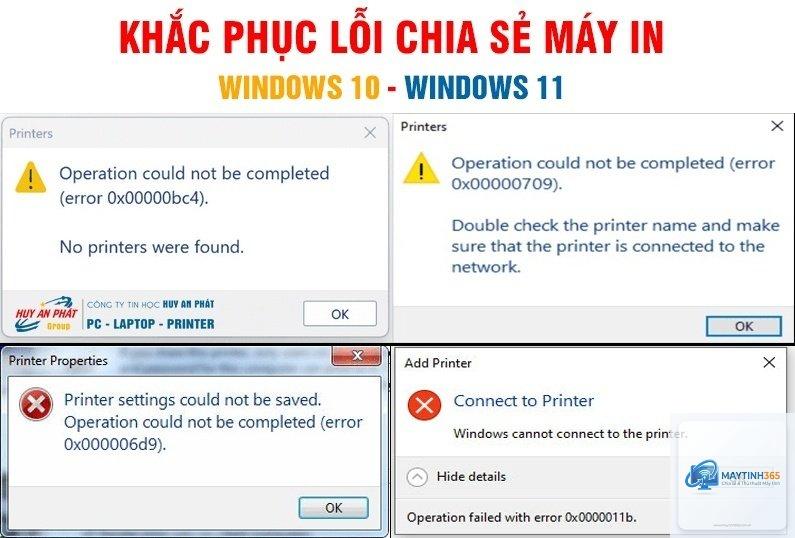
Lỗi 0x00000709 khi kết nối đến máy in chia sẻ là gì?
Đây là lỗi “Cannot connect to printer” thường do driver không đúng hoặc xung đột tên máy in. Cách khắc phục: gỡ bỏ máy in cũ trên máy trạm, xóa cache driver trong thư mục C:WindowsSystem32spoolPRINTERS, sau đó thêm lại bằng đường dẫn thủ công \tên-máy-chủtên-chia-sẻ.
Có cần phải dùng tài khoản Administrator để chia sẻ máy in không?
Có, việc bật tính năng Sharing và cấu hình Security yêu cầu quyền Administrator trên máy chủ. Sau khi thiết lập, người dùng thông thường chỉ cần quyền Print là đủ.
Lỗi máy in không chia sẻ được thường có thể giải quyết bằng cách kiểm tra tuần tự các yếu tố: kết nối mạng, cấu hình chia sẻ, dịch vụ in ấn, firewall, driver và quyền truy cập. Với hướng dẫn chi tiết từng bước trong bài viết này, bạn đã có đủ công cụ để tự khắc phục mà không cần gọi kỹ thuật viên. Trong trường hợp môi trường mạng phức tạp (nhiều VLAN, domain controller), nên cân nhắc nâng cấp lên giải pháp máy in mạng chuyên dụng hoặc dịch vụ in đám mây. Hãy thực hành ngay để trải nghiệm sự khác biệt – một máy in chia sẻ ổn định sẽ giúp công việc văn phòng trôi chảy hơn rất nhiều.
{“@context”:”https://schema.org”,”@type”:”Article”,”headline”:”máy in không chia sẻ được cách khắc phục”,”articleSection”:”General”,”keywords”:”máy in không chia sẻ được cách khắc phục”,”datePublished”:”2026-06-29T17:44:05+00:00″,”dateModified”:”2026-06-29T17:44:05+00:00″}